MacBookのWi-Fi切断問題を解決|原因と5つの対処法で接続を安定化

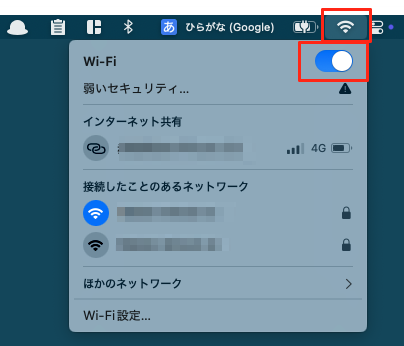
MacBookのWi-Fiが頻繁に切断される問題は、多くのユーザーが直面する一般的なトラブルです。この問題の原因は多岐にわたり、macOSのソフトウェアバグやネットワーク設定の誤り、ハードウェアの問題、電波干渉などが考えられます。これらの要因により、MacBookのWi-Fi接続が不安定になり、作業効率が低下する可能性があります。
この記事では、MacBookのWi-Fi切断問題の主な原因と、その解決策について詳しく説明します。具体的には、ネットワーク設定の再構成やmacOSとファームウェアのアップデート、SMCとNVRAMのリセットなどの対処法を通じて、MacBookのWi-Fi接続の安定性を向上させる方法を紹介します。
これらの対処法を実施することで、ユーザーはMacBookのWi-Fi切断問題を解決し、快適な作業環境を取り戻すことができます。
イントロダクション
MacBookのWi-Fi接続が頻繁に切断される問題に直面しているユーザーは少なくありません。この問題は、作業効率や生産性を低下させるだけでなく、ストレスの原因にもなります。Wi-Fi切断問題の原因はさまざまであり、macOSのソフトウェアバグやネットワーク設定の誤り、ハードウェアの問題などが考えられます。また、電波干渉やルーターの不具合も原因のひとつです。
この問題を解決するには、まず原因を特定する必要があります。MacBookのWi-Fi接続が切断される原因を理解することで、適切な対処法を選択できます。ネットワーク設定の再構成やmacOSのアップデート、SMCとNVRAMのリセットなどの方法があります。これらの方法を試すことで、MacBookのWi-Fi接続の安定性を向上させることが可能です。
さらに、ルーターの再起動やチャンネル設定の変更、2.4GHzと5GHz帯の切り替えなどのルーター関連の設定変更も有効です。また、周囲の電波環境の改善も重要です。電子機器の干渉を避けることで、Wi-Fi接続の品質を向上させることができます。これらの対処法を試すことで、MacBookのWi-Fi切断問題を解決し、安定した接続を実現できます。
MacBookのWi-Fi切断問題の原因
MacBookのWi-Fiが頻繁に切断される問題は、多くのユーザーが直面する一般的なトラブルです。この問題の原因は多岐にわたりますが、主な要因としてはmacOSのソフトウェアバグやネットワーク設定の誤りが挙げられます。また、ハードウェアの問題や電波干渉、さらにルーターの不具合も原因として考えられます。これらの要因は単独で、または複合的に影響し、Wi-Fi接続の不安定化を引き起こします。
ソフトウェアバグは、macOSのバージョンアップに伴って発生することがあります。また、ネットワーク設定の誤りは、Wi-Fi接続の設定やDNSサーバーの設定に問題がある場合に起こります。さらに、MacBookのハードウェアに問題がある場合や、他の電子機器からの電波干渉もWi-Fi接続の切断につながることがあります。ルーター側の問題もあり、ルーターのファームウェアの不具合やチャンネルの競合が原因となることがあります。
これらの原因を特定し、適切な対処を行うことで、MacBookのWi-Fi接続の安定性を向上させることができます。次に、これらの問題に対する具体的な対処法について説明します。
MacBookのWi-Fi切断問題の対処法
MacBookのWi-Fi接続が頻繁に切断される問題は、多くのユーザーが経験する悩みのひとつです。この問題の原因はさまざまであり、macOSのソフトウェアバグやネットワーク設定の誤り、ハードウェアの問題、電波干渉、ルーターの不具合などが考えられます。まず、ネットワーク設定の再構成を行うことで問題が解決する可能性があります。具体的には、Wi-Fi接続の削除と再追加、DHCPリースの更新、DNSサーバーの再設定を行うことで、接続が安定化するケースがあります。
さらに、macOSとファームウェアのアップデートを行うことも有効です。Appleは定期的にmacOSのアップデートを提供しており、既知の問題を修正しているため、最新のバージョンに更新することで問題が解消されることがあります。また、SMCとNVRAMのリセットを行うことで、ハードウェア関連の不具合を解消できる場合があります。これらの手順を試すことで、MacBookのWi-Fi接続の安定性を向上させることが可能です。
ルーターの再起動や設定変更も有効な対処法です。ルーターのチャンネル設定を変更したり、2.4GHzと5GHz帯の切り替えを行うことで、電波干渉を避け、接続の安定性を高めることができます。また、周囲の電波環境を改善することも重要です。電子機器の干渉を避けるために、ルーターの位置を変更したり、他のデバイスの電源をオフにすることで、Wi-Fi接続の品質を向上させることができます。
ネットワーク設定の再構成方法
MacBookのWi-Fi切断問題を解決するには、まずネットワーク設定の再構成を試みることが有効です。Wi-Fi接続が頻繁に切断される場合、接続の削除と再追加を行うことで問題が解決することがあります。具体的には、システム環境設定のネットワーク設定からWi-Fi接続を選択し、詳細設定を開いてWi-Fi接続を削除します。その後、再びWi-Fi接続を追加することで、DHCPリースの更新やDNSサーバーの設定がリセットされ、接続が安定化する可能性があります。
さらに、ルーターの設定も確認する必要があります。ルーターのチャンネル設定を変更したり、2.4GHzと5GHz帯の切り替えを行うことで、電波干渉を減らし、接続の安定性を向上させることができます。また、ルーターの再起動も有効な手段です。ルーターの電源を一度オフにし、数秒後に再びオンにすることで、ルーターのキャッシュがクリアされ、接続の問題が解消されることがあります。これらの手順により、MacBookのWi-Fi接続の安定性を向上させることが可能です。
macOSとファームウェアのアップデート方法
MacBookのWi-Fi切断問題を解決するには、まずmacOSとファームウェアを最新の状態に保つことが重要です。古いバージョンのmacOSやファームウェアには、既知の不具合やバグが含まれている可能性があり、これがWi-Fi切断の原因となることがあります。アップデートするには、システム環境設定を開き、「ソフトウェアアップデート」を選択します。利用可能なアップデートがあれば、指示に従ってインストールしてください。
ファームウェアのアップデートは、通常、macOSのアップデートとともに行われますが、手動で確認する必要はありません。ただし、ルーターのファームウェアについては、メーカーのWebサイトで最新のバージョンが利用可能かどうかを確認し、必要に応じてアップデートする必要があります。これにより、Wi-Fi接続の安定性が向上する可能性があります。アップデート後、MacBookを再起動して変更を適用することをお勧めします。
SMCとNVRAMのリセット方法
MacBookのWi-Fi切断問題を解決するには、まずSMC(システム管理コントローラー)とNVRAM(不揮発性ランダムアクセスメモリ)のリセットを試みることが有効です。これらのリセットは、ハードウェア関連の問題を解消するのに役立ちます。SMCは、電源管理やバッテリーの管理などを行うコントローラーであり、NVRAMはMacの起動ディスクの選択や表示設定などの情報を保存しています。これらのコンポーネントが原因でWi-Fi接続に問題が生じることがあります。
SMCのリセット方法は、使用しているMacBookのモデルによって異なります。IntelベースのMacBookの場合、電源ボタン、Command + Option + Shift + 電源ボタンを10秒間押すことでSMCをリセットできます。一方、Apple Silicon搭載のMacBookでは、SMCは存在しないため、再起動やシャットダウンを行った後に電源ボタンを長押しして起動する方法で対応します。NVRAMのリセットは、起動中にCommand + Option + P + Rを押すことで行えます。
これらのリセットを実行することで、MacBookの内部設定が初期化され、Wi-Fi接続の問題が解消される可能性があります。リセット後、MacBookを再起動し、Wi-Fiに再接続することで、接続の安定性が向上するかどうかを確認できます。さらに、ルーターやネットワーク設定の確認も併せて行うことで、問題の根本的な解決につながるでしょう。
ルーターの再起動と設定変更方法
MacBookのWi-Fi切断問題を解決するには、ルーターの再起動と設定変更が有効な場合があります。ルーターの再起動は、キャッシュのクリアや一時的な不具合の解消につながることがあります。ルーターの電源を一旦切り、30秒ほど待ってから再度電源を入れることで、多くの問題が解決されることがあります。
さらに、ルーターの設定変更も重要です。例えば、Wi-Fiチャンネルの変更を行うことで、周辺の電波干渉を避けることができます。また、2.4GHz帯と5GHz帯の切り替えも効果的です。2.4GHz帯は多くの機器で使用されており干渉が発生しやすいですが、5GHz帯は比較的空いていることが多いです。ただし、5GHz帯は通信距離が短くなる可能性があるため、状況に応じて適切な帯域を選択する必要があります。
ルーターの設定変更は、ルーターの管理画面にアクセスして行います。管理画面のURLやログイン情報は、ルーターのマニュアルやメーカーのWebサイトで確認できます。設定変更後は、MacBookのWi-Fi接続を再設定する必要がある場合があります。これらの手順により、MacBookのWi-Fi接続の安定性を向上させることができます。
周囲の電波環境の改善方法
MacBookのWi-Fi切断問題を解決するには、周囲の電波環境を改善することが有効です。電波干渉はWi-Fi接続の不安定化の原因となることがあります。電子レンジやコードレス電話などの電子機器は、2.4GHz帯の電波を使用しているため、Wi-Fi信号に干渉する可能性があります。これらの機器を使用していないときは電源をオフにするか、Wi-Fiルーターから離れた場所に設置することで干渉を軽減できます。
また、ルーターの配置も重要です。ルーターはできるだけ中央に配置し、壁や金属物体などの障害物を避けることで、Wi-Fi信号の届く範囲を広げることができます。さらに、チャンネル幅の調整も効果的です。ルーターの設定画面からチャンネル幅を変更することで、干渉を避け、接続の安定性を向上させることができます。
これらの対策により、MacBookのWi-Fi接続の安定性を向上させることが可能です。周囲の電波環境を改善することで、Wi-Fi切断問題を解決し、快適なネットワーク環境を実現できます。
まとめ
MacBookのWi-Fi切断問題は、多くのユーザーが直面する一般的な問題です。この問題の主な原因としては、macOSのソフトウェアバグやネットワーク設定の誤りなどが挙げられます。また、ハードウェアの問題や電波干渉、ルーターの不具合なども原因となることがあります。これらの要因により、MacBookのWi-Fi接続が頻繁に切断されることがあります。
この問題を解決するには、まずネットワーク設定の再構成を行うことが有効です。具体的には、Wi-Fi接続の削除と再追加、DHCPリースの更新、DNSサーバーの再設定などを行うことで、接続の安定性を向上させることができます。また、macOSとファームウェアのアップデートを行うことも重要です。最新のmacOSバージョンへの更新により、ソフトウェアバグが修正され、Wi-Fi接続の問題が改善されることがあります。
さらに、SMCとNVRAMのリセットを行うことで、ハードウェア関連の不具合を解消することができます。また、ルーターの再起動や設定変更も有効です。具体的には、チャンネル設定の変更や2.4GHzと5GHz帯の切り替えなどを行うことで、電波干渉を避け、接続の安定性を向上させることができます。また、周囲の電波環境の改善も重要です。電子機器の干渉を避けることで、Wi-Fi接続の安定性を向上させることができます。
よくある質問
MacBookのWi-Fiが頻繁に切断される原因は何ですか?
MacBookのWi-Fiが頻繁に切断される原因はさまざまです。まず考えられるのは、ルーターの設定やWi-Fiネットワークの混雑です。ルーターの設置場所や他のデバイスとの干渉によって接続が不安定になることがあります。また、MacBookのWi-FiドライバーやOSの不具合も原因のひとつです。さらに、他の電子機器からの電波干渉や、物理的な障害物による信号の遮断もWi-Fi接続に影響を及ぼす可能性があります。これらの要因を特定し、適切に対処することで、Wi-Fiの切断問題を解決できる可能性があります。
MacBookのWi-Fi接続を安定させるための最も効果的な方法は何ですか?
MacBookのWi-Fi接続を安定させるためには、まずルーターの再起動を試してみることをお勧めします。これにより、一時的な不具合が解消されることがあります。また、Wi-Fiルーターの設置場所の見直しや、チャンネルの変更も効果的です。ルーターを家の中心に近い場所に設置し、他の電子機器から離すことで、電波干渉を減らすことができます。さらに、MacBookのネットワーク設定のリセットや、OSとソフトウェアの更新を行うことも、接続の安定化に寄与します。
MacBookのWi-Fiドライバーを更新する方法を教えてください。
MacBookのWi-Fiドライバーを更新するには、まずMacのシステム設定を開きます。次に、ソフトウェアアップデートのセクションに移動し、利用可能な更新がないか確認します。macOSの更新には、Wi-Fiドライバーを含む様々なコンポーネントの更新が含まれていることがあります。更新が見つかった場合は、指示に従ってインストールを実行します。さらに、システム管理の項目でWi-Fiの設定を確認し、不具合があればリセットを行うことも検討してください。
MacBookのWi-Fi接続問題を解決するために、ほかにどのような対処法がありますか?
MacBookのWi-Fi接続問題を解決するための他の対処法として、ネットワーク設定のリセットがあります。これにより、保存されたWi-Fiネットワークやネットワーク設定が初期化され、問題が解消されることがあります。また、ルーターのファームウェア更新も重要です。ルーターのメーカーサイトで最新のファームウェアを確認し、更新を行うことで、ルーターの不具合や互換性の問題が改善されることがあります。さらに、他のデバイスとの干渉を避けるために、ルーターのチャンネルを変更することも有効です。
Deja una respuesta
Lo siento, debes estar conectado para publicar un comentario.
関連ブログ記事