WiFi QRコード接続できない原因と対処法|フォーマットや端末設定の確認ポイント

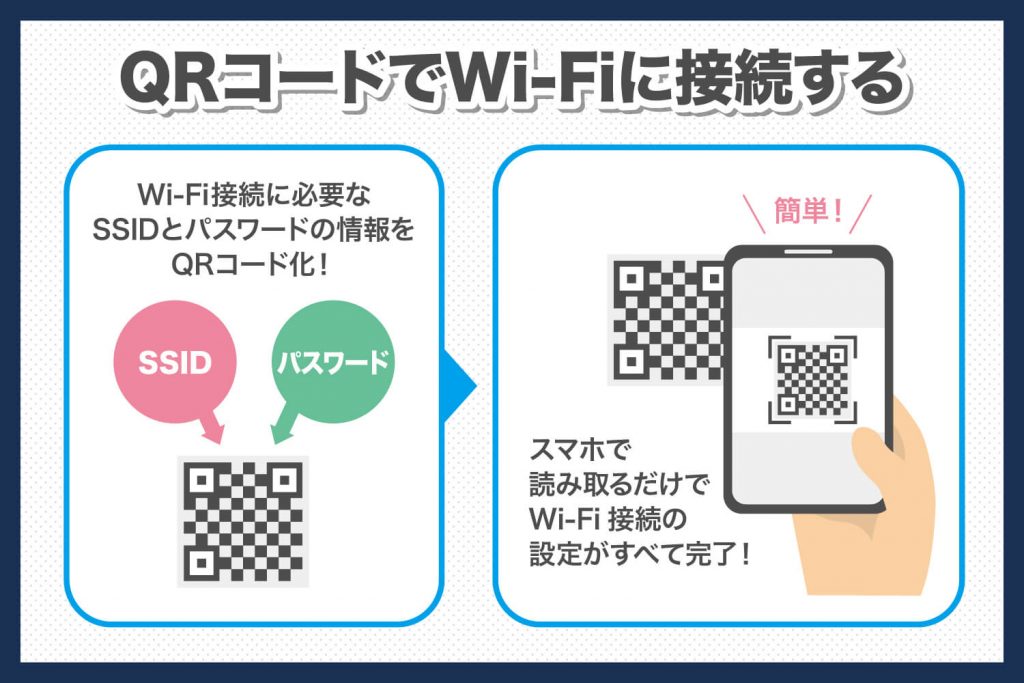
WiFi QRコードを利用してネットワークに接続する際、うまくいかないケースがあります。この問題の原因はさまざまであり、QRコードのフォーマット誤りや端末の設定不備、ネットワーク環境の制約などが考えられます。特に、特殊文字の使用や古いOSバージョン、MACフィルタリングの設定などが原因となることがあります。本記事では、これらの要因を詳しく見ていき、具体的な対処法を検討します。
まず、QRコードのフォーマットについて確認する必要があります。QRコードが正しく生成されていない場合、接続に失敗します。WIFI:S:[SSID];T:[暗号化方式];P:[パスワード];といった形式でQRコードが生成されているか確認しましょう。また、SSIDやパスワードに特殊文字が含まれていないかも重要なポイントです。
次に、端末側の設定も重要です。カメラ権限が許可されていない場合、QRコードを読み取ることができません。また、OSのバージョンが古い場合、最新のセキュリティプロトコルに対応していない可能性があります。これらの点をチェックし、必要に応じてOSの更新や権限の設定を行いましょう。さらに、ルーター側の設定、例えばMACフィルタリングや接続制限も接続の可否に影響します。これらの設定を一時的に解除することで、接続できるかどうか試してみる価値があります。
イントロダクション
WiFi QRコードを利用してネットワークに接続する際、うまく接続できないことがあります。この問題の原因は多岐にわたりますが、主な要因としてQRコードのフォーマット誤りや端末のOSバージョン、ネットワーク環境などが挙げられます。QRコードのフォーマットが正しくない場合や、特殊文字が含まれていると、正常に読み取れないことがあります。また、端末のOSが古い場合や、カメラの権限設定が不足していると、QRコードの読み取り自体がうまくいかないことがあります。さらに、MACフィルタリングや接続制限などのネットワーク環境も接続の障害となることがあります。したがって、これらの要因を一つずつ確認し、対処する必要があります。WPA2やWPA3などのセキュリティ方式も接続に影響を与えるため、ルーターの設定を確認することが重要です。
WiFi QRコード接続の基本的な仕組み
WiFi QRコード接続は、スマートフォンのカメラを使ってQRコードを読み取ることで、WiFiネットワークに簡単に接続できる機能です。この機能は、SSIDやパスワードなどのネットワーク情報をQRコードにエンコードすることで実現しています。QRコードを読み取ると、端末は自動的にWiFiネットワークに接続を試みます。
この接続方法は、特にゲストや新規ユーザーがWiFiネットワークにアクセスする際に便利です。WPA2やWPA3などのセキュリティプロトコルに対応しており、比較的安全な接続が可能です。しかし、QRコードのフォーマット誤りや端末の互換性、ネットワーク設定の問題などにより、接続できないケースも発生します。
QRコードのフォーマットは、WIFI:S:[SSID];T:[暗号化方式];P:[パスワード];H:[非公開SSIDの場合true];;という形式に従う必要があります。特に、SSIDやパスワードに特殊文字が含まれていると、QRコードの読み取りに失敗する可能性があります。そのため、QRコードを生成する際には、これらの点に注意する必要があります。
接続できない主な原因
WiFi QRコードを利用してネットワークに接続できない場合、複数の要因が考えられます。まず、QRコードのフォーマット誤りや特殊文字の使用が原因となることがあります。QRコードのフォーマットは、WIFI:S:[SSID];T:[暗号化方式];P:[パスワード];H:[非公開SSIDの場合true];;という形式に従う必要があります。この形式から外れた場合や、SSIDやパスワードに特殊文字が含まれていると、正しく読み取れないことがあります。
また、端末のOSバージョンが古いことも原因の一つです。古いOSでは、最新のWPA3などの暗号化方式に対応していない場合があります。さらに、カメラ権限の設定不足もQRコードの読み取りを妨げます。端末のカメラへのアクセス権限がアプリに与えられていない場合、QRコードを読み取ることができません。
ネットワーク環境も重要な要因です。MACフィルタリングや接続制限がルーターで設定されている場合、特定の端末のみに接続を許可しているため、他の端末からは接続できないことがあります。また、物理的な要因として、QRコードの損傷や照明の不足も読み取りを妨げる原因となります。QRコードが損傷している場合や、暗い場所での読み取りは失敗する可能性があります。
QRコードのフォーマットと特殊文字の問題
WiFi QRコードで接続できない場合、まず確認すべきはQRコードのフォーマットです。正しいフォーマットはWIFI:S:[SSID];T:[暗号化方式];P:[パスワード];H:[非公開SSIDの場合true];;です。このフォーマットに従っていない場合、接続できない可能性があります。特に特殊文字の使用は避けるべきです。SSIDやパスワードに特殊文字が含まれていると、QRコードリーダーが正しく読み取れないことがあります。
また、QRコード生成時にエンコード方式にも注意が必要です。SSIDやパスワードに含まれる文字が正しくエンコードされていないと、接続に失敗します。QRコードを再生成する際は、これらの点に留意し、シンプルな文字のみを使用することをお勧めします。さらに、生成されたQRコードが正しく表示されているか、印刷や表示の品質も確認する必要があります。低品質のQRコードは読み取りエラーにつながる可能性があります。
端末のOSバージョンとカメラ権限の設定
WiFi QRコードで接続できない場合、端末のOSバージョンやカメラ権限の設定が原因となっていることがあります。古いOSバージョンでは、最新のQRコード読み取り機能に対応していない場合があります。例えば、AndroidやiOSの古いバージョンでは、QRコードの読み取りに必要な機能が不足していることがあります。したがって、端末のOSを最新のバージョンに更新する必要があります。
また、カメラ権限の設定も重要です。QRコードリーダーがカメラにアクセスできるように権限を設定する必要があります。設定方法は端末のOSによって異なりますが、一般的には端末の設定アプリからカメラ権限を設定できます。QRコードリーダーアプリがカメラにアクセスできない場合、QRコードを読み取ることができません。したがって、カメラ権限が正しく設定されているか確認する必要があります。
ネットワーク環境とセキュリティ設定の影響
WiFi QRコードで接続できない原因の一つとして、ネットワーク環境やセキュリティ設定の影響が考えられます。特に、MACフィルタリングや接続制限が有効になっていると、特定の端末のみがネットワークに接続できるようになり、QRコード経由での接続ができなくなることがあります。また、ルーター側でWPA3などの高度な暗号化方式が使用されている場合、古い端末や対応していないデバイスでは接続に失敗する可能性があります。
このような問題を解決するには、ルーターの設定を確認し、MACフィルタリングや接続制限を一時的に無効にする必要があります。また、暗号化方式をWPA2に変更するなどの調整を行うことで、接続できるようになる場合があります。さらに、QRコードのフォーマットに問題がないか確認し、SSIDやパスワードに特殊文字が含まれていないかチェックすることも重要です。これらの設定を確認し、必要に応じて調整することで、WiFi QRコードでの接続がスムーズになるでしょう。
物理的な要因とQRコードの品質
WiFi QRコードが読み取れない場合、物理的な要因やQRコードの品質が原因となっていることがあります。QRコードが損傷している、または印刷が不鮮明な場合、端末のカメラが正しく読み取ることができません。明るい場所でQRコードを再読み取りしてみてください。また、QRコードが小さすぎる場合も読み取りにくくなります。適切なサイズのQRコードを再生成し、再試行することをお勧めします。
さらに、QRコードの印刷品質も重要です。印刷が不鮮明な場合や、QRコードの一部が欠けている場合、読み取りエラーが発生する可能性があります。このような場合は、QRコードを再印刷し、接続を再試行してください。また、端末のカメラレンズが汚れている場合も読み取りに影響する可能性があるため、カメラレンズの清掃も有効です。
対処法1:QRコードの再生成とフォーマット確認
WiFi QRコードで接続できない場合、まずQRコードのフォーマットを確認する必要があります。QRコードのフォーマットが誤っていると、端末はWiFiネットワークに接続できません。正しいフォーマットは「WIFI:S:[SSID];T:[暗号化方式];P:[パスワード];H:[非公開SSIDの場合true];;」です。このフォーマットに従ってQRコードを再生成することで、接続の問題が解決する可能性があります。また、特殊文字の使用も避けるべきです。SSIDやパスワードに特殊文字が含まれていると、QRコードリーダーが正しく読み取れない場合があります。
QRコードを再生成する際には、SSID、暗号化方式、パスワードを正確に入力する必要があります。特に、暗号化方式はWPA2などの広くサポートされている方式を使用することが推奨されます。また、非公開SSIDを使用している場合は、H:true を設定することを忘れないでください。これらの設定を確認し、QRコードを再生成することで、接続の問題が改善される可能性があります。
対処法2:端末のOS更新とカメラ権限の許可
端末のOSが古い場合やカメラ権限の設定が不十分な場合、WiFi QRコードの読み取りに失敗することがあります。まず、Android または iOS の最新バージョンがリリースされているか確認し、必要に応じて端末の OS更新 を行ってください。OSを更新することで、QRコードの読み取り精度が向上し、接続の問題が解決する可能性があります。
また、QRコードリーダーがカメラにアクセスできるように、カメラ権限 を許可する必要があります。端末の設定メニューから、QRコードリーダーアプリの権限を確認し、カメラへのアクセスを許可してください。これにより、QRコードを正しく読み取ることができます。特に、セキュリティパッチ が更新されることで、接続の安定性が向上する場合があります。
対処法3:ルーター設定の確認と調整
WiFi QRコードで接続できない場合、ルーターの設定に問題がある可能性もあります。特に、MACフィルタリングや接続制限が有効になっていると、特定の端末のみに接続を制限していることがあります。このような設定が有効になっている場合は、一時的に制限を解除することで接続できるようになることがあります。ルーターの管理画面にアクセスし、MACアドレスフィルタリングの設定や、接続を許可する端末の設定を確認する必要があります。
ルーターの設定を変更するには、まずルーターの管理画面にアクセスする必要があります。一般的には、ルーターのIPアドレスをブラウザに入力することでアクセスできます。ログイン後、無線設定やセキュリティ設定のセクションで、MACフィルタリングや接続制限の設定を探し、必要に応じて無効にします。これらの設定を変更した後、再度WiFi QRコードを読み取って接続を試みてください。ルーターの設定を変更することで、接続の問題が解決する可能性があります。
対処法4:QRコードの再読み取りと再印刷
WiFi QRコードで接続できない場合、QRコード自体の問題も考慮する必要があります。QRコードが損傷している、または照明が不十分な場合、端末はコードを正しく読み取れません。このような場合は、明るい場所でQRコードを再読み取りしてみてください。それでも接続できない場合は、QRコードを再印刷して新たに生成されたコードで接続を試みます。さらに、QRコードのフォーマットが正しいことも重要です。形式はWIFI:S:[SSID];T:[暗号化方式];P:[パスワード];H:[非公開SSIDの場合true];;に従っている必要があります。 特殊文字の使用は避けるべきです。誤ったフォーマットや特殊文字の使用は、接続不能の原因となることがあります。また、QRコードの再生成時には、SSIDやパスワードが正しいことを再確認してください。
対処法5:セキュリティ方式の変更
WiFi QRコードで接続できない場合、セキュリティ方式が原因の一つとして考えられます。特に、WPA3などの新しい暗号化方式は、一部の古い端末では対応していないことがあります。この問題を解決するには、ルーターの設定でWPA2などの互換性が高い暗号化方式に変更する必要があります。ルーターの管理画面にアクセスし、無線設定またはセキュリティ設定の項目から暗号化方式を変更できます。変更後、QRコードを再生成し、端末から再度接続を試みてください。セキュリティの観点からは、WPA2でも十分なセキュリティを確保できますが、可能であればWPA3を使用することを推奨します。ただし、接続できない端末がある場合は、一時的にWPA2に変更することで対応できます。また、端末のOSバージョンが古い場合にも接続できないことがあるため、端末の更新も併せて検討してください。
まとめ
WiFi QRコードで接続できない場合、まずQRコードのフォーマットを確認する必要があります。QRコードの形式は「WIFI:S:[SSID];T:[暗号化方式];P:[パスワード];H:[非公開SSIDの場合true];;」となっており、特殊文字の使用を避ける必要があります。もしフォーマットに誤りがあると、端末はWiFiネットワークに接続できません。
また、端末のOSバージョンが古い場合や、カメラ権限の設定不足も接続できない原因となります。AndroidやiOSの最新バージョンを確認し、必要に応じて更新する必要があります。さらに、カメラへのアクセス権限をアプリに許可しているか確認することも重要です。
ネットワーク環境に関する問題も考えられます。MACフィルタリングや接続制限が設定されている場合、QRコードを読み取っても接続できません。ルーターの管理画面からこれらの設定を確認し、一時的に制限を解除する必要があります。また、ルーター側のセキュリティ方式も確認する必要があります。WPA3などの新しい暗号化方式に対応していない端末の場合は、WPA2に変更してテストする必要があります。
よくある質問
WiFi QRコードが読み取れないのはなぜ?
WiFi QRコードが読み取れない原因としては、QRコードのフォーマットが正しくない、または端末の設定に問題があることが考えられます。まず、QRコードがWiFi接続用の正しいフォーマットで生成されているか確認してください。フォーマットが正しくない場合、端末はQRコードを読み取ってもWiFiに接続できません。また、端末のカメラやQRコードリーダーのアプリに問題がある可能性もあります。カメラの故障やアプリの不具合が原因でQRコードが読み取れない場合、端末の再起動やアプリのアップデートを試してみてください。
WiFi QRコードのフォーマットを教えてください
WiFi QRコードのフォーマットは、WPA/WPA2の暗号化方式に対応したものが一般的です。具体的には、WIFI:T:WPA;S:<SSID>;P:<PASSWORD>;;という形式で表現されます。ここで、<SSID>はWiFiのネットワーク名、<PASSWORD>はWiFiのパスワードに該当します。QRコードを作成する際は、このフォーマットに従ってSSIDとパスワードを入力する必要があります。また、QRコードのサイズや解像度も読み取りやすさに影響するため、適切なサイズで作成することが重要です。
端末の設定で確認すべきポイントは?
端末の設定で確認すべきポイントとしては、WiFi機能の有効化、位置情報サービスの状態、およびカメラのアクセス権限が挙げられます。まず、端末のWiFi機能が有効になっているか確認してください。次に、位置情報サービスが有効になっていることも重要です。さらに、QRコードリーダーアプリにカメラへのアクセス権限が与えられているか確認する必要があります。これらの設定に問題がある場合、QRコードを読み取ってもWiFiに接続できないことがあります。
QRコードでWiFi接続できない端末の対処法は?
QRコードでWiFi接続できない端末の対処法としては、端末の再起動やWiFi設定のリセット、およびQRコードリーダーアプリのアップデートが有効です。まず、端末を再起動して問題が解決するかを試します。それでも解決しない場合は、WiFi設定をリセットして再設定してみてください。また、QRコードリーダーアプリを最新のバージョンにアップデートすることも効果的です。これらの対処法を試しても解決しない場合は、端末の故障の可能性も考慮する必要があります。
Deja una respuesta
Lo siento, debes estar conectado para publicar un comentario.
関連ブログ記事