AndroidでタウンWi-Fiに接続できない原因と対処法|Wi-Fi設定の確認からネットワーク改善まで

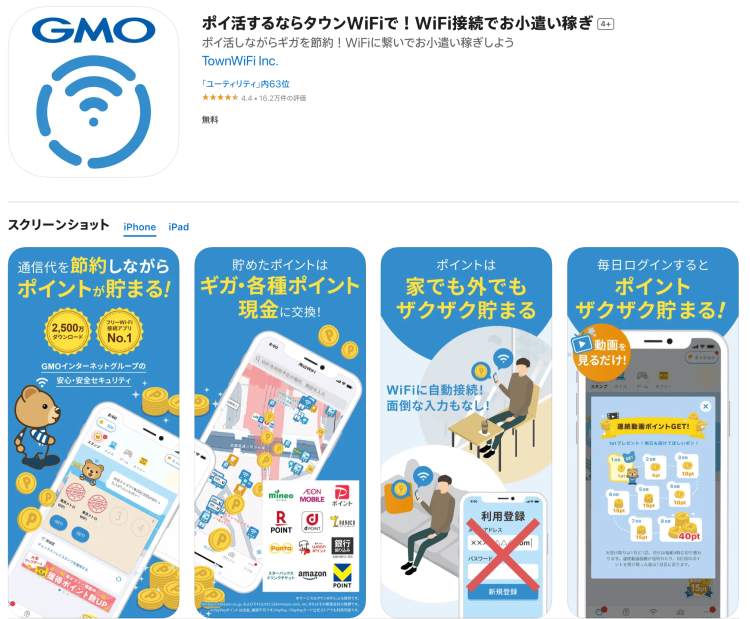
Android端末でタウンWi-Fiに接続できない場合、さまざまな原因が考えられます。まず、Wi-Fi設定の誤りが主な原因のひとつです。設定が正しくないと、接続できないことがあります。また、端末のソフトウェアバージョンが古いことも原因となります。古いバージョンでは、最新のセキュリティプロトコルに対応していない場合があります。さらに、セキュリティ認証の問題やネットワーク環境の不備も接続できない原因となります。タウンWi-Fiに接続するには、正しいWi-Fi設定と最新のソフトウェアバージョンが必要です。
イントロダクション
Android端末でタウンWi-Fiに接続できない場合、さまざまな原因が考えられます。まず、Wi-Fi設定の誤りが主な原因のひとつです。設定画面でWi-Fiが有効になっているか、選択したネットワークが正しいかを確認する必要があります。また、ソフトウェアバージョンの古さも接続不能の原因となることがあります。Androidのバージョンやデバイスのソフトウェアが最新であるかどうかを確認し、必要に応じてアップデートを行うことが重要です。
さらに、セキュリティ認証の問題もタウンWi-Fiに接続できない原因として考えられます。タウンWi-Fiでは、利用者認証のために特定の認証ページへのアクセスが求められることがあります。しかし、認証画面が表示されない、または認証に失敗する場合には、ブラウザのキャッシュの削除やネットワーク設定のリセットが必要になることがあります。また、周囲のネットワーク環境の不備も接続トラブルの原因となることがあります。混雑しているネットワークや物理的な障害物による電波の弱まりなどがその例です。
これらの問題に対処することで、多くの場合、Android端末でのタウンWi-Fiへの接続が可能になります。ただし、特定の状況では、プロバイダやネットワーク管理者への問い合わせが必要になることもあります。まずは基本的なWi-Fi設定の確認やソフトウェアのアップデートを行い、それでも問題が解決しない場合には、より詳細な調査と対応が必要になります。
AndroidでタウンWi-Fiに接続できない主な原因
Android端末でタウンWi-Fiに接続できない原因は多岐にわたりますが、主な要因としてはWi-Fi設定の誤りや端末のソフトウェアバージョンの古さが挙げられます。また、セキュリティ認証の問題やネットワーク環境の不備も接続できない原因となることがあります。これらの問題は、端末の設定やネットワークの状態を適切に管理することで解消できる場合が多いです。タウンWi-Fiに接続できない場合は、まずWi-Fi設定を確認し、必要に応じて修正する必要があります。
さらに、端末のソフトウェアアップデートも重要です。古いバージョンのソフトウェアでは、最新のセキュリティプロトコルに対応していない場合があり、接続に支障をきたすことがあります。また、キャッシュやネットワーク設定のリセットも有効な対処法の一つです。これにより、端末のネットワーク関連の設定が初期化され、接続の問題が解消されることがあります。
タウンWi-Fiの接続には、周囲のネットワーク環境も大きく影響します。混雑したネットワークや信号の弱いエリアでは、接続が不安定になることがあります。このような場合は、アクセスポイントの再起動やネットワーク設定の変更を行うことで、接続状態が改善されることがあります。したがって、タウンWi-Fiに接続できない場合は、自分の端末の設定だけではなく、周囲のネットワーク環境も確認する必要があります。
Wi-Fi設定の確認と修正方法
Android端末でタウンWi-Fiに接続できない場合、まずはWi-Fi設定を確認する必要があります。Wi-Fiが有効になっているか、また正しいネットワーク名(SSID)を選択しているかを確認してください。設定が正しくない場合は、Wi-Fi設定の修正を行います。具体的には、Wi-Fiをオフにしてから再度オンにすることで、接続がリフレッシュされることがあります。また、他のデバイスで接続できている場合は、端末固有の問題である可能性があるため、端末の再起動を試してみてください。
さらに、IPアドレスの取得に問題がある場合もあります。静的IPアドレスを設定している場合は、一旦DHCPに戻して自動取得に切り替えてみてください。これにより、IPアドレスの競合や設定ミスが解消される可能性があります。また、Wi-Fiのセキュリティ設定も確認が必要です。タウンWi-Fiのセキュリティプロトコルに合わせた設定になっているかを確認し、必要に応じてWPA2やWPA3などの適切なセキュリティ設定に変更してください。
端末のソフトウェアアップデートとその重要性
Android端末でタウンWi-Fiに接続できない場合、端末のソフトウェアバージョンが古いことが原因の一つとして考えられます。ソフトウェアの更新は、セキュリティパッチの適用やバグフィックスを含むことが多く、Wi-Fi接続の問題を解決する可能性があります。端末のソフトウェアを最新の状態に保つことで、接続の安定性が向上し、タウンWi-Fiへの接続がスムーズになることが期待できます。ソフトウェアアップデートを実行するには、端末の設定メニューからシステムアップデートまたはソフトウェアアップデートの項目を探し、指示に従って更新を行います。アップデート後、端末を再起動し、再度タウンWi-Fiへの接続を試みてください。
キャッシュとネットワーク設定のリセット方法
Android端末でタウンWi-Fiに接続できない場合、キャッシュやネットワーク設定のリセットが有効な解決策となることがあります。まず、端末の設定アプリを開き、ストレージまたはアプリの項目からキャッシュを削除します。これにより、一時的に保存されたデータが消去され、接続に関する問題が解消される可能性があります。
次に、ネットワーク設定のリセットを行います。これには、端末の設定アプリのシステムまたは一般の項目からリセットを選択し、ネットワーク設定のリセットを実行します。これにより、Wi-Fi設定やBluetooth接続などのネットワーク関連の設定が初期化されます。リセット後、再度タウンWi-Fiに接続を試みてください。
これらの操作により、接続の安定性が向上し、問題が解決する可能性があります。ただし、ネットワーク設定のリセットを行うと、保存されたWi-FiパスワードやBluetooth接続情報が消去されるため、再度設定する必要があります。
周囲のネットワーク環境の確認と改善策
タウンWi-Fiに接続できない場合、周囲のネットワーク環境も確認する必要があります。同じWi-Fiネットワークに接続している他のデバイスが正常に動作しているか確認してみましょう。他のデバイスも接続できない場合は、ルーターやアクセスポイントに問題がある可能性があります。ルーターやアクセスポイントを再起動することで問題が解決する場合があります。
また、電波干渉も接続できない原因のひとつです。近くに他の電子機器がある場合、Wi-Fiの電波が干渉している可能性があります。例えば、電子レンジやコードレス電話などが電波干渉の原因となることがあります。これらの機器を使用していないときに接続を試みることで、問題が解決するかもしれません。さらに、物理的な障害も電波の受信に影響を与えることがあります。壁や床などの障害物がWi-Fiの電波を遮っている可能性があります。ルーターやアクセスポイントの位置を調整することで、電波の受信状態を改善できるかもしれません。
よくある質問とその回答
タウンWi-Fiに接続できない場合、多くのユーザーが同じ疑問を抱えています。例えば、「タウンWi-Fiに接続できないのはなぜ?」という質問に対して、主な原因としてWi-Fi設定の誤りや認証ページの不表示が考えられます。特に、Wi-Fi設定を再度確認し、必要に応じて修正することで、問題が解決する可能性があります。
認証画面が開かない場合、ブラウザの手動起動やキャッシュの削除が有効な対処法となることがあります。また、セキュリティ設定の不一致も接続できない原因となるため、端末のセキュリティ設定を確認する必要があります。さらに、IPアドレスの取得失敗も接続できない原因の一つとして考えられます。このような問題が発生した場合、ネットワーク設定のリセットを行うことで改善されることがあります。
これらの対処法を試しても問題が解決しない場合は、周囲のネットワーク環境を確認し、必要に応じて改善する必要があります。例えば、電波干渉やアクセスポイントの不具合などが原因で接続できないことがあります。したがって、Wi-Fiルーターの再起動やアクセスポイントの変更など、ネットワーク環境の改善策を実施することで、問題が解決する可能性があります。
タウンWi-Fiの認証画面が開かない場合の対処法
タウンWi-Fiに接続する際、認証画面が開かないと、インターネットへの接続が完了しないことがあります。この問題の原因としては、キャッシュの蓄積やブラウザの設定が考えられます。まず、ブラウザを手動で起動し、認証画面が表示されるかどうか確認してみましょう。もし表示されない場合は、ブラウザのキャッシュを削除することで問題が解決する可能性があります。
また、Wi-Fi設定のリセットも有効な手段です。Android端末のWi-Fi設定をリセットすることで、接続設定が初期化され、認証画面が正しく表示されるようになることがあります。さらに、ソフトウェアのアップデートも重要な対処法です。端末のOSやブラウザのバージョンが古い場合、認証画面の表示に問題が生じることがあります。定期的なソフトウェアのアップデートを行い、最新の状態を保つことが推奨されます。
信号は届いているのに接続できない原因と解決策
AndroidでタウンWi-Fiに接続しようとした際に、信号は届いているのに接続できないという問題に遭遇することがあります。このような場合、IPアドレスの取得失敗やセキュリティ設定の不一致が原因となっている可能性があります。IPアドレスの取得に失敗している場合、端末がWi-Fiネットワークに正しく接続できないため、インターネットにアクセスすることができません。DHCP設定を確認し、適切にIPアドレスが割り当てられているかを確認する必要があります。
また、セキュリティ設定の不一致も接続できない原因の一つです。タウンWi-Fiのセキュリティ設定とAndroid端末のセキュリティ設定が一致していない場合、接続が確立できません。WPA2やWPA3などのセキュリティプロトコルが端末でサポートされているかを確認し、必要に応じてセキュリティ設定を変更する必要があります。さらに、ルーターの再起動やWi-Fiネットワークのリセットを行うことで、接続の問題が解決する場合もあります。これらの対策を実施することで、信号は届いているのに接続できないという問題を解決できる可能性があります。
まとめ
Android端末でタウンWi-Fiに接続できない場合、Wi-Fi設定の誤りや端末のソフトウェアバージョンの古さなどが原因となっていることが多い。まず、Wi-Fi設定を確認し、必要に応じて修正する必要がある。また、ソフトウェアアップデートを実施することで、接続の問題が解決する場合もある。さらに、キャッシュとネットワーク設定のリセットを行うことで、接続状態が改善されることがある。
タウンWi-Fiに接続できない原因としては、セキュリティ認証の問題やネットワーク環境の不備も考えられる。セキュリティ認証の問題の場合、認証ページの表示を確認する必要がある。また、ネットワーク環境の不備の場合、周囲のネットワーク環境の確認と改善が必要となる。これらの対策を実施することで、Android端末でのタウンWi-Fiへの接続が可能となる。
Preguntas frecuentes
AndroidでタウンWi-Fiに接続できない原因は何ですか?
AndroidでタウンWi-Fiに接続できない原因としては、Wi-Fi設定の不備やネットワークの混雑が考えられます。まず、Wi-Fi設定が正しく行われているかを確認する必要があります。具体的には、Wi-Fiスイッチがオンになっているか、正しいSSIDとパスワードが入力されているかを確認してください。また、ルーターの再起動やWi-Fiネットワークの変更も効果的な場合があります。さらに、ネットワークの混雑が原因の場合、他のデバイスの接続を切断するまたはルーターのチャンネルを変更することで改善されることがあります。
タウンWi-Fiの接続が切断されるのはなぜですか?
タウンWi-Fiの接続が切断される原因としては、電波の干渉やネットワークの不安定さが考えられます。電波の干渉は、他の電子機器の影響や物理的な障害物によって引き起こされることがあります。また、ネットワークの不安定さは、ルーターの不具合やインターネット回線のトラブルによって生じることがあります。こうした場合、ルーターの再起動やWi-Fiルーターの配置変更を行うことで改善されることがあります。また、Wi-Fiネットワークの分析ツールを利用して、チャンネルの変更を行うことも有効です。
タウンWi-Fiの速度を改善するにはどうすればよいですか?
タウンWi-Fiの速度を改善するには、ルーターのアップグレードやネットワークの最適化を行うことが効果的です。まず、最新のWi-Fi規格に対応したルーターに変更することで、通信速度の向上が期待できます。また、ネットワークの混雑を避けるために、他のデバイスの接続を制限するまたはQoS設定を行うことも有効です。さらに、Wi-Fi信号の強化のために、中継器の設置やルーターの配置変更を行うことも改善策の一つです。
AndroidでタウンWi-Fiに接続する際のセキュリティ対策は?
AndroidでタウンWi-Fiに接続する際のセキュリティ対策としては、VPNの利用や暗号化された通信の使用が重要です。公共のWi-Fiネットワークは、セキュリティリスクが高いため、個人情報の取り扱いに注意する必要があります。VPNを利用することで、通信内容が暗号化され、第三者による盗聴を防ぐことができます。また、HTTPSなどの暗号化されたプロトコルを使用することも、セキュリティの向上に寄与します。さらに、デバイスのセキュリティソフトウェアを最新の状態に保つことも、安全なWi-Fi利用のために重要です。
Deja una respuesta
Lo siento, debes estar conectado para publicar un comentario.
関連ブログ記事