キャノンMG3630のWiFi設定とトラブルシューティング|簡単接続ガイドで印刷を便利に

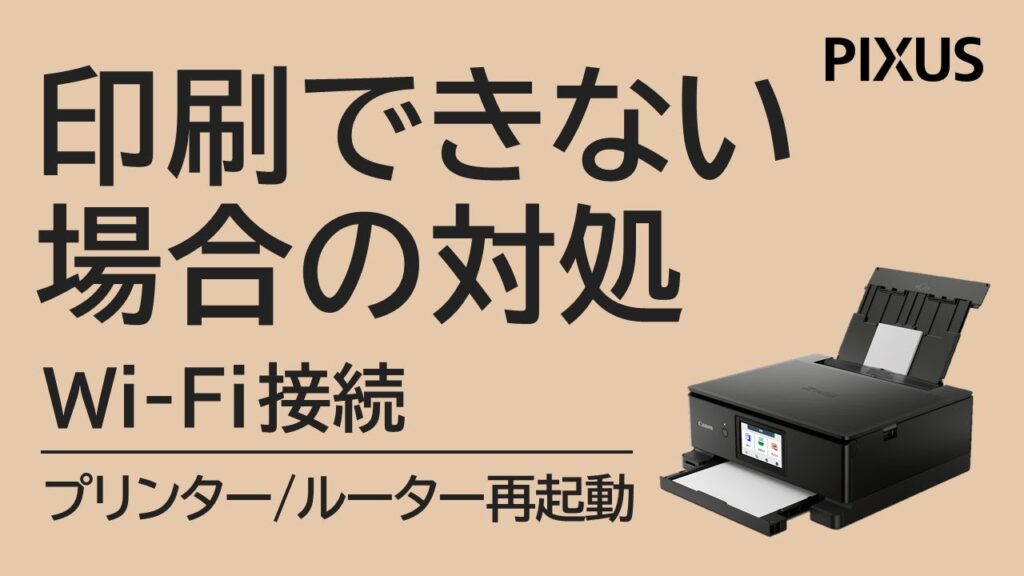
キャノンのインクジェットプリンター「MG3630」は、無線LAN接続によりスマートフォンやタブレットから簡単に印刷できる便利なモデルです。この記事では、MG3630のWi-Fi設定方法とトラブルシューティングについて詳しく説明します。MG3630は、コンパクトなデザインと多機能性を兼ね備えており、家庭やオフィスでの利用に最適です。
MG3630のWi-Fi接続を設定するには、まずプリンターの電源を入れて操作パネルのWi-Fiボタンを長押しします。次に、Canon PRINT Inkjet/SELPHYアプリを起動し、ネットワーク名(SSID)とパスワードを入力します。これにより、プリンターが無線ネットワークに接続され、スマートフォンやタブレットから簡単に印刷できるようになります。
接続トラブルが発生した場合は、ルーターとプリンターの距離を確認し、干渉する電子機器がないかチェックします。また、プリンター側でネットワーク設定を初期化し、再度設定をやり直すことも有効です。さらに、ファイアウォールやセキュリティソフトが通信をブロックしていないか確認することも重要です。
イントロダクション
キャノンのインクジェットプリンター「MG3630」は、無線LAN接続によりスマートフォンやタブレットから簡単に印刷できる便利なモデルです。このプリンターは、コンパクトなデザインでありながら高品質な印刷性能と多機能性を備えており、家庭やオフィスでの使用に適しています。さらに、コピー、スキャン、FAXなど複数の機能を1台でこなせるオールインワンタイプであることも大きな特徴です。
MG3630のWi-Fi設定は非常に簡単で、初心者でも安心して利用できます。まず、プリンターの電源を入れ、操作パネルのWi-Fiボタンを長押しします。次に、Canon PRINT Inkjet/SELPHYアプリを起動し、ネットワーク名(SSID)とパスワードを入力することで、簡単にプリンターをネットワークに接続できます。
接続に問題が発生した場合、ルーターとプリンターの距離を確認し、干渉する電子機器がないかチェックすることが重要です。また、プリンター側でネットワーク設定の初期化を行うことで、問題が解決する場合もあります。さらに、ファイアウォールやセキュリティソフトが通信をブロックしていないか確認することも大切です。これらのトラブルシューティングにより、スムーズに印刷できるようになります。
キャノンMG3630の特徴
キャノンのインクジェットプリンター「MG3630」は、無線LAN接続によりスマートフォンやタブレットから簡単に印刷できる便利なモデルです。このプリンターはコンパクトなデザインで、高品質な印刷性能と多機能性を備えており、家庭やオフィスでの利用に適しています。また、コピー、スキャン、FAXなど複数の機能を1台でこなせるオールインワンタイプであることも大きな特徴です。
MG3630は、Wi-Fi接続の設定が直感的で、初心者でも安心して利用できます。プリンターの操作パネルから簡単にネットワーク設定を行うことができ、スマートフォンやタブレットからCanon PRINT Inkjet/SELPHYアプリを使用して印刷できます。このアプリを使用することで、写真やドキュメントを簡単に印刷でき、プリンターの設定も簡単に管理できます。
MG3630 WiFiの設定方法
キャノンのインクジェットプリンター「MG3630」は、無線LAN接続によりスマートフォンやタブレットから簡単に印刷できる便利なモデルです。Wi-Fi接続の設定は直感的で、初心者でも安心して利用できます。まず、プリンターの電源を入れ、操作パネルのWi-Fiボタンを長押しします。これにより、プリンターはWi-Fi接続モードになります。
次に、スマートフォンやタブレットにCanon PRINT Inkjet/SELPHYアプリをインストールします。このアプリは、プリンターとスマートフォンを接続するための重要なツールです。アプリを起動し、ネットワーク名(SSID)とパスワードを入力します。これにより、プリンターは指定されたWi-Fiネットワークに接続します。
接続が完了すると、プリンターはWi-Fiネットワークに接続された状態になります。これで、スマートフォンやタブレットから簡単に印刷できるようになります。印刷したい写真やドキュメントを選択し、印刷設定を調整して印刷を実行します。Canon PRINT Inkjet/SELPHYアプリを使用することで、簡単に印刷できるため、非常に便利です。
接続トラブルの解決策
キャノンMG3630のWiFi接続でトラブルが発生した場合、まずルーターとプリンターの距離を確認し、干渉する電子機器がないかチェックする必要があります。壁や他の電子機器が信号を遮ったり干渉したりすることで、接続が不安定になることがあります。プリンターをルーターの近くに移動することで、接続が改善される場合があります。
また、プリンター側でネットワーク設定の初期化を行うことで、接続の問題が解決する場合があります。これにより、プリンターのWiFi設定がリセットされ、再度設定を行うことができます。さらに、ファイアウォールやセキュリティソフトがプリンターとルーター間の通信をブロックしていないか確認することも重要です。これらの設定を確認し、必要に応じて調整することで、接続の問題を解決できる可能性があります。
プリンターのファームウェア更新も、接続の安定性を向上させるために重要です。定期的に更新を確認し、最新の状態に保つことで、既知の問題が解決され、接続がより安定するようになります。これらの対策を実施することで、キャノンMG3630のWiFi接続に関するトラブルを解決し、スムーズな印刷が可能になります。
スマートフォンからの印刷方法
スマートフォンからキャノンMG3630への印刷は、Canon PRINT Inkjet/SELPHYアプリを利用することで簡単に実行できます。まず、アプリをダウンロードしてインストールします。次に、スマートフォンとプリンターが同じWi-Fiネットワークに接続されていることを確認します。アプリを起動すると、同じネットワーク内のMG3630が自動的に検出されます。印刷したい写真やドキュメントを選択し、印刷設定を調整して印刷を実行します。アプリは直感的なインターフェースを提供し、初心者でも簡単に操作できます。印刷設定では、用紙サイズや印刷品質などを指定できます。印刷ジョブを送信すると、プリンターは指定された設定に従って印刷を実行します。
セキュリティ設定の重要性
キャノンMG3630を安全に使用するためには、セキュリティ設定が非常に重要です。まず、無線LAN接続においては、WPA2またはWPA3による暗号化が有効になっているか確認する必要があります。これにより、不正アクセスからプリンターとネットワークを保護できます。また、プリンター自体にアクセス制限を設定することで、許可されたユーザーのみがプリンターを使用できるようになります。さらに、定期的にファームウェアの更新を行い、最新のセキュリティパッチを適用することで、既知の脆弱性を修正し、より安全にプリンターを使用できます。これらの設定を行うことで、キャノンMG3630をより安全に使用できるようになります。
まとめ
キャノンのインクジェットプリンター「MG3630」は、無線LAN接続によりスマートフォンやタブレットから簡単に印刷できる便利なモデルです。このプリンターは、コンパクトなデザインで高品質な印刷性能と多機能性を備えており、コピー、スキャン、FAXなど複数の機能を1台でこなせるオールインワンタイプです。
MG3630のWi-Fi設定は直感的で、初心者でも安心して利用できます。プリンターの電源を入れ、操作パネルのWi-Fiボタンを長押しすることで設定が開始されます。その後、Canon PRINT Inkjet/SELPHYアプリを起動し、ネットワーク名(SSID)とパスワードを入力することで、簡単に接続できます。
接続トラブルの場合、ルーターとプリンターの距離を確認し、干渉する電子機器がないかチェックします。また、プリンター側でネットワーク設定の初期化を行い、再度設定をやり直すことも有効です。さらに、ファイアウォールやセキュリティソフトが通信をブロックしていないか確認することも重要です。
スマートフォンからの印刷は、Canon PRINT Inkjet/SELPHYアプリをダウンロードしてインストールすることで可能です。同じネットワークに接続されているMG3630が自動的に検出され、印刷したい写真やドキュメントを選択し、印刷設定を調整して印刷を実行できます。また、WPA2またはWPA3による暗号化が有効になっているか確認し、プリンター自体にアクセス制限を設定することで、不正な使用を防ぎます。
Preguntas frecuentes
キャノンMG3630のWiFi設定方法を教えてください。
キャノンMG3630のWiFi設定は、簡単接続ガイドに従って行います。まず、プリンターの電源を入れ、WiFiボタンを押してWiFiモードに切り替えます。次に、スマートフォンやパソコンでプリンターのSSIDとパスワードを入力して接続します。設定方法の詳細については、公式マニュアルを参照することをお勧めします。WiFi設定が完了すると、モバイル印刷やワイヤレス印刷が可能になります。
キャノンMG3630のWiFi接続がうまくいきません。どうすればいいですか?
WiFi接続がうまくいかない場合は、まずルーターとプリンターの電源を再起動してみてください。また、SSIDとパスワードが正しく入力されているか確認してください。さらに、プリンターとルーターの距離が離れすぎていないか、または電波干渉がないかを確認します。これらの対策を試しても接続できない場合は、プリンターの設定を初期化する必要があるかもしれません。
キャノンMG3630でWiFi接続後に印刷できない場合の対処法を教えてください。
WiFi接続後に印刷できない場合は、まずプリンターの状態を確認してください。プリンターのインクレベルや用紙の残量に問題がないか確認します。また、印刷ジョブがプリンターに正常に送信されているか、プリンターのキューに問題がないかを確認します。さらに、プリンタードライバーが最新バージョンであるか確認し、必要に応じてアップデートしてください。
キャノンMG3630のWiFi設定をリセットする方法を教えてください。
キャノンMG3630のWiFi設定をリセットするには、プリンターの設定メニューからWiFi設定のリセットを選択します。または、プリンターの取り消しボタンとカラーボタンを同時に押しながら電源ボタンを押すことで、プリンターの設定を初期化できます。設定をリセットすると、WiFi接続情報が削除されるので、再度WiFi設定を行う必要があります。
Deja una respuesta
Lo siento, debes estar conectado para publicar un comentario.
関連ブログ記事