Wi-Fi接続できない原因と対処法|ルーター再起動や設定見直しで解決

Wi-Fi接続に関するトラブルは、日常生活や仕事において大きな支障をきたすことがあります。ルーターの再起動や設定の見直しによって、多くの問題が解決できることがあります。この記事では、Wi-Fiに接続できない原因と対処法について詳しく説明します。まず、Wi-Fi接続ができない原因として考えられるのは、ルーターの故障や電波の干渉、設定ミスなどです。これらの原因を特定し、適切な対処法を実施することで、Wi-Fi接続に関する問題を解決できます。Wi-Fi接続の不具合は、デバイス側の問題やプロバイダの障害など、様々な要因によって発生するため、正確な原因を特定することが重要です。
イントロダクション
Wi-Fi接続ができない問題は、日常生活や業務に支障をきたすことがあります。この問題の原因は、ルーターの故障、電波の干渉、設定ミスなど多岐にわたります。ルーターの再起動やWi-Fi設定の見直しを行うことで、多くのケースで問題が解決します。まず、ルーターの電源をオフにし、30秒以上経過した後に再度電源をオンにすることで、システムがリフレッシュされ、接続の問題が解消されることがあります。
また、電波の干渉もWi-Fi接続ができない原因の一つです。ルーターとデバイス間の距離が離れていたり、壁などの障害物があると、電波が弱くなり、接続が不安定になります。このような場合は、ルーターの設置場所を変更したり、Wi-Fi中継器を設置することで、電波の到達範囲を広げることができます。さらに、デバイス側の設定ミスも原因となることがあります。Wi-Fi接続の削除と再接続、またはネットワーク設定のリセットを行うことで、問題が解決することがあります。
Wi-Fi接続できない主な原因
Wi-Fiに接続できない問題は、多くのユーザーが直面する一般的なトラブルです。この問題の原因はさまざまであり、ルーターの故障や電波の干渉、設定ミスなどが含まれます。ルーターの不具合は、再起動することで解決できることが多いですが、深刻な場合は交換が必要になることもあります。また、電波の干渉は、他の電子機器や物理的な障害物によって引き起こされることがあります。
デバイス側での設定ミスもWi-Fi接続不能の一般的な原因です。Wi-Fiネットワークの設定が正しくない場合や、パスワードの不一致がある場合、接続できません。このような場合は、Wi-Fi接続を一度削除して再度接続を試みたり、デバイスのネットワーク設定をリセットすることで問題が解決することがあります。さらに、プロバイダや回線の障害もWi-Fi接続不能の原因となることがあります。これらの問題に対処するには、プロバイダの障害情報サイトを確認し、回線の接続状況をチェックする必要があります。
ルーター再起動で解決できるケース
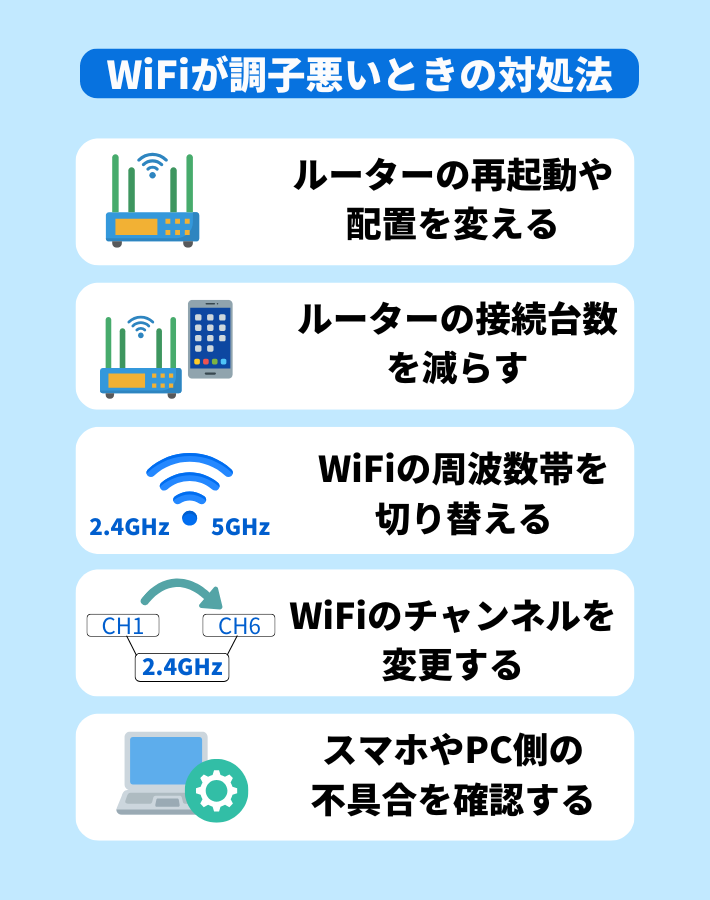
ルーターの再起動は、Wi-Fi接続できない問題を解決するための最も簡単で効果的な方法の一つです。ルーターの電源を30秒以上オフにしてから再度オンにすることで、多くのケースで問題が解決します。これは、ルーターのキャッシュがクリアされ、IPアドレスの再割り当てが行われるためです。再起動後、Wi-Fi接続が復旧するかどうかを確認してください。
ルーターの再起動で問題が解決しない場合は、電波の干渉や物理的な障害が原因の可能性があります。ルーターの設置場所を変更することで、電波の到達範囲を広げることができます。また、Wi-Fi中継器を設置することで、電波の届きにくい場所でも安定した接続が可能になります。
さらに、デバイス側の設定ミスもWi-Fi接続できない原因の一つです。デバイスのWi-Fi設定を確認し、必要に応じてネットワーク設定のリセットを行うことで問題が解決することがあります。デバイスの再起動も効果的な場合があります。
電波の干渉と対処法
Wi-Fiに接続できない原因の一つとして、電波の干渉が挙げられます。他の電子機器が発する電波がWi-Fiの電波と干渉することで、接続が不安定になったり、切断されたりすることがあります。例えば、電子レンジやコードレス電話などの家電製品が、2.4GHz帯のWi-Fi信号に干渉することがあります。これらの機器を使用していないときでも、近隣の他のWi-FiネットワークやBluetooth機器が干渉の原因となることがあります。
このような電波干渉の問題に対処するには、ルーターのチャンネル設定を見直すことが有効です。ルーターのチャンネルが混雑しているチャンネルに設定されている場合、他のチャンネルに変更することで干渉を避けることができます。また、ルーターを5GHz帯に対応したものに変更することも一つの解決策です。5GHz帯は2.4GHz帯よりも混雑しにくく、より高速な通信が可能です。ただし、5GHz帯は2.4GHz帯よりも電波の到達距離が短いため、ルーターの設置場所に注意が必要です。
デバイス側の設定ミスと修正方法
デバイス側の設定ミスもWi-Fi接続できない原因のひとつです。Wi-Fi設定の不整合が問題の根源である場合、デバイスのWi-Fi接続設定を再度確認する必要があります。具体的には、Wi-Fi接続を一度削除し、再度接続を試みることで問題が解決することがあります。また、デバイスのネットワーク設定のリセットを行うことも有効です。これにより、デバイスのネットワーク関連の設定が初期化され、問題が解消されることがあります。
さらに、デバイスのOSやWi-Fiドライバの更新も重要です。古いドライバやOSは、Wi-Fi接続に問題を引き起こすことがあります。デバイスの製造元のウェブサイトから最新のドライバやOSのアップデート情報を確認し、必要に応じて更新を行うことで、接続の問題が改善される可能性があります。デバイス側の設定ミスを修正することで、多くのWi-Fi接続に関する問題が解決できます。
プロバイダや回線の障害への対応
Wi-Fiに接続できない原因の一つとして、プロバイダや回線の障害が考えられます。このような障害が発生すると、ユーザーはWi-Fiに接続できなくなり、インターネットを利用できなくなります。プロバイダの障害情報サイトを確認することで、現在障害が発生しているかどうかを調べることができます。障害情報サイトには、障害の発生状況や復旧の見込みなどが掲載されています。
また、回線の接続状況をチェックすることも重要です。回線の接続が切断されている場合や、回線の速度が低下している場合は、プロバイダに連絡して対処する必要があります。プロバイダのサポートに連絡することで、障害の状況や対処法について詳しい情報を得ることができます。さらに、回線のメンテナンスや障害復旧作業が行われている場合は、その情報を提供してくれます。
プロバイダや回線の障害が原因でWi-Fiに接続できない場合は、プロバイダの対応を待つ必要があります。プロバイダの対応が遅い場合や、障害が長引く場合は、別のプロバイダへの乗り換えを検討することも一つの手段です。プロバイダの乗り換えは、新しいプロバイダの契約手続きや回線の切り替えなどが必要になりますが、より安定したインターネット環境を得ることができます。
セキュリティ設定とパスワードの確認
Wi-Fiに接続できない原因として、セキュリティ設定やパスワードの不一致が考えられます。ルーターのセキュリティ設定が正しく設定されていない場合、デバイスはWi-Fiネットワークに接続できません。ルーターの管理画面にアクセスし、WPA2やWPA3などのセキュリティプロトコルが有効になっていることを確認してください。また、パスワードが正しく入力されていない場合も接続できません。ルーターのラベルやマニュアルに記載されているパスワードを確認し、デバイスに正しく入力してください。さらに、MACアドレスフィルタリングが有効になっている場合、許可されたデバイスのみが接続できるようになります。接続できないデバイスのMACアドレスをルーターに登録する必要があります。
まとめ
Wi-Fiに接続できない問題は、日常的によく発生するトラブルの一つです。この問題の原因は多岐にわたり、ルーターの故障や電波の干渉、設定ミスなど様々です。まず最初に試すべき対処法は、ルーターの再起動です。ルーターの電源を30秒以上オフにして再起動することで、多くのケースで問題が解決します。
電波の届きにくい場所にいることも、Wi-Fiに接続できない原因の一つです。ルーターの設置場所の変更や、Wi-Fi中継器の設置により電波の到達範囲を広げることができます。また、デバイス側の設定ミスも原因となることがあります。Wi-Fi接続の削除と再度の接続、またはネットワーク設定のリセットにより問題が解決することがあります。
さらに、プロバイダや回線の障害もWi-Fi接続不能の原因となることがあります。この場合、プロバイダの障害情報サイトを確認し、回線の接続状況をチェックする必要があります。また、セキュリティ設定やパスワードの不一致も原因の一つです。パスワードの再入力やセキュリティ設定の確認が必要です。これらの対処法を試すことで、多くのWi-Fi接続に関する問題が解決できます。
よくある質問
Wi-Fi接続が不安定なのはなぜですか
Wi-Fi接続が不安定な原因としては、ルーターの配置や物理的な障害物が考えられます。例えば、ルーターが他の電子機器と近い場合や、壁などの障害物によって電波が弱められることがあります。また、チャンネルが重複していることも原因のひとつです。多数のWi-Fiネットワークが同じチャンネルを使用している場合、干渉によって接続が不安定になることがあります。ルーターの配置を見直したり、チャンネルを変更することで改善が期待できます。
ルーターの再起動はどのように行いますか
ルーターの再起動は、比較的簡単な手順で行うことができます。まず、ルーターの電源をオフにします。少なくとも30秒間待った後、再度電源をオンにします。これにより、ルーターのキャッシュがクリアされ、設定が初期化されることがあります。再起動後、Wi-Fi接続を再度試みることで、問題が解決する可能性があります。また、ルーターのファームウェアを最新に保つことも重要です。古いファームウェアを使用していると、バグや不具合によって接続に問題が生じることがあります。
Wi-Fiの設定を見直すにはどうすればいいですか
Wi-Fiの設定を見直すためには、まずルーターの設定画面にアクセスする必要があります。ルーターのIPアドレスをブラウザに入力することで、設定画面にログインできます。ログイン後、Wi-Fiのチャンネルや暗号化方式などの設定を確認します。チャンネルが他のネットワークと重複している場合、別のチャンネルに変更することで改善が期待できます。また、WPA2やWPA3などの最新の暗号化方式を使用していることを確認します。古い暗号化方式を使用していると、セキュリティリスクが高まります。
Wi-Fi接続ができない場合、他の対処法はありますか
Wi-Fi接続ができない場合、ルーターの再起動や設定の見直し以外にもいくつかの対処法があります。まず、デバイスのWi-Fi機能が有効になっていることを確認します。また、ネットワークの選択が正しいことを確認し、必要に応じてパスワードの再入力を行います。また、ウイルス対策ソフトウェアやファイアウォールがWi-Fi接続をブロックしていないか確認します。これらのソフトウェアが接続を妨げている場合、一時的に無効化することで解決する可能性があります。さらに、OSやデバイスのドライバーを最新の状態に保つことも重要です。古いドライバーやOSを使用していると、互換性の問題によって接続に問題が生じることがあります。
Deja una respuesta
Lo siento, debes estar conectado para publicar un comentario.
関連ブログ記事