Wi-Fi履歴の確認・削除方法とセキュリティ対策:安全なネットワーク管理ガイド

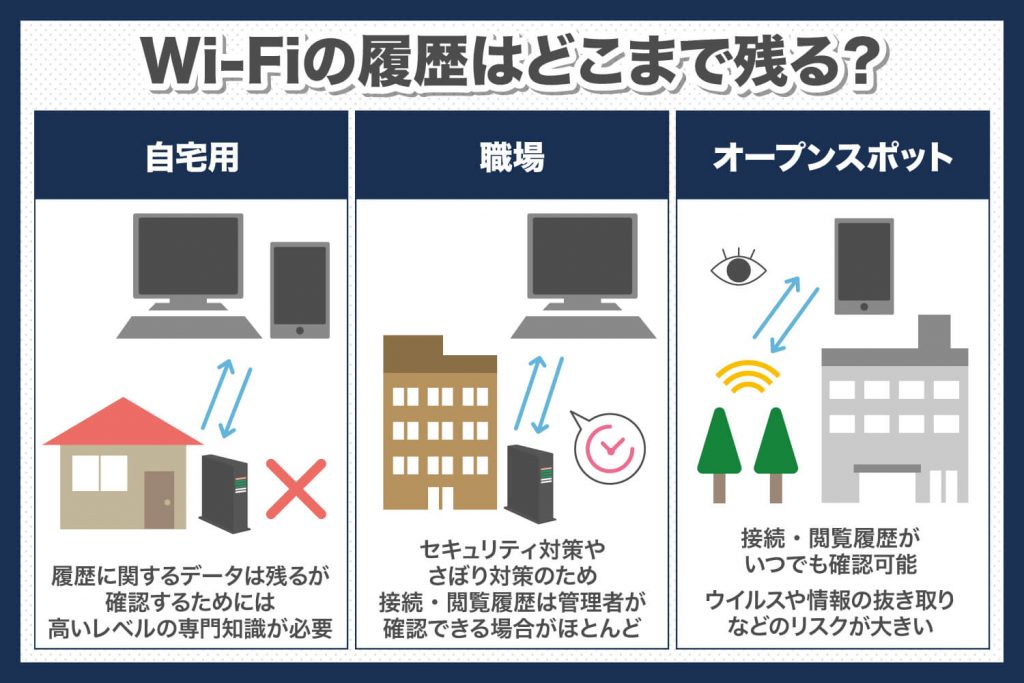
Wi-Fi履歴とは、デバイスが過去に接続した無線ネットワークの記録を指します。この情報は、ユーザーがどのネットワークに接続していたかを把握する上で非常に有用であり、トラブルシューティングやセキュリティの観点からも重要です。Wi-Fiネットワークの管理は、個人情報の保護やネットワークセキュリティの向上に役立ちます。
本記事では、Wi-Fi履歴の確認方法と削除方法、さらにセキュリティ対策について詳しく説明します。デバイスの種類に応じて、Windows、Android、iOSでのWi-Fi履歴の確認と削除の手順を紹介し、安全なネットワーク利用のためのヒントを提供します。
イントロダクション
Wi-Fi履歴とは、デバイスが過去に接続した無線ネットワークの記録を指します。この情報は、ユーザーがどのネットワークに接続していたかを把握する上で非常に有用であり、トラブルシューティングやネットワークセキュリティの観点からも重要です。デバイスは、自動接続機能により、以前接続したことのあるWi-Fiネットワークに自動的に再接続しますが、この機能は同時にセキュリティリスクをもたらす可能性があります。デバイスのWi-Fi履歴を適切に管理することは、安全なネットワーク利用のために不可欠です。
デバイスのWi-Fi履歴を確認する方法は、オペレーティングシステムによって異なります。例えば、Windowsではコマンドプロンプトを使用して接続履歴を確認できます。Androidデバイスでは、設定アプリ内のWi-Fi設定から保存されたネットワークの一覧を確認できます。一方、iOSデバイスでは、詳細な接続履歴を確認することはできませんが、現在保存されているネットワークの一覧はWi-Fiメニューで確認できます。
Wi-Fi履歴の管理は、単に接続のしやすさだけでなく、セキュリティの観点からも重要です。不要なネットワークプロファイルが残っていると、悪意のある攻撃者がその情報を利用して不正アクセスを試みる可能性があります。定期的にWi-Fi履歴をチェックし、不要なネットワークを削除することで、これらのリスクを軽減できます。また、公共の場所でフリーWi-Fiを利用する際には、VPNの使用を推奨します。これにより、通信内容が暗号化され、情報漏洩のリスクを大幅に減少させることができます。
Wi-Fi履歴とは
Wi-Fi履歴とは、デバイスが過去に接続した無線ネットワークの記録を指します。この情報は、ユーザーがどのネットワークに接続していたかを把握する上で非常に有用であり、トラブルシューティングやセキュリティの観点からも重要です。デバイスは、過去に接続したネットワークのSSIDや接続日時などを記録しており、これらの情報はネットワーク設定や接続履歴として保存されます。
デバイスがWi-Fiネットワークに接続すると、そのネットワークの情報がローカルに保存され、次回以降の自動接続を可能にします。しかし、このWi-Fi接続履歴が悪用されるリスクもあります。ハッカーが端末にアクセスした場合、保存されているネットワーク情報から自宅や職場のネットワークを特定し、攻撃の足がかりとする可能性があります。また、自動接続機能により、悪意のある偽のWi-Fiネットワークに接続させられるEvil Twin攻撃も懸念されます。
そのため、不要なネットワークは定期的に削除し、公共のWi-Fiを利用する際はVPNの使用を推奨します。また、端末のロック機能や暗号化を有効にすることで、情報漏洩を防ぐことができます。これらの対策を講じることで、Wi-Fi履歴のセキュリティリスクを軽減し、安全なネットワーク管理を実現できます。
Wi-Fi履歴の確認方法
Wi-Fi履歴を確認する方法は、使用しているデバイスのオペレーティングシステムによって異なります。Windowsでは、コマンドプロンプトを使用してnetsh wlan show profileコマンドを実行することで、これまでに接続したWi-Fiネットワークの一覧を確認できます。また、設定アプリからも接続済みのネットワーク情報を閲覧できます。Androidデバイスでは、設定アプリ内のネットワークとインターネットセクションにあるWi-Fiメニューから、保存されたネットワークの一覧をチェックできます。iOSデバイスの場合も設定アプリのWi-Fiメニューで現在保存されているWi-Fiネットワークの一覧が表示されますが、詳細な接続履歴は確認できません。
デバイスに保存されたWi-Fi履歴は、以前に接続したことがある無線ネットワークへの自動再接続を容易にするために役立ちます。しかし、この機能はプライバシーやセキュリティの観点から懸念も生じます。以前接続したネットワークの情報がデバイスに残っていることで、悪意のある第三者がその情報を利用するリスクが存在します。したがって、不要になったWi-Fiネットワークプロファイルは定期的に削除することが推奨されます。削除方法もデバイスによって異なりますが、一般的には設定アプリまたはコントロールパネルから該当するネットワークを選択して削除できます。
デバイス別のWi-Fi履歴確認手順
デバイス別のWi-Fi履歴確認手順については、使用しているオペレーティングシステムに応じて異なる方法を取る必要があります。Windowsでは、コマンドプロンプトを使用してWi-Fi履歴を確認できます。具体的には、netsh wlan show profilesコマンドを入力することで、これまでに接続したことがあるWi-Fiネットワークのリストが表示されます。Androidデバイスでは、設定アプリの「ネットワークとインターネット」セクションから「Wi-Fi」を選択し、さらに「保存されたネットワーク」をタップすることで、過去に接続したWi-Fiネットワークの履歴を確認できます。iOSデバイスの場合も設定アプリからWi-Fiのセクションにアクセスできますが、保存されているネットワークの一覧は確認できますが、詳細な履歴までは表示されません。
それぞれのデバイスでWi-Fi履歴を確認する際には、ユーザーがこれまで接続したことがあるネットワークのSSIDや接続の有無などの情報が表示されます。これらの情報を確認することで、不要なネットワークプロファイルの特定や、未知のネットワークへの自動接続を防ぐための設定変更が可能になります。特に、公共の場所で利用したパブリックWi-Fiのネットワークプロファイルを削除することで、セキュリティリスクを軽減できます。定期的にWi-Fi履歴を点検し、不要なネットワークは削除することが、ネットワークセキュリティの向上に寄与します。
Wi-Fi履歴のセキュリティリスク
Wi-Fi履歴は、デバイスが過去に接続した無線ネットワークの記録であり、トラブルシューティングやネットワーク管理に役立ちます。しかし、この情報はセキュリティリスクにもなり得ます。ハッカーがデバイスに不正アクセスした場合、保存されているWi-Fi履歴から自宅や職場のネットワーク情報を特定し、悪意のある攻撃の手がかりとされる可能性があります。さらに、自動接続機能が有効になっている場合、悪意のある第三者がEvil Twin攻撃と呼ばれる手法で偽のWi-Fiネットワークを設定し、デバイスがそれに接続してしまうリスクも存在します。これにより、個人情報の漏洩やマルウェア感染の危険性が高まります。
したがって、Wi-Fi履歴の管理は非常に重要です。定期的に不要なネットワークプロファイルを削除し、デバイスのセキュリティ設定を見直すことが推奨されます。また、公共のWi-Fiを利用する際には、VPN(仮想プライベートネットワーク)の使用を検討することで、通信の暗号化が可能となり、セキュリティを向上させることができます。さらに、デバイスのロック機能やデータ暗号化を有効にすることで、不正アクセスによる情報漏洩を防ぐことができます。これらの対策を実施することで、Wi-Fi履歴に関連するセキュリティリスクを軽減し、安全なネットワーク管理が実現できます。
セキュリティ対策の重要性
Wi-Fi履歴の管理は、個人情報の保護とネットワークセキュリティの観点から非常に重要です。デバイスに保存されたWi-Fi履歴は、過去に接続したネットワークの情報を含み、これが悪用されるリスクがあります。例えば、ハッカーがデバイスにアクセスし、保存されたネットワーク情報を利用して、自宅や職場の無線ネットワークを特定し、攻撃の足がかりとすることが考えられます。
このようなリスクを軽減するためには、定期的にWi-Fi履歴を確認し、不要なネットワークプロファイルを削除することが有効です。また、公共の場所で公衆Wi-Fiを利用する際は、VPN(仮想プライベートネットワーク)の使用を推奨します。VPNを使用することで、通信データが暗号化され、第三者による傍受を防ぐことができます。
さらに、デバイスのセキュリティ設定を強化することも重要です。デバイスのロック機能を有効にし、強力なパスワードを設定することで、不正アクセスを防ぐことができます。また、最新のセキュリティパッチを適用することで、既知の脆弱性を悪用した攻撃からデバイスを保護できます。これらの対策を講じることで、Wi-Fi履歴に関連するセキュリティリスクを効果的に管理できます。
安全なWi-Fi利用のための対策
安全なWi-Fi利用を実現するためには、Wi-Fi履歴の適切な管理が重要です。デバイスが過去に接続した無線ネットワークの記録であるWi-Fi履歴は、トラブルシューティングやセキュリティ対策の観点から有用ですが、同時にセキュリティリスクも孕んでいます。例えば、悪意のある第三者がデバイスにアクセスし、保存されているネットワーク情報を悪用する可能性があります。また、自動接続機能を悪用したEvil Twin攻撃のリスクも存在します。このような攻撃は、悪意のある偽のWi-Fiネットワークに接続させ、重要な情報を窃取する危険性があります。
これらのリスクを軽減するためには、定期的に不要なWi-Fiネットワークプロファイルの削除を行うことが有効です。また、公共のWi-Fiを利用する際には、VPN(仮想プライベートネットワーク)の使用を推奨します。VPNを利用することで、データの暗号化が可能となり、第三者による傍受を防ぐことができます。さらに、デバイスのロック機能や暗号化を有効にすることも、情報漏洩を防ぐために有効な対策です。これらの対策を講じることで、Wi-Fi利用時のセキュリティを高め、安全なネットワーク管理を実現することができます。
まとめ
Wi-Fi履歴の管理は、デバイスのセキュリティを保つ上で非常に重要です。デバイスが過去に接続した無線ネットワークの記録は、トラブルシューティングやネットワークの特定に役立ちますが、同時にセキュリティリスクも伴います。WindowsやAndroid、iOSデバイスでは、設定アプリやコマンドプロンプトを通じてWi-Fi履歴を確認できますが、iOSでは詳細な履歴は確認できません。
これらのWi-Fi履歴が悪用されるリスクがあります。ハッカーが端末にアクセスした場合、保存されているネットワーク情報から自宅や職場のネットワークを特定し、攻撃の足がかりとする可能性があります。また、自動接続機能により、悪意のある偽のWi-Fiネットワークに接続させられるEvil Twin攻撃も懸念されます。これらのリスクを軽減するためには、不要なネットワークを定期的に削除し、公共のWi-Fiを利用する際はVPNの使用を推奨します。さらに、端末のロック機能や暗号化を有効にすることで、情報漏洩を防ぐことができます。
よくある質問
Wi-Fiの接続履歴を確認する方法は?
Wi-Fiの接続履歴を確認するには、まず利用しているデバイスのWi-Fi設定にアクセスする必要があります。具体的には、デバイスの設定アプリを開き、Wi-Fiまたはネットワークとインターネットのセクションに移動します。ここで、以前に接続したことがあるWi-Fiネットワークの一覧が表示され、接続日時やネットワークの詳細情報を確認できる場合があります。また、コマンドプロンプトやターミナルを利用して、システムに保存されているWi-Fiプロファイルや接続履歴を調べることも可能です。Windowsの場合、netsh wlan show profilesコマンドを使用して、以前に接続したWi-Fiネットワークのプロファイル情報を表示できます。Macの場合、システム環境設定からWi-Fiの詳細設定にアクセスすることで、接続履歴の一部を確認できます。
Wi-Fiの接続履歴を削除する方法は?
Wi-Fiの接続履歴を削除するには、デバイスのWi-Fi設定から不要なネットワークプロファイルを削除します。Windowsでは、設定 > ネットワークとインターネット > Wi-Fiに移動し、既知のネットワークの管理をクリックして、削除したいネットワークを選択し、忘れるを選択します。Macでは、システム環境設定のWi-Fiセクションで、詳細ボタンをクリックし、不要なネットワークを選択して-ボタンをクリックします。また、コマンドプロンプトやターミナルを使用して、Wi-Fiプロファイルを削除することもできます。Windowsの場合、netsh wlan delete profile name="ネットワーク名"コマンドを使用します。
Wi-Fiのセキュリティ対策とは?
Wi-Fiのセキュリティを高めるためには、まず強力なパスワードを設定し、WPA3暗号化をサポートするルーターを使用することが重要です。また、ルーターのファームウェアを定期的に更新することで、既知の脆弱性から保護できます。さらに、ゲストネットワークを有効にすることで、来訪者用の別ネットワークを提供し、メインのネットワークを安全に保つことができます。MACアドレスフィルタリングやファイアウォールの設定も、ネットワークへの不正アクセスを防ぐために有効です。これらの対策を講じることで、安全なWi-Fi環境を構築できます。
公共Wi-Fiの利用時に注意すべき点は?
公共Wi-Fiを利用する際には、セキュリティリスクに注意する必要があります。公共Wi-Fiは、セキュリティが十分でない場合が多く、個人情報漏洩の危険があります。安全に利用するためには、VPN(仮想プライベートネットワーク)を使用することが推奨されます。VPNを使用すると、インターネットトラフィックが暗号化され、第三者による傍受を防ぐことができます。また、HTTPS対応のWebサイトのみを利用し、機密情報を扱う場合は公共Wi-Fiの使用を避けることが賢明です。さらに、デバイスのファイアウォールやウイルス対策ソフトウェアを最新の状態に保つことも、セキュリティを高めるために重要です。
Deja una respuesta
Lo siento, debes estar conectado para publicar un comentario.
関連ブログ記事