Wi-Fi自動接続を解除する方法|スマホ・PCでの設定手順とメリット

Wi-Fiの自動接続機能は、便利な反面、セキュリティリスクやバッテリー消費の増加につながる可能性があります。本記事では、スマートフォンやPCでのWi-Fi自動接続を解除する方法と、そのメリットについて解説します。自動接続を解除することで、不要なネットワークへの接続を防ぎ、プライバシー保護やパフォーマンスの最適化が期待できます。具体的には、AndroidやiPhone、Windows PC、Macでの設定手順を紹介し、自動接続解除後の手動接続方法についても触れます。
イントロダクション
近年、スマートフォンやパソコンの普及により、Wi-Fiネットワークへの接続が日常的に行われるようになっています。その中で、Wi-Fi自動接続の設定は利便性を高める一方で、セキュリティリスクやバッテリー消費の問題も生じています。本記事では、Wi-Fi自動接続解除の方法やその利点について解説します。自動接続を解除することで、セキュリティリスクの低減やプライバシーの保護が期待できます。また、不要なネットワークへの接続を防ぐことで、バッテリー消費の抑制にもつながります。デバイス別のWi-Fi自動接続解除方法について詳しく見ていきましょう。
Wi-Fi自動接続の重要性と問題点
Wi-Fi自動接続は、デバイスが以前に接続したことがあるネットワークに自動的に再接続する機能です。この機能は、利便性を高めるために設計されており、ユーザーが毎回手動でネットワークを選択する必要がなくなります。しかし、セキュリティリスクやバッテリー消費の問題もあります。自動接続が有効になっていると、デバイスは範囲内の既知のネットワークに自動的に接続するため、悪意のあるネットワークに接続してしまう可能性もあります。
また、自動接続はデバイスのパフォーマンスにも影響を与えることがあります。不要なネットワークへの接続は、通信速度の低下やデータ通信量の増加につながる可能性があります。さらに、公共の場所でのWi-Fi利用においては、プライバシーの保護も重要な問題です。自動接続を解除することで、これらの問題を回避することができます。デバイスのセキュリティ設定を見直し、必要に応じて自動接続を解除することが推奨されます。
各デバイスでのWi-Fi自動接続解除方法
スマートフォンやPCでのWi-Fi自動接続を解除する方法は、デバイスの種類やOSによって異なります。まず、Androidデバイスの場合、設定アプリを開き、「ネットワークとインターネット」または「接続」セクションに移動します。ここで、Wi-Fiの設定を開き、自動接続を解除したいネットワークの詳細情報を表示し、「自動接続」をオフにします。
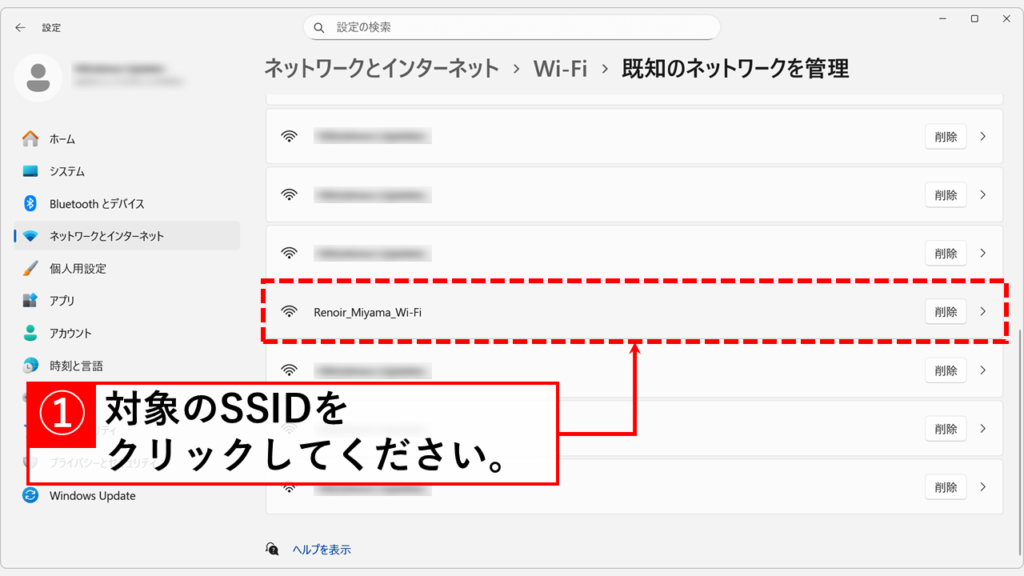
iPhoneの場合も手順は似ており、設定アプリを開いて「Wi-Fi」を選択します。次に、自動接続を解除したいネットワークの横にある情報アイコン("i"のマーク)をタップし、「自動接続」をオフに切り替えます。Windows PCの場合、タスクバーのWi-Fiアイコンをクリックし、「ネットワークとインターネットの設定」を開きます。ここで、「Wi-Fi」セクションに移動し、「既知のネットワークの管理」を選択して、自動接続を解除したいネットワークを削除または変更します。Macの場合も同様に、Wi-Fiアイコンをクリックして「ネットワーク環境設定」を開き、「詳細」ボタンをクリックして自動接続設定を変更します。
これらの手順に従うことで、不要なWi-Fiネットワークへの自動接続を防ぎ、セキュリティリスクを低減できます。また、バッテリー消費の最適化にも貢献します。自動接続を解除した後は、手動で必要なWi-Fiネットワークに接続する必要がありますが、セキュリティとパフォーマンスの向上が期待できます。
Androidでの設定手順
AndroidデバイスでのWi-Fi自動接続を解除するには、まず設定アプリを開きます。次に、「ネットワークとインターネット」または「接続」などの項目を選択し、Wi-Fiの設定画面に移動します。ここで、保存されているWi-Fiネットワークの一覧が表示されるので、自動接続を解除したいネットワークを長押しします。すると、「ネットワークを削除」または「このネットワークを忘れる」というオプションが表示されるので、これを選択します。これにより、デバイスは指定したWi-Fiネットワークに自動的に接続されなくなります。
自動接続の解除 は、特に公共の場所やセキュリティが十分でないネットワークに接続している場合に、セキュリティリスク を低減するのに有効です。また、不要なネットワークへの接続を防ぐことで、バッテリー消費 の最適化にもつながります。さらに、特定のネットワークへの自動接続を制御することで、プライバシー保護 も強化されます。AndroidデバイスでのWi-Fi自動接続解除は、ユーザーがより安全に、かつ効率的にデバイスを使用するための重要な手段となっています。
iPhoneでの設定手順
iPhoneでのWi-Fi自動接続を解除するには、まず「設定」アプリを開きます。次に「Wi-Fi」を選択し、現在接続しているネットワークの右側にある「i」アイコンをタップします。すると、ネットワークの詳細情報が表示され、「自動接続」のトグルスイッチが表示されます。このスイッチをオフにすることで、Wi-Fi自動接続が解除されます。
この設定を行うことで、iPhoneは指定したネットワークに自動的に接続しなくなります。次回同じネットワークに接続する際には、手動でWi-Fiをオンにし、ネットワークを選択する必要があります。自動接続を解除することで、セキュリティリスクを低減し、不要なネットワークへの接続を防ぐことができます。また、バッテリー消費の最適化にもつながります。
Windows PCでの設定手順
Windows PCでのWi-Fi自動接続を解除するには、まずタスクバーのネットワークアイコンをクリックして、現在接続しているWi-Fiネットワークを選択します。次に、「プロパティ」をクリックして、ネットワークのプロパティ画面を開きます。ここで、「接続を自動的に行う」 というオプションを見つけ、チェックを外します。これにより、Windows PCが自動的にWi-Fiネットワークに接続するのを防ぐことができます。
また、Windowsの設定アプリを使用して、Wi-Fi自動接続を管理することもできます。設定アプリを開き、「ネットワークとインターネット」 を選択して、Wi-Fiの設定画面に移動します。ここでは、保存されているWi-Fiネットワークの一覧が表示されるので、自動接続を解除したいネットワークを選択し、「プロパティ」をクリックして先ほどの操作を行います。これらの手順により、不要なWi-Fiネットワークへの自動接続を防ぎ、セキュリティリスク を低減することができます。
Macでの設定手順
MacでのWi-Fi自動接続を解除する手順は、以下の通りです。まず、画面上部のメニューバーにあるWi-Fiアイコンをクリックし、「Wi-Fi設定を開く」を選択します。次に、「ネットワーク」ウィンドウが開いたら、左側のメニューからWi-Fiを選択し、「詳細」ボタンをクリックします。詳細設定のウィンドウが開いたら、「既知のネットワーク」タブを選択し、自動接続を解除したいWi-Fiネットワークを選択して、「-」ボタンをクリックします。これにより、選択したネットワークへの自動接続が解除されます。必要に応じて、この手順を他のネットワークに対しても繰り返すことができます。MacのWi-Fi自動接続を適切に管理することで、セキュリティリスクを低減し、不要な接続を防ぐことができます。
自動接続解除のメリット
Wi-Fiの自動接続を解除することには、いくつかのメリットがあります。まず、不要なネットワークへの接続を防ぐことができます。公共の場所などで、悪意のあるフリーWi-Fiに自動で接続してしまうリスクを低減できます。また、自動接続を解除することで、セキュリティリスクを低減し、プライバシーを保護することができます。さらに、バッテリー消費の最適化にもつながります。デバイスが不要なネットワークに接続し続けることを防ぎ、バッテリーの寿命を延ばすことができます。自動接続を解除した後も、手動でWi-Fiネットワークに接続することは可能です。必要な時にだけ接続することで、ネットワークセキュリティを高めることができます。
自動接続解除後の手動接続方法
Wi-Fiの自動接続を解除した後も、必要な時に手動でWi-Fiネットワークに接続することは可能です。手動接続では、利用可能なWi-Fiネットワークの一覧から接続したいネットワークを選択し、必要に応じてパスワードを入力するだけで接続できます。自動接続の設定がオフになっていると、デバイスは勝手にWi-Fiネットワークに接続しなくなるため、セキュリティリスクをより一層低減できます。
手動でWi-Fiに接続する際には、まずデバイスのWi-Fi設定を開き、利用可能なネットワークを検索します。次に、接続したいネットワークを選択し、パスワードを入力して接続を開始します。公共の場所やセキュリティが十分でないネットワークに接続する際には、VPNを利用するなど、さらにセキュリティを強化する対策を検討することが推奨されます。
また、手動接続に切り替えることで、どのネットワークに接続しているかを常に把握できるため、プライバシー保護にもつながります。定期的に接続状況を確認し、不必要なネットワークへの接続を避けることが、安全なインターネット利用の鍵となります。
注意点とトラブルシューティング
Wi-Fi自動接続を解除する際には、いくつかの注意点があります。まず、自動接続をオフにすると、次回同じネットワークに接続する際に手動で接続する必要があります。また、公共のWi-Fiネットワークに自動接続しないことで、セキュリティリスクを低減できますが、信頼できるネットワークへの接続が面倒になる可能性があります。したがって、自動接続のオン/オフを適切に切り替えることが重要です。
さらに、自動接続を解除した後も、デバイスが近くのWi-Fiネットワークをスキャンし続けることがあります。これはバッテリー消費の原因となる可能性があるため、必要に応じてWi-Fiをオフにすることも検討する必要があります。また、特定のアプリがWi-Fi接続を必要とする場合、自動接続を解除するとアプリの機能に影響が出る可能性があります。
トラブルシューティングの観点からは、自動接続を解除してもWi-Fiネットワークに自動接続される場合は、ネットワーク設定の確認やデバイスの再起動が必要になることがあります。また、OSのバージョンやデバイスのモデルによっては、自動接続の設定方法が異なる場合があるため、公式のサポート情報を参照することをお勧めします。
まとめ
Wi-Fi自動接続を解除することで、セキュリティリスクを低減し、プライバシーを保護することができます。自動接続の設定は利便性を高める一方で、知らないネットワークに接続してしまう可能性があり、セキュリティリスクを高めることがあります。スマホやPCでのWi-Fi自動接続を解除する方法を理解することで、より安全にネットワークを利用できます。
AndroidやiPhone、Windows PC、Macなどのデバイスでは、Wi-Fi設定の変更により自動接続を簡単に解除できます。例えば、AndroidではWi-Fi設定画面で特定のネットワークの自動接続をオフにできます。iPhoneでも同様に、Wi-Fi設定でネットワークの選択と自動接続のオン/オフが可能です。これらの操作により、不要なネットワークへの自動接続を防ぐことができます。
自動接続を解除した後も、必要なときには手動でWi-Fiネットワークに接続できます。手動接続では、ネットワーク名とパスワードを入力することで、信頼できるネットワークに安全に接続できます。自動接続の解除は、バッテリー消費の最適化や、不要なネットワークへの接続を防ぐことにもつながります。
よくある質問
Wi-Fi自動接続を解除するメリットは何ですか?
Wi-Fi自動接続を解除するメリットは、主にセキュリティの向上とバッテリーの節約です。自動接続が有効になっていると、知らないネットワークに自動的に接続してしまう可能性がありますが、これを解除することで、不正アクセスのリスクを減らすことができます。また、不要なWi-Fi接続によるバッテリー消費を抑えることもできます。さらに、自動接続がオフになっていると、接続するネットワークをより意識して選択するようになるため、より安全なネットワークに接続するようになります。
スマートフォンでWi-Fi自動接続を解除する方法を教えてください。
スマートフォンでWi-Fi自動接続を解除する方法は、機種やOSによって若干異なりますが、一般的にはWi-Fi設定から行います。まず、スマートフォンの設定アプリを開き、Wi-Fiのセクションに移動します。次に、Wi-Fiの詳細設定や接続済みネットワークの編集といった項目を探し、自動接続のチェックを外します。AndroidとiOSでは手順が異なる場合があるため、具体的な手順については各デバイスのマニュアルや公式サポートページを参照することをお勧めします。
PCでWi-Fi自動接続を解除する方法は?
PC(WindowsやMac)でのWi-Fi自動接続解除方法も、基本的にはネットワーク設定を通して行います。Windowsの場合、タスクバーのWi-Fiアイコンをクリックし、接続済みのネットワークを選択してプロパティを開きます。ここで、自動接続のオプションをオフにします。Macの場合も同様に、Wi-Fiアイコンからネットワーク環境設定を開き、接続済みネットワークの詳細設定で自動接続をオフにします。これらの操作により、PCが自動的にWi-Fiに接続するのを防ぐことができます。
Wi-Fi自動接続を解除した後、どんなことに注意すべきですか?
Wi-Fi自動接続を解除した後は、必要な時に手動でWi-Fiに接続する必要があるため、接続先のネットワークを意識して選択する必要があります。また、公衆Wi-Fiを利用する際には、特にセキュリティに注意を払う必要があります。公衆Wi-Fiはセキュリティリスクが高いため、VPNを利用するなどして通信内容を保護することが推奨されます。さらに、接続するネットワークの信頼性を確認することも重要です。
Deja una respuesta
Lo siento, debes estar conectado para publicar un comentario.
関連ブログ記事