ユピテルWiFiパスワード設定ガイド|初期値から変更・リセット方法まで

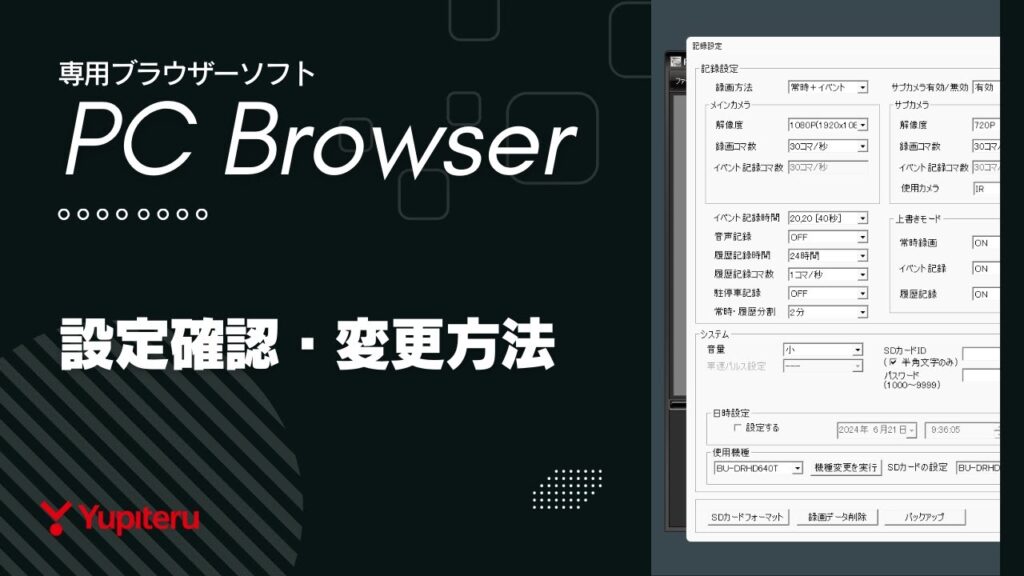
ユピテルWiFiのパスワード設定は、デバイスのセキュリティを確保する上で非常に重要です。この記事では、ユピテルWiFiの初期パスワードの設定方法や、パスワード変更の手順、さらにパスワードリセットの方法について詳しく説明します。まず、ユピテルWiFiの初期状態と、そこからどのようにパスワードを変更するかを理解することが大切です。
ユピテルWiFiの初期パスワードは、通常、製品本体のラベルや取扱説明書に記載されています。多くのモデルでは、12345678 または 00000000 が初期パスワードとして設定されています。しかし、セキュリティ上の理由から、これらの初期パスワードはできるだけ早く変更することが推奨されます。強力なパスワードを設定することで、不正アクセスからデバイスを保護することができます。
イントロダクション
ユピテルWiFiのパスワード設定は、セキュリティを確保する上で非常に重要です。初期状態では、製品本体のラベルや取扱説明書に記載されている初期パスワードが設定されています。通常、この初期パスワードは12345678または00000000です。しかし、セキュリティ上の理由から、この初期パスワードを独自の強力なパスワードに変更することが強く推奨されます。
ユピテルWiFiのパスワードを変更するには、専用の設定アプリまたはWebインターフェースを使用します。これにより、ユーザーは自分のWiFiパスワードを簡単に変更できます。パスワードを変更する際には、英数字と記号を組み合わせた8文字以上のパスワードを設定することが推奨されます。また、WPA2またはWPA3暗号化方式を使用することで、さらにセキュリティを強化できます。
また、パスワードを忘れた場合には、ユピテルWiFiのリセットボタンを約10秒間長押しすることで、初期状態に戻すことができます。この操作により、初期パスワードが再び設定されるため、再度パスワードを変更する必要があります。ユピテルWiFiは、スマートフォン、タブレット、ノートパソコンなど、さまざまなデバイスと互換性があるため、適切なパスワード設定が不可欠です。
ユピテルWiFiの初期パスワードとは
ユピテルWiFiの初期パスワードは、製品本体のラベルや取扱説明書に記載されています。通常、初期パスワードは12345678または00000000に設定されています。この初期パスワードを使用して、初めてユピテルWiFiに接続することができます。しかし、セキュリティ上の理由から、初期パスワードを独自の強力なパスワードに変更することが強く推奨されています。初期パスワードのまま使用すると、不正アクセスのリスクが高まるため、早急に変更する必要があります。
ユピテルWiFiのパスワードを変更するには、専用の設定アプリまたはWebインターフェースを使用します。これにより、ユーザーは自分のWiFiパスワードを簡単に変更し、より安全なネットワーク環境を構築できます。パスワードを変更する際は、英数字と記号を組み合わせた8文字以上の強力なパスワードを設定することが推奨されています。また、WPA2またはWPA3暗号化方式を使用することで、さらにセキュリティを強化できます。
パスワードの変更方法
ユピテルWiFiのパスワードを変更するには、専用の設定アプリまたはWebインターフェースを使用します。まず、ユピテルWiFiに接続した状態で、スマートフォンやパソコンのブラウザで管理画面を開きます。管理画面は通常、特定のIPアドレス(例:192.168.0.1)でアクセスできます。管理画面にログインするには、初期設定のユーザー名とパスワード(通常は admin/admin や root/root など)を使用します。
ログイン後、無線設定またはWiFi設定のセクションに移動し、現在のパスワードを変更できます。新しいパスワードは、英数字と記号を組み合わせた8文字以上の強力なパスワードに設定することをお勧めします。また、WPA2またはWPA3などの最新の暗号化方式を選択して、セキュリティを強化します。変更を保存した後、ユピテルWiFiを再起動すると、新しいパスワードが適用されます。
パスワードのリセット方法
ユピテルWiFiのパスワードをリセットするには、デバイスのリセットボタンを使用します。このボタンを約10秒間長押しすると、デバイスは初期状態に戻ります。リセット後、初期パスワードを使用して再度接続できます。初期パスワードは、製品本体のラベルや取扱説明書に記載されています。通常、初期パスワードは12345678または00000000です。
パスワードをリセットした後、再度強力なパスワードに変更することをお勧めします。WPA2またはWPA3暗号化方式を使用することで、セキュリティをさらに強化できます。新しいパスワードは、英数字と記号を組み合わせた8文字以上のものを設定することを推奨します。これにより、不正アクセスからデバイスを保護できます。
セキュリティを高めるためのパスワード設定のコツ
ユピテルWiFiのパスワード設定は、ネットワークのセキュリティを維持するために非常に重要です。初期パスワードは製品本体のラベルや取扱説明書に記載されていますが、通常は12345678または00000000などの簡単な数字の列です。セキュリティ上の理由から、これらの初期パスワードを独自の強力なパスワードに変更することが強く推奨されます。
パスワードを変更する際には、英数字と記号を組み合わせた8文字以上のパスワードを設定することが推奨されます。また、WPA2またはWPA3暗号化方式を使用することで、さらにセキュリティを強化できます。これらの対策により、不正アクセスからネットワークを保護することができます。ユピテルWiFiの設定アプリまたはWebインターフェースを使用して、簡単にパスワードを変更できます。
ユピテルWiFiの互換性と接続可能なデバイス
ユピテルWiFiは、さまざまなデバイスと互換性があり、スマートフォン、タブレット、ノートパソコンなど、Wi-Fi対応デバイスであれば接続可能です。これにより、ユーザーは自宅や外出先で快適にインターネットを利用できます。ユピテルWiFiの高い互換性は、ユーザーが所有するデバイスの種類やメーカーに関係なく、幅広い接続を可能にします。
ユピテルWiFiに接続する際は、初期パスワードや変更したパスワードを入力する必要があります。初期パスワードは製品本体のラベルや取扱説明書に記載されており、通常は12345678または00000000です。セキュリティ上の理由から、初期パスワードを独自の強力なパスワードに変更することが推奨されます。これにより、不正アクセスを防ぎ、安全にインターネットを利用できます。
まとめ
ユピテルWiFiのパスワード設定は、セキュリティを確保する上で非常に重要です。初期パスワードは製品本体のラベルや取扱説明書に記載されており、通常は12345678または00000000です。しかし、セキュリティ上の理由から、この初期パスワードを独自の強力なパスワードに変更することが推奨されます。パスワードの変更は、専用の設定アプリまたはWebインターフェースを通じて行います。変更の際には、英数字と記号を組み合わせた8文字以上のパスワードを設定し、WPA2またはWPA3暗号化方式を使用することが推奨されます。さらに、パスワードを忘れた場合は、リセットボタンを約10秒間長押しして初期状態に戻すことができます。ユピテルWiFiは、スマートフォン、タブレット、ノートパソコンなど、さまざまなデバイスと互換性があります。
Preguntas frecuentes
ユピテルのWiFiパスワードの初期値は何ですか?
ユピテルのWiFiパスワードの初期値は、製品によって異なりますが、一般的には製品シールや取扱説明書に記載されています。初期パスワードは、通常、ランダムな文字列が割り当てられており、デバイスのMACアドレスやシリアル番号に関連していることが多いです。初期パスワードを確認するには、まず製品の付属品や箱を確認してください。また、ユピテルの公式ウェブサイトやサポートセンターでも情報を提供していることがあります。初期設定のまま使用することも可能ですが、セキュリティの観点から、初期パスワードの変更を推奨します。
ユピテルのWiFiパスワードを変更する方法は?
ユピテルのWiFiパスワードを変更するには、まずデバイスに接続しているスマートフォンやパソコンで、ユピテルの専用アプリを開きます。アプリ内で設定またはデバイス管理のセクションに移動し、そこからWiFi設定を選択します。次に、パスワード変更のオプションを選択し、新しいパスワードを入力します。新しいパスワードは、十分なセキュリティ強度を持つように、英数字や記号を組み合わせて設定することを推奨します。変更後、必ず新しいパスワードを控えておくようにしてください。
ユピテルのWiFiパスワードを忘れた場合、どうすればよいですか?
ユピテルのWiFiパスワードを忘れた場合、デバイスのリセットが必要になることがあります。まず、ユピテルのデバイスのリセットボタンを探し、一定時間押し続けることで、デバイスを初期状態にリセットします。この操作により、すべての設定が初期化されるため、再度設定を行う必要があります。リセット後、初期パスワードを使用して再接続し、必要に応じて新しいパスワードを設定し直すことができます。デバイスのリセット方法の詳細は、取扱説明書やユピテルの公式ウェブサイトで確認できます。
ユピテルのWiFiパスワード設定で注意すべき点は何ですか?
ユピテルのWiFiパスワード設定で注意すべき点として、まずセキュリティの強化が挙げられます。簡単に推測されないパスワードを設定し、定期的に変更することが大切です。また、デバイスのファームウェアを最新の状態に保つことも重要です。ファームウェアの更新により、既知の脆弱性が修正され、セキュリティが向上します。さらに、二段階認証などの追加のセキュリティ機能が利用可能な場合は、積極的に活用することを推奨します。これらの対策により、ユピテルのWiFi接続の安全性を高めることができます。
Deja una respuesta
Lo siento, debes estar conectado para publicar un comentario.
関連ブログ記事