マザーボード内蔵Wi-Fi設定ガイド:有効化とトラブルシューティング

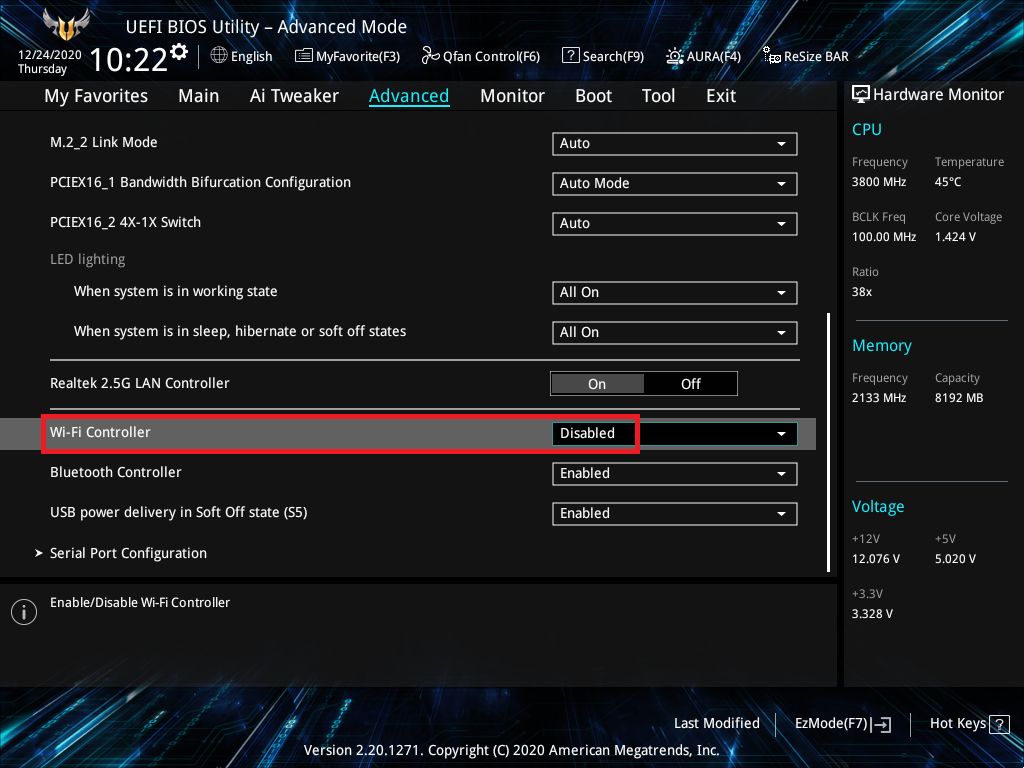
マザーボードの内蔵Wi-Fi機能を利用するには、まずBIOS/UEFI設定で無線機能を有効にする必要がある。多くのマザーボードでは、UEFI設定画面で「Advanced」または「Peripheral」セクションに無線LANの設定項目がある。ここでWi-FiまたはWireless LANを有効にすることで、マザーボードの無線機能がアクティブになる。次に、オペレーティングシステム上で無線LANドライバーをインストールする必要がある。ドライバーはメーカーの公式サイトから最新版をダウンロードすることが推奨される。
イントロダクション
マザーボードの内蔵Wi-Fi機能を有効にするには、いくつかのステップを踏む必要があります。まず、BIOS/UEFI設定で無線機能を有効にする必要があります。この設定は、マザーボードの製造元によって異なる場合がありますが、一般的には、BIOS/UEFI設定に入り、ワイヤレスLANまたはWi-Fiの設定を探します。ここで、無線機能を有効にします。
次に、OS上のドライバーインストールが必要です。マザーボードの製造元の公式サイトから、最新のWi-Fiドライバーをダウンロードし、インストールします。これにより、OSが内蔵Wi-Fi機能を認識し、使用できるようになります。ドライバーの更新は、定期的に行うことが推奨されます。
マザーボード内蔵Wi-Fiの有効化
マザーボードの内蔵Wi-Fi機能を有効にするには、まずBIOS/UEFI設定で無線機能を有効にする必要がある。パソコンの起動時に特定のキー(通常はDELキーまたはF2キー)を押してBIOS/UEFI設定画面を開き、AdvancedまたはIntegrated Peripheralsなどのメニューから無線LANの設定を探し、有効に設定する。設定変更後は、変更を保存して再起動する。
OSが起動したら、デバイスマネージャーを開き、ネットワークアダプターの項目に無線LANアダプターが表示されていることを確認する。表示されていない場合は、ドライバーのインストールまたは更新が必要である。ドライバーは、マザーボードのメーカー公式サイトから最新版をダウンロードすることが推奨される。インストールが完了したら、再起動して無線LANが有効になっていることを確認する。
無線LANの設定を行うには、ネットワークと共有センターを開き、新しい接続の作成を行う。ここで、Wi-Fiネットワークの一覧から接続したいネットワークを選択し、WPA3またはWPA2の暗号化を適用する。可能であれば、5GHz帯を使用することが望ましい。接続が確立したら、ネットワークのプロパティでIP設定やDNS設定を確認し、必要に応じて変更する。さらに、アンテナの取り付けや配置が通信品質に大きな影響を与えるため、適切な位置に設置することが重要である。
BIOS/UEFIでの無線機能有効化
マザーボードの内蔵Wi-Fi機能を有効にするには、まずBIOS/UEFI設定にアクセスする必要がある。コンピューターの起動時に特定のキー(多くの場合、F2、F12、またはDEL)を押すことでBIOS/UEFI設定画面に入ることができる。ここで、無線LANまたはWi-Fiと関連する設定を探し、無効になっている場合は有効にする必要がある。設定変更後、変更を保存してBIOS/UEFI設定を終了する。次に、オペレーティングシステム(OS)を起動し、Wi-Fiドライバーをインストールまたは更新する必要がある。ドライバーはマザーボードのメーカー公式サイトからダウンロードすることが推奨される。
OSでのドライバーインストール
マザーボードの内蔵Wi-Fi機能を使用するには、まずOS上でWi-Fiドライバーをインストールする必要があります。ドライバーのインストールは、マザーボードの製造元の公式サイトから最新版のドライバーをダウンロードして行います。ダウンロードしたファイルを解凍し、インストールウィザードに従ってインストールを完了させます。インストールが完了したら、PCを再起動して無線LANが有効になっていることを確認します。
次に、デバイスマネージャーを開き、ネットワークアダプターの項目に無線LANアダプターが正しく認識されていることを確認します。もしアダプターが正しく認識されていない場合は、ドライバーを再インストールする必要があります。ドライバーの更新も定期的に行うことが推奨されます。これにより、最新のセキュリティパッチやバグフィックスが適用され、安定したWi-Fi接続が維持できます。
ドライバーの更新と管理
マザーボードの内蔵Wi-Fi機能を最大限に活用するためには、ドライバーの更新が不可欠です。ドライバーはハードウェアとOS間の橋渡しをするソフトウェアであり、最新版を使用することで、接続の安定性と速度が向上します。ドライバーの更新は、マザーボードメーカーの公式サイトからダウンロードすることが推奨されます。サードパーティサイトからのダウンロードは、マルウェア感染のリスクがあるため避けるべきです。
更新されたドライバーをインストールするには、まず現在のドライバーをアンインストールする必要があります。これは、デバイスマネージャーを使用して行うことができます。デバイスマネージャーでネットワークアダプターを選択し、内蔵Wi-Fiアダプターを右クリックしてアンインストールを選択します。その後、ダウンロードした最新ドライバーを実行し、指示に従ってインストールを完了させます。
インストール後、システムの再起動を行うことで、新しいドライバーが正しく読み込まれます。再起動後、Wi-Fi接続が正常に機能しているか確認します。接続に問題がある場合は、ドライバーの再インストールや、ルーターの再起動を行うことで解決できることがあります。
Wi-Fi接続の設定とセキュリティ
マザーボードの内蔵Wi-Fi機能を有効にすると、OS上で無線ネットワークの設定が行えるようになる。まず、タスクバーのネットワークアイコンをクリックし、利用可能なWi-Fiネットワークの一覧を表示させる。次に、接続したいネットワークを選択し、WPA3またはWPA2の暗号化方式で保護されたネットワークであれば、パスワードを入力して接続する。5GHz帯の使用が推奨されるが、対応しているルーターの場合のみ利用可能である。
Wi-Fiセキュリティを強化するためには、ルーター側でWPA3を適用することが最も効果的である。WPA2でも十分なセキュリティが確保できるが、将来的にはWPA3への移行が推奨される。また、ルーターの管理画面にアクセスし、SSIDの表示を非表示にしたり、MACアドレスフィルタリングを有効にすることで、第三者による不正アクセスを防ぐことができる。適切な暗号化設定と定期的なパスワード変更を実施することで、Wi-Fi接続の安全性を高めることができる。
アンテナの取り付けと通信品質
マザーボードの内蔵Wi-Fi機能を最大限に活用するには、アンテナの取り付けが重要である。アンテナは通信品質に大きな影響を与え、適切な設置が信号強度を向上させる。アンテナは通常、マザーボード上の特定の接続端子に接続する。外部アンテナを使用することで、電波干渉を減らし、より安定した接続が可能になる。
アンテナの設置場所も重要で、金属部分から離れた場所に設置することが推奨される。これにより、電波の遮蔽を避け、より強い信号を得ることができる。また、5GHz帯を使用することで、より高速なデータ転送が可能になるが、距離減衰が大きいため、アンテナの設置場所に注意する必要がある。適切なアンテナの取り付けと設置場所の選択により、内蔵Wi-Fiの性能を最大限に引き出すことができる。
トラブルシューティングと対処法
マザーボードの内蔵Wi-Fi機能を使用する際に、接続できないなどの問題が発生することがある。Wi-Fi接続不良の一般的な原因としては、ルーターの不具合、ドライバーの問題、またはアンテナの接続不良などが考えられる。まず、ルーターを再起動してみることが有効である。再起動により、一時的な接続不良が解消されることが多い。また、ネットワークのトラブルシューティングツールを使用することで、問題の特定と解決が容易になる。
さらに、ドライバーの再インストールも有効な対処法である。ドライバーが正しくインストールされていない、または破損している場合、Wi-Fi接続に問題が生じる。マザーボードのメーカー公式サイトから最新のドライバーをダウンロードし、再インストールすることで問題が解決することがある。また、5GHz帯の使用を試みることも有効である。5GHz帯は2.4GHz帯に比べて混雑が少ないため、接続が安定することが多い。ただし、WPA3またはWPA2の暗号化設定を確認し、適切なセキュリティ設定を行っているか確認することも重要である。
よくある問題と解決策
マザーボードの内蔵Wi-Fi機能を使用する際には、さまざまな問題が発生する可能性がある。接続が不安定な場合や、接続できない場合は、まずルーターの再起動を試みることが有効である。再起動により、一時的なネットワークの不具合が解消されることが多い。また、ネットワークのトラブルシューティングツールを使用することで、問題の特定と解決が容易になる。
Wi-Fi接続に問題がある場合は、ドライバーの再インストールも有効な解決策である。デバイスマネージャーから現在のドライバーをアンインストールし、メーカーの公式サイトから最新版のドライバーをダウンロードしてインストールすることで、問題が解消されることがある。また、BIOS/UEFIの設定を確認し、無線機能が有効になっていることを確認することも重要である。これらの手順を実行することで、多くの一般的な問題が解決される。
まとめ
マザーボードの内蔵Wi-Fi機能を有効にするには、まずBIOS/UEFIで無線機能を有効にする必要がある。これには、マザーボードのマニュアルを参照しながら、UEFI設定画面で無線LANを有効にする必要がある。次に、OS上でWi-Fiドライバーをインストールする。ドライバーの更新は、マザーボードメーカーの公式サイトから最新版をダウンロードすることが推奨される。
Wi-Fi接続には、WPA3またはWPA2の暗号化を適用し、5GHz帯を使用することが望ましい。これにより、より安全で高速な接続が可能になる。また、アンテナの取り付けは通信品質に大きな影響を与えるため、適切な位置に取り付ける必要がある。場合によっては、外部アンテナの接続が必要になることもある。
接続できない場合は、ルーターの再起動やネットワークのトラブルシューティングを行うことで解決できることがある。また、ドライバーの再インストールも有効な対処法となる。これらの手順を試しても解決しない場合は、マザーボードやルーターのハードウェアに問題がある可能性がある。
よくある質問
マザーボードの内蔵Wi-Fiを有効にする方法を教えてください。
マザーボードの内蔵Wi-Fiを有効にするには、まずBIOS設定にアクセスする必要があります。コンピューターの電源を入れ、DELキーやF2キーを押してBIOS設定画面を開きます。BIOS設定内で、「Advanced」や「Integrated Peripherals」などのメニューを探し、Wi-Fiに関する設定を探します。通常、「Onboard Wi-Fi」や「Wireless LAN」などのオプションが見つかりますので、これを「Enabled」に変更します。変更後、「F10キー」を押して保存して終了します。その後、オペレーティングシステム内でワイヤレスネットワークアダプタを有効にし、Wi-Fiネットワークに接続します。
マザーボードの内蔵Wi-Fiが動作しない場合、どうすればよいですか?
マザーボードの内蔵Wi-Fiが動作しない場合、まずハードウェアの確認を行います。マザーボードのアンテナ接続が正しく行われているか、Wi-Fiモジュールが正常に取り付けられているかを確認します。次に、デバイスマネージャを開き、ワイヤレスネットワークアダプタが有効になっているか、エラーがないかを確認します。エラーがある場合は、ドライバの更新や再インストールを行います。また、BIOS設定でWi-Fiが有効になっているかも再確認します。それでも問題が解決しない場合は、OSの再インストールやマザーボードの製造元への問い合わせを検討します。
内蔵Wi-Fiと外付けWi-Fiアダプタの違いは何ですか?
内蔵Wi-Fiはマザーボードに直接実装されているため、コンパクトで省電力な設計が可能です。一方、外付けWi-FiアダプタはUSBポートなどに接続して使用するため、簡単にアップグレードや交換が可能です。内蔵Wi-FiはマザーボードのBIOS設定に依存するため、設定がやや複雑になることがありますが、外付けアダプタはドライバのインストールのみで使用できることが多いです。使用環境や必要な性能に応じて、どちらを使用するかを決定します。
マザーボードの内蔵Wi-Fi設定でよくあるトラブルとは何ですか?
マザーボードの内蔵Wi-Fi設定でよくあるトラブルとしては、BIOS設定での有効化忘れやドライバの不整合、アンテナ接続の不備などがあります。また、ワイヤレスネットワークアダプタのデバイスマネージャ上での無効化やエラー表示も一般的です。これらのトラブルは、BIOS設定の再確認やドライバの更新、ハードウェアのチェックを行うことで解決できることが多いです。また、OSの再インストールやマザーボードの製造元サポートへの問い合わせも有効な手段です。
Deja una respuesta
Lo siento, debes estar conectado para publicar un comentario.
関連ブログ記事