NEC LaVie Wi-Fi表示されない原因と対処法|ドライバー更新から故障対策まで

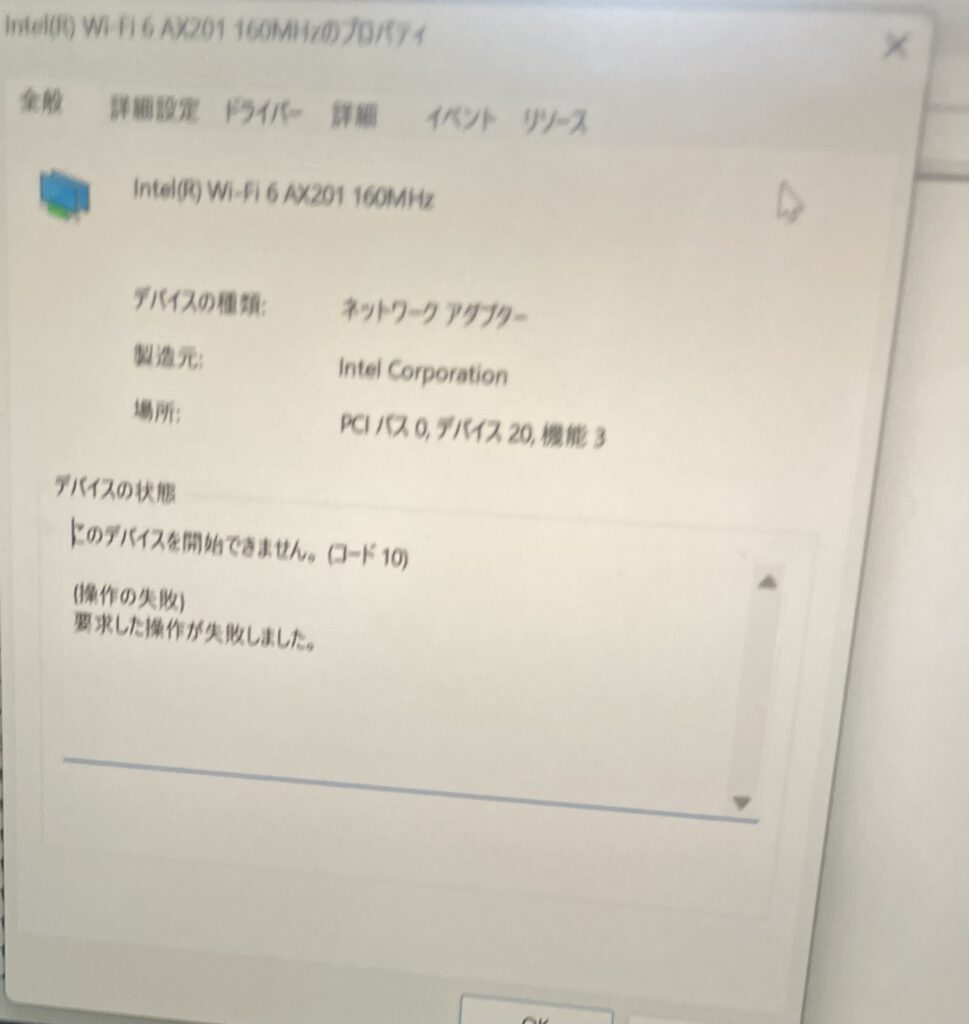
NEC製ノートパソコンLaVieを使用していて、lavie wifi 表示 されないという問題に遭遇したことはありませんか?この記事では、Wi-Fi接続が表示されない原因と対処法について詳しく説明します。
この問題の主な原因としては、Wi-Fiドライバーの問題、無線スイッチやファンクションキーの誤操作、BIOS設定での無線機能無効化、ハードウェア故障の可能性などが考えられます。
まず、Wi-Fiドライバーの問題が考えられます。ドライバーの更新や再インストールが必要になる場合があります。デバイスマネージャーでネットワークアダプターを確認し、NEC公式サイトから最新のドライバーをダウンロードする必要があります。
また、本体側面やキーボードの無線オン/オフスイッチ(Fn + F12など)を確認し、無線機能を有効にする必要があります。誤って無線機能をオフにしている可能性があります。
さらに、再起動時にF2キーなどを押してBIOS設定に入り、Wireless LANをEnabledに変更する必要があります。BIOS設定で無線機能が無効になっている場合、Wi-Fi接続が表示されません。
上記の対策を試しても改善しない場合、Wi-Fiモジュールの故障が考えられます。その場合は、外付けWi-Fiアダプターの使用やNECサポートへの修理依頼を検討する必要があります。
イントロダクション
NEC製ノートパソコンLaVieを使用していて、lavie wifi 表示 されないという問題に直面することは少なくありません。この問題は、さまざまな原因によって引き起こされる可能性があります。ここでは、lavie wifi 表示 されない場合の主な原因と、その対処法について詳しく説明します。
まず、考えられる原因のひとつとして、Wi-Fiドライバーの問題があります。ドライバーが古くなったり破損したりすると、Wi-Fi接続が正常に機能しなくなることがあります。この場合、デバイスマネージャーでネットワークアダプターの状態を確認し、必要に応じてドライバーを更新または再インストールする必要があります。
また、無線スイッチやファンクションキーの誤操作も、lavie wifi 表示 されない原因となることがあります。多くのLaVieモデルでは、本体側面やキーボードに無線オン/オフスイッチが備わっており、誤ってオフにするとWi-Fiが表示されなくなります。FnキーとF12キーなどを押して無線機能を有効にする必要があります。
さらに、BIOS設定で無線機能が無効になっている可能性もあります。この場合、再起動時にF2キーなどを押してBIOS設定に入り、Wireless LANの設定をEnabledに変更する必要があります。これらの対策を試しても問題が解決しない場合は、ハードウェアの故障が疑われます。その際は、外付けWi-Fiアダプターの使用を検討するか、NECのサポートに修理を依頼することをお勧めします。
Wi-Fi表示されない主な原因
NEC製ノートパソコンLaVieでlavie wifi 表示 されないというトラブルに見舞われたことはありませんか。この問題は、さまざまな原因によって引き起こされる可能性があります。まずは、Wi-Fiドライバーの問題が考えられます。ドライバーが古くなったり破損したりすると、Wi-Fi接続に問題が生じることがあります。この場合、デバイスマネージャーでネットワークアダプターの状態を確認し、必要に応じてドライバーを更新または再インストールする必要があります。
また、無線スイッチやファンクションキーの誤操作もlavie wifi 表示 されない原因のひとつです。ノートパソコンの側面やキーボード上にある無線オン/オフスイッチ、またはFnキーとF12などの組み合わせで無線機能がオフになっている可能性があります。これらのスイッチやキーの状態を確認し、無線機能を有効にする必要があります。
さらに、BIOS設定で無線機能が無効になっているケースもあります。再起動時にF2キーなどを押してBIOS設定に入り、Wireless LANの設定をEnabledに変更することで、この問題を解決できる可能性があります。もしこれらの対策を試してもlavie wifi 表示 されない問題が解決しない場合、ハードウェア的な故障の可能性も考慮する必要があります。Wi-Fiモジュールの故障などが考えられるため、外付けWi-Fiアダプターの使用や、NECのサポートへの修理依頼を検討する必要があります。
ドライバー更新の方法
NEC製ノートパソコンLaVieで lavie wifi 表示 されない 問題に直面しているユーザーは少なくありません。この問題の原因は多岐にわたりますが、まず確認すべきはWi-Fiドライバーの状態です。ドライバーが古い、または破損している場合、Wi-Fiが正しく機能しないことがあります。デバイスマネージャーを開き、ネットワークアダプターの項目を確認することで、ドライバーの状態をチェックできます。NEC公式サイトから最新のドライバーをダウンロードし、インストールすることで問題が解決する可能性があります。
Wi-Fiのオン/オフスイッチやファンクションキーの誤操作も、lavie wifi 表示 されない 原因の一つです。LaVieの側面やキーボード上にある無線LANのスイッチ、またはFnキーとF12などの組み合わせで無線機能がオンになっているか確認してください。誤ってオフにしている場合、再び有効にすることでWi-Fiが表示されるようになります。また、BIOS設定で無線LANが無効になっている可能性もあります。再起動時にF2キーを押してBIOS設定に入り、Wireless LANの設定をEnabledに変更することで、問題が解決するかもしれません。
それでも lavie wifi 表示 されない 問題が解決しない場合、ハードウェア的な故障の可能性を考慮する必要があります。Wi-Fiモジュール自体の故障や、他のハードウェアコンポーネントとの干渉が考えられます。このような場合は、外付けのWi-Fiアダプターを使用することで一時的な解決策となるかもしれません。ただし、根本的な解決にはならず、また外付けアダプターの使用は煩雑になる可能性があります。最終的には、NECのサポートセンターに連絡し、修理を依頼することを検討すべきです。プロフェッショナルな診断と修理により、問題が正確に特定され、適切な処置が施されるでしょう。
無線スイッチやファンクションキーの確認
LaVie Wi-Fi 表示されない場合、まずは簡単な確認から始めましょう。多くのNEC LaVieノートパソコンには、無線LANをオン/オフするためのスイッチやファンクションキーが備わっています。本体側面やキーボード上にある無線スイッチを確認し、無線機能が有効になっているかチェックしてください。また、FnキーとF12キーなどを同時に押して無線LANを有効にすることもできます。これらの操作で無線LANが有効になれば、LaVie Wi-Fi 表示されない問題は解消される可能性があります。
無線スイッチやファンクションキーの操作に問題がなければ、次のステップに進みます。デバイスマネージャーでネットワークアダプターの状態を確認することで、ドライバーの問題を特定できるかもしれません。デバイスマネージャーでネットワークアダプターの項目を確認し、無線LANアダプターが正しく認識されているか、エラーが表示されていないかチェックします。エラーが表示されている場合は、ドライバーの更新や再インストールが必要になる可能性があります。NECの公式サイトから最新のドライバーをダウンロードしてインストールすることで、LaVie Wi-Fi 表示されない問題が解決する可能性があります。
BIOS設定の確認方法
NECのノートパソコンLaVieでlavie wifi 表示 されない場合、BIOS設定で無線LANが無効になっている可能性があります。再起動時にF2キーなどを押してBIOS設定に入ります。BIOS設定画面では、AdvancedやSecurityなどのタブに無線LANの設定があることが多いです。Wireless LANやWi-Fiなどと表示されている項目を探し、Enabledに変更します。設定を変更した後、F10キーなどで保存して再起動すると、無線LANが有効になります。
この設定変更でlavie wifi 表示 されない問題が解決する場合は、無線LANが正しく動作しているはずです。ただし、この方法で改善しない場合は、他の原因を調査する必要があります。ドライバーの更新や再インストール、ハードウェアのチェックなど、他の対処法を試してみましょう。
ハードウェア故障への対応
NEC製ノートパソコンLaVieでlavie wifi 表示 されない問題が発生した場合、まず考えられる原因はWi-Fiドライバーの問題です。ドライバーの更新や再インストールが必要になることがあります。デバイスマネージャーでネットワークアダプターを確認し、NEC公式サイトから最新のドライバーをダウンロードすることで解決できる可能性があります。
また、無線スイッチやファンクションキーの誤操作もlavie wifi 表示 されない原因の一つです。本体側面やキーボードの無線オン/オフスイッチ、例えばFn + F12などのキーの組み合わせを確認し、無線機能を有効にする必要があります。さらに、BIOS設定で無線機能が無効になっている可能性もあります。再起動時にF2キーなどを押してBIOS設定に入り、Wireless LANをEnabledに変更することで問題が解決するかもしれません。
上記の対策を試してもlavie wifi 表示 されない問題が改善しない場合、ハードウェア故障の可能性が考えられます。この場合、Wi-Fiモジュールの故障が疑われます。外付けWi-Fiアダプターの使用を検討するか、NECサポートへの修理依頼を検討する必要があります。ハードウェア故障への対応として、専門のサポートを受けることが賢明です。
外付けWi-Fiアダプターの使用
LaVie Wi-Fi 表示されない場合、まず確認するのはWi-Fiドライバーの状態です。ドライバーの更新や再インストールが必要になることがあります。デバイスマネージャーでネットワークアダプターの状態を確認し、NEC公式サイトから最新のドライバーをダウンロードしてインストールします。
また、無線スイッチやファンクションキーの誤操作もLaVie Wi-Fi 表示されない原因のひとつです。本体側面やキーボードの無線オン/オフスイッチ(Fn + F12など)を確認し、無線機能を有効にします。さらに、BIOS設定で無線機能が無効化されている可能性もあります。再起動時にF2キーなどを押してBIOS設定に入り、Wireless LANをEnabledに変更します。
それでもLaVie Wi-Fi 表示されない問題が解決しない場合、ハードウェア故障の可能性があります。この場合、外付けWi-Fiアダプターの使用を検討します。外付けWi-Fiアダプターを使用することで、ノートパソコンの内蔵Wi-Fiモジュールの故障を回避できます。ただし、根本的な解決にはならず、NECサポートへの修理依頼も検討する必要があります。
NECサポートへの問い合わせ
NEC製ノートパソコンLaVieでWi-Fiが表示されない場合、まず確認すべきはlavie wifi 表示 されないという症状の原因を探ることです。主な原因としては、Wi-Fiドライバーの問題や無線スイッチの誤操作、BIOS設定での無線機能無効化などが考えられます。Wi-Fiドライバーの問題の場合は、デバイスマネージャーでネットワークアダプターを確認し、NEC公式サイトから最新のドライバーをダウンロードして更新または再インストールする必要があります。
無線スイッチやファンクションキーの誤操作もlavie wifi 表示 されない原因の一つです。本体側面やキーボードの無線オン/オフスイッチ(Fn + F12など)を確認し、無線機能を有効にします。また、BIOS設定で無線機能が無効になっている場合もあります。再起動時にF2キーなどを押してBIOS設定に入り、Wireless LANをEnabledに変更します。
それでもlavie wifi 表示 されない問題が解決しない場合、ハードウェア故障の可能性が考えられます。この場合、外付けWi-Fiアダプターの使用を検討するか、NECサポートへの修理依頼を検討する必要があります。NECサポートでは、製品の保証状況や故障の原因に応じた適切な対応を提案してくれるでしょう。
まとめ
NEC製ノートパソコンLaVieでlavie wifi 表示 されない問題に直面しているユーザーは少なくありません。この問題の原因は多岐にわたりますが、主な要因としてはWi-Fiドライバーの不具合や無線スイッチの誤操作、BIOS設定での無線機能無効化などが挙げられます。これらの問題に対処することで、多くのケースではWi-Fi接続を復旧させることが可能です。
Wi-Fiドライバーの更新や再インストールは、lavie wifi 表示 されない問題を解決する一般的な方法です。デバイスマネージャーでネットワークアダプターの状態を確認し、NECの公式ウェブサイトから最新のドライバーをダウンロードしてインストールすることで、問題が解決する可能性があります。また、無線スイッチやファンクションキーの操作ミスも原因となることがあるため、本体側面やキーボードの無線オン/オフスイッチを確認し、無線機能を有効にする必要があります。
さらに、BIOS設定で無線LANが無効になっているケースもあります。この場合は、再起動時にF2キーなどを押してBIOS設定画面に入り、Wireless LANの設定をEnabledに変更することで問題が解決する可能性があります。これらの対策を講じてもlavie wifi 表示 されない問題が改善しない場合は、ハードウェアの故障、特にWi-Fiモジュールの故障が疑われます。このような場合は、外付けのWi-Fiアダプターを使用するか、NECのサポートに修理を依頼することを検討する必要があります。
よくある質問
NEC LaVieのWi-Fiが表示されない原因は何ですか?
NEC LaVieのWi-Fiが表示されない原因はさまざまです。まず考えられるのは、Wi-Fiアダプターの不具合やドライバーの問題です。ドライバーが古くなっている、または破損している場合、Wi-Fiが正常に機能しないことがあります。また、ルーターとの接続不良やWi-Fiの設定ミスも原因のひとつです。さらに、ハードウェアの故障やBIOSの設定不良なども考えられます。問題を解決するには、これらの要因をひとつずつ確認していく必要があります。
NEC LaVieのWi-Fiドライバーを更新する方法を教えてください。
NEC LaVieのWi-Fiドライバーを更新するには、まずデバイスマネージャーを開きます。デバイスマネージャーで、ネットワークアダプターの項目を探し、Wi-Fiアダプターを右クリックしてプロパティを選択します。プロパティ画面で、ドライバータブをクリックし、ドライバーの更新を選びます。さらに、自動的にドライバーソフトウェアを検索を選択して、Windowsが最新のドライバーを検索してインストールするようにします。また、NECの公式サポートサイトから最新のドライバーをダウンロードして手動でインストールすることもできます。
NEC LaVieのWi-Fiが表示されない場合の故障対策はありますか?
NEC LaVieのWi-Fiが表示されない場合、まず再起動してみることをお勧めします。再起動によって一時的な不具合が解消されることがあります。また、ルーターの再起動やWi-Fi設定の再設定も有効です。それでも問題が解決しない場合は、ハードウェアのリセットやBIOSのリセットを試みることができます。ただし、これらの操作は慎重に行う必要があります。最終的には、NECのサポートに問い合わせて専門的なサポートを受けることを検討してください。
NEC LaVieのWi-Fiトラブルを防ぐための予防策はありますか?
NEC LaVieのWi-Fiトラブルを防ぐためには、定期的なドライバーの更新やシステムのメンテナンスが重要です。また、ルーターの適切な配置やWi-Fiチャンネルの最適化も有効です。さらに、セキュリティソフトウェアの設定を見直し、Wi-Fi接続をブロックしていないか確認することも大切です。これらの予防策を実施することで、Wi-Fiトラブルのリスクを軽減することができます。
Deja una respuesta
Lo siento, debes estar conectado para publicar un comentario.
関連ブログ記事