ziyituod wifi カードの使い方と設定ガイド - 高速安定のUSB Wi-Fiアダプタ

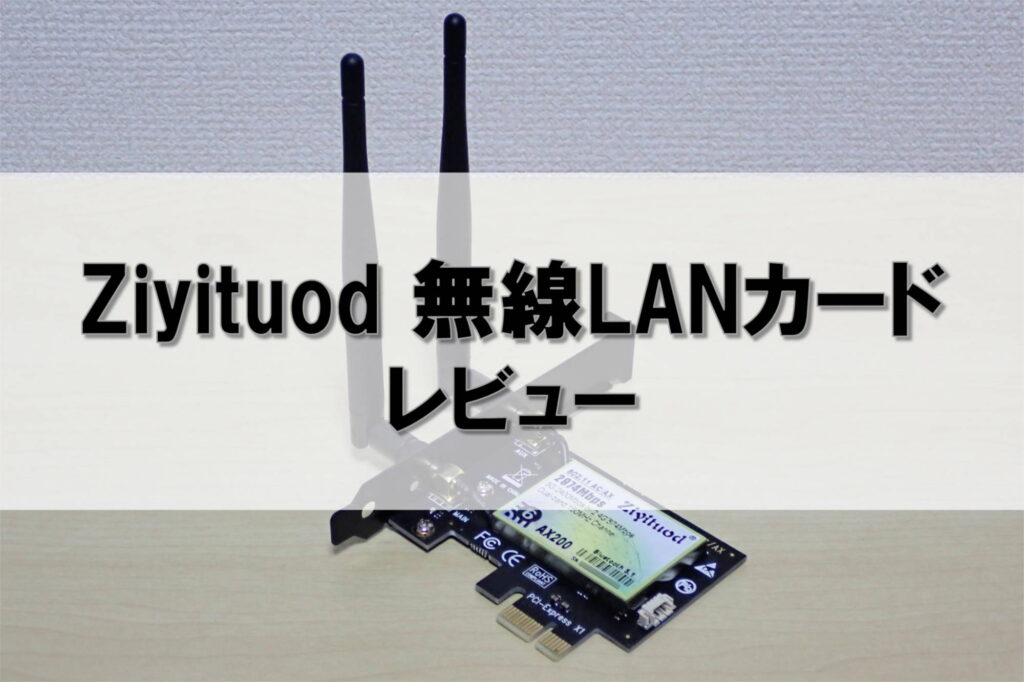
ziyituod wifi カードは、USB接続型Wi-Fiアダプタとして、パソコンの無線接続を容易にします。このデバイスは、安定した接続速度と高い互換性を実現し、内蔵Wi-Fi機能を持たないPCや無線信号が弱い環境での使用に適しています。特に、高速データ通信を必要とするユーザーにとって、ziyituod wifi カードは魅力的な選択肢となります。以下では、このデバイスの使い方と設定方法について詳しく説明します。
ziyituod wifi カードの最大の特徴は、その簡単な設置方法と高い受信感度です。ユーザーは、PCのUSBポートにカードを差し込むだけで、すぐに無線接続を利用できます。また、プラグアンドプレイ機能を備えているため、特別なドライバのインストールが不要な場合が多く、初心者でも簡単に利用を開始できます。
イントロダクション
ziyituod wifi カードは、安定した接続速度と高い互換性を実現するUSB接続型Wi-Fiアダプタです。このデバイスは、内蔵Wi-Fi機能を持たないPCや無線信号が弱い環境での使用に適しており、高い受信感度と安定したデータ通信速度を提供します。特に、プラグアンドプレイ機能を備えており、特別なドライバのインストールが不要な場合が多いため、簡単に利用を開始できます。
このWi-Fiアダプタは、最大伝送速度150Mbpsを実現し、日常的なインターネット利用やオンライン動画視聴に十分対応可能です。また、主要なWindowsオペレーティングシステムとの互換性もあり、Windows 10/8.1/8/7など、幅広い環境で利用できます。さらに、WPA、WPA2、WEPなどの主要な暗号化プロトコルをサポートし、安全な無線通信を実現します。
製品の特徴と仕様
ziyituod wifi カードは、高速かつ安定した接続を実現するUSB接続型Wi-Fiアダプタであり、内蔵Wi-Fi機能を持たないPCや無線信号が弱い環境での使用に最適です。このデバイスは、高い受信感度と安定したデータ通信速度を提供し、ユーザーが快適にインターネットを利用できるように設計されています。
このWi-Fiアダプタの最大の特徴は、その簡単な設置方法にあります。ユーザーは、PCのUSBポートにカードを差し込むだけで、すぐに利用を開始できます。また、プラグアンドプレイ機能を備えているため、特別なドライバのインストールが不要な場合が多く、初心者にも優しい製品です。
さらに、ziyituod wifi カードは、主要なWindowsオペレーティングシステム(Windows 10/8.1/8/7など)と互換性があり、幅広いユーザーに対応しています。また、WPA、WPA2、WEPなどの主要な暗号化プロトコルをサポートすることで、安全な無線通信を実現し、ユーザーのデータ保護に貢献しています。
設置と初期設定
ziyituod wifi カードの設置は非常に簡単で、USBポートにカードを挿入するだけで利用が開始できます。ほとんどの場合、プラグアンドプレイ機能により、追加のドライバインストールは必要ありません。Windows 10やWindows 8などの主要なオペレーティングシステムでは、自動的にデバイスが認識され、使用可能な状態になります。
初期設定では、まずカードが正しく挿入されていることを確認し、次にPCを再起動することをお勧めします。再起動後、タスクバーに表示される無線ネットワークアイコンをクリックし、利用可能なネットワークの一覧から接続したいネットワークを選択します。接続するネットワークのパスワードを入力することで、簡単にインターネットへの接続が可能になります。
さらに、WPA2などの高度な暗号化プロトコルをサポートしているため、安全な無線通信が実現できます。接続の安定性を高めるために、ziyituod wifi カードは高い受信感度を備えており、弱い無線信号でも確実にキャッチすることができます。これにより、内蔵Wi-Fi機能が弱いノートPCなどでも、快適なインターネット利用が可能になります。
Wi-Fi接続の設定方法
ziyituod wifi カードを利用するには、まずPCのUSBポートにデバイスを挿入します。ほとんどの場合、プラグアンドプレイ機能により、特別なドライバのインストールなしでデバイスが認識されます。デバイスが正しく認識されると、Wi-Fiネットワークの一覧が表示され、利用可能なネットワークに接続できるようになります。
接続する際には、WPA2などの主要な暗号化プロトコルをサポートしているため、安全な無線通信が可能です。利用したいネットワークを選択し、必要な場合はパスワードを入力して接続を開始します。接続が確立されると、高速かつ安定したデータ通信が実現し、オンラインでの作業や動画視聴がスムーズに行えるようになります。
設定の際には、デバイスマネージャーを開いてネットワークアダプターの項目を確認することで、ziyituod wifi カードが正しくインストールされているかを確認できます。何らかの問題が発生した場合には、デバイスの再起動やドライバの更新が必要になることがあります。
セキュリティと暗号化の設定
ziyituod wifi カードを使用する際には、無線ネットワークのセキュリティを確保するための設定が重要です。このデバイスは、WPA、WPA2、WEPなどの主要な暗号化プロトコルをサポートしています。これらのプロトコルを使用することで、無線通信のデータ保護が強化され、不正アクセスからネットワークを守ることができます。
無線ネットワークの設定時には、強力なパスワードを設定し、WPA2などの最新の暗号化プロトコルを選択することを推奨します。これにより、安全な無線通信が実現し、個人情報の漏洩を防ぐことができます。また、定期的にパスワードの変更を行うことも、セキュリティを高めるために有効です。
トラブルシューティング
ziyituod wifi カードを使用する際、まれに接続不良や速度低下などの問題が発生することがあります。これらの問題を解決するためには、まずデバイスドライバが正しくインストールされているかを確認する必要があります。デバイスマネージャーを開き、ネットワークアダプタの項目にziyituod wifi カードが正しく認識されているかをチェックしてください。
接続が不安定な場合は、ルーターの再起動や、ziyituod wifi カードを取り外して再挿入することで改善されることがあります。また、無線チャンネルの競合が原因で接続が不安定になる場合があるため、ルーターのチャンネルを変更することで問題が解決する可能性があります。
速度が遅い場合は、電波干渉の影響や、ネットワークの混雑が原因の可能性があります。ルーターの位置を変更したり、WPA2などの安全な暗号化プロトコルを使用することで、安定した接続を維持し、速度の低下を防ぐことができます。
まとめ
ziyituod wifi カードは、安定した接続速度と高い互換性を実現するUSB接続型Wi-Fiアダプタです。このデバイスは、内蔵Wi-Fi機能を持たないPCや無線信号が弱い環境での使用に適しており、高い受信感度と安定したデータ通信速度を提供します。
このWi-Fiアダプタの最大伝送速度は理論値で150Mbpsに達し、日常的なインターネット利用やオンライン動画視聴に十分対応可能です。また、プラグアンドプレイ機能を備えており、特別なドライバのインストールが不要な場合が多いため、簡単に利用を開始できます。
ziyituod wifi カードは、Windows 10やWindows 8.1、Windows 7などの主要なWindowsオペレーティングシステムと互換性があります。利用者は、PCのUSBポートにカードを差し込むだけで、簡単に設置できます。また、WPA、WPA2、WEPなどの主要な暗号化プロトコルをサポートし、安全な無線通信を実現します。
よくある質問
Ziyituod WiFiカードの初期設定方法を教えてください
Ziyituod WiFiカードの初期設定は非常に簡単です。まず、USBポートにZiyituod WiFiカードを挿入します。次に、コンピュータを再起動し、デバイスマネージャを開きます。デバイスマネージャ内で、ネットワークアダプタの項目を探し、Ziyituod WiFiカードが正しく認識されていることを確認します。その後、ドライバソフトウェアをインストールし、必要に応じてコンピュータを再起動します。再起動後、WiFiネットワークに接続できるようになります。
Ziyituod WiFiカードのドライバを更新する方法は?
Ziyituod WiFiカードのドライバを更新するには、まずデバイスマネージャを開きます。次に、ネットワークアダプタの項目を展開し、Ziyituod WiFiカードのドライバを探します。そのドライバを右クリックし、ドライバの更新を選択します。その後、自動的にドライバソフトウェアを検索するオプションを選択し、指示に従って更新を完了させます。更新後、コンピュータを再起動して変更を適用します。
Ziyituod WiFiカードで接続速度が遅い場合の対処法は?
Ziyituod WiFiカードで接続速度が遅い場合、いくつかの対処法があります。まず、ルータの再起動を試みます。次に、WiFiチャンネルを変更して干渉を減らします。また、ドライバの更新を行い、最新の状態に保ちます。さらに、USBポートの変更により、信号の強度が改善される場合があります。これらの変更後、速度テストを実行して改善を確認します。
Ziyituod WiFiカードのセキュリティ設定方法を教えてください
Ziyituod WiFiカードのセキュリティ設定は、WiFiネットワークの設定で行います。まず、ネットワークと共有センターを開き、新しい接続またはネットワークの設定を選択します。次に、WiFiネットワークに接続し、WPA2暗号化などのセキュリティプロトコルを設定します。また、ファイアウォールの設定も確認し、必要に応じてセキュリティソフトウェアをインストールします。これらの設定により、安全なWiFi接続が実現できます。
Deja una respuesta
Lo siento, debes estar conectado para publicar un comentario.
関連ブログ記事