Surface 2 Wi-Fi設定完全ガイド|初心者向け接続手順とトラブル解決法

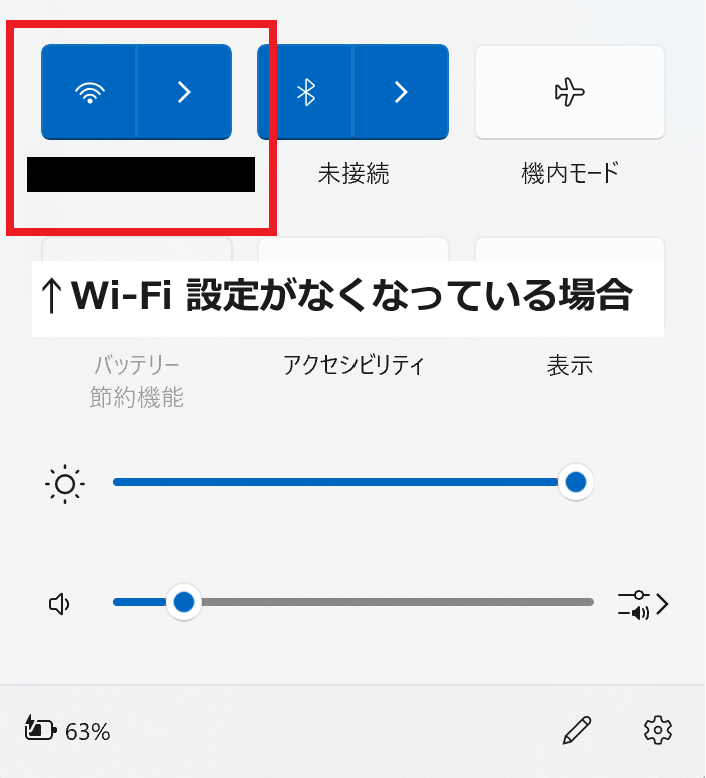
Surface 2のWi-Fi設定に関する完全ガイドです。この記事では、Wi-Fi接続手順を初心者向けに解説し、トラブルシューティング方法も紹介しています。Surface 2を使用する上で、安定したWi-Fi接続は非常に重要です。特にセキュリティ設定やドライバーの更新は、快適なインターネット利用のために欠かせません。このガイドを通じて、Surface 2のWi-Fi接続に関する知識を深め、スムーズなネットワーク利用を実現しましょう。まず、基本的なWi-Fiネットワークへの接続方法から見ていきます。画面右下の時刻表示をクリックし、ネットワークアイコンから目的のWi-Fiネットワークを選択し、パスワードを入力して接続します。接続時にWPA2やWPA3などの安全な暗号化方式を使用しているか確認することも大切です。
イントロダクション
Surface 2を利用するにあたり、Wi-Fi設定は非常に重要な要素です。安定したインターネット接続を確保するためには、正しい設定手順とトラブルシューティング方法を理解しておく必要があります。本ガイドでは、初心者向けにSurface 2のWi-Fi接続手順を詳しく解説し、さらに一般的なトラブルに対する解決策も紹介します。まず、Wi-Fiネットワークへの接続方法について説明します。Surface 2の画面右下にある時刻表示をクリックし、ネットワークアイコンから目的のWi-Fiネットワークを選択します。その後、必要なパスワードを入力することで接続が確立されます。
さらに、セキュリティ設定の確認も重要なステップです。使用しているWi-FiネットワークがWPA2やWPA3などの安全な暗号化方式を利用しているかを確認し、WEPなどの脆弱なセキュリティ設定は避けるようにします。これにより、データの保護が強化され、安全にインターネットを利用できます。また、時折Wi-Fiアダプターのドライバーを更新することで、接続の安定性が向上します。Windowsに搭載されているネットワークトラブルシューティングツールを利用することで、接続障害の診断と修復が可能です。
Surface 2のWi-Fi接続手順
Surface 2のWi-Fi接続は非常に簡単です。まず、画面右下の時刻表示をクリックして、ネットワークアイコンをタップします。次に、目的のWi-Fiネットワークを選択し、パスワードを入力して接続します。パスワードの入力が必要ないオープンWi-Fiの場合、すぐに接続が完了します。ただし、セキュリティ上の理由から、WPA2やWPA3などの安全な暗号化方式を使用しているネットワークへの接続をお勧めします。脆弱なセキュリティ設定(WEPなど)は避けるようにしましょう。
接続に問題がある場合は、Wi-Fiアダプタのドライバーを更新してみてください。Surface 2のWi-Fiアダプタのドライバーを最新の状態に保つことで、接続の安定性が向上します。また、Windowsのネットワークトラブルシューティングツールを使用して、接続障害を診断することもできます。このツールを使用すると、問題の原因を特定し、適切な対策を講じることができます。
複数のWi-Fiネットワークを登録しておくと、自動的に切り替えることができます。例えば、自宅やオフィス、コーヒーショップなど、異なる場所で異なるWi-Fiネットワークに接続することができます。これにより、場所に応じて適切なネットワークに接続できます。ただし、パブリックネットワークに接続する場合は、ネットワークの種類をパブリックに設定し、セキュリティを強化することをお勧めします。
セキュリティ設定の確認と推奨設定
Surface 2のWi-Fi設定において、セキュリティ設定は非常に重要です。安全な接続を保つために、WPA2やWPA3などの暗号化方式を使用しているネットワークに接続することが推奨されています。これらの暗号化方式は、第三者による不正アクセスからデータを保護するのに効果的です。一方、WEPなどの古い暗号化方式は脆弱性があるため、使用を避けるべきです。接続しようとしているネットワークが安全な暗号化方式を使用しているか確認しましょう。
Wi-Fiネットワークに接続する際には、ネットワークのセキュリティキー(パスワード)も重要です。強力なパスワードを設定し、不正アクセスを防ぎます。さらに、Surface 2のネットワークプロファイルを適切に設定することで、既知のネットワークに自動で再接続でき、便利です。ネットワークプロファイルには、プライベートネットワークとパブリックネットワークの設定があり、パブリックな場所ではネットワークの種類をパブリックに設定することで、セキュリティを強化できます。
ドライバーの更新も、Wi-Fi接続の安定性を保つために重要です。定期的にWindows Updateを実行し、Wi-Fiアダプターのドライバーが最新であることを確認してください。さらに、Windowsに備わっているネットワークトラブルシューティングツールを利用することで、接続障害の原因を診断し、問題を解決できることがあります。これらの設定とメンテナンスを怠らないことで、Surface 2のWi-Fi接続を安全かつ快適に保つことができます。
Wi-Fiドライバーの更新とトラブルシューティング
Surface 2のWi-Fi接続に問題が発生した場合、Wi-Fiドライバーの更新が有効な解決策となることがあります。まず、デバイスマネージャーを開き、ネットワークアダプターの項目からWi-Fiアダプターを選択します。その後、ドライバーの更新を実行し、最新のドライバーソフトウェアをインストールします。これにより、接続の安定性が向上し、既知の問題が解消される可能性があります。
さらに、Windowsに組み込まれているネットワークトラブルシューティングツールを利用することで、Wi-Fi接続に関する問題を診断し、自動的に修復することができます。このツールは、ネットワーク接続の問題を特定し、適切な修正を提案してくれます。トラブルシューティングツールを実行するには、設定アプリを開き、更新とセキュリティの項目からトラブルシューティングを選択し、ネットワークアダプターのトラブルシューティングを実行します。
Wi-Fiドライバーの更新やトラブルシューティングを行っても問題が解決しない場合は、ルーターの再起動やWi-Fiネットワークの設定変更を試してみると良いでしょう。ルーターを再起動することで、一時的な接続障害が解消されることがあります。また、Wi-Fiネットワークのセキュリティ設定を見直し、WPA2やWPA3などの安全な暗号化方式を使用していることを確認します。
複数ネットワーク間の切り替え方法
Surface 2では、複数のWi-Fiネットワークを登録し、自動的に切り替えることができます。たとえば、自宅やオフィス、公共の場所など、異なる場所で異なるWi-Fiネットワークを利用することができます。Wi-Fiネットワークプロファイルを管理することで、簡単にネットワークを切り替えることができます。
ネットワークアイコンをクリックすると、登録されているWi-Fiネットワークの一覧が表示されます。接続したいネットワークを選択し、必要に応じてパスワードを入力することで、簡単に切り替えることができます。また、自動接続オプションを有効にすることで、次回以降は自動的に接続されるようになります。複数のネットワークを登録しておくことで、場所に応じて最適なネットワークに自動的に接続されるため、非常に便利です。
パブリックネットワークでの注意点
パブリックネットワークに接続する際は、セキュリティに十分注意する必要があります。パブリックな場所、たとえばカフェや空港などで提供されるフリーWi-Fiは、WPA2やWPA3などの安全な暗号化方式を使用していることは稀で、セキュリティリスクが高い場合があります。Surface 2を使用する際は、ネットワークの種類をパブリックネットワークに設定することで、Windowsが自動的にセキュリティ設定を強化します。これにより、他のデバイスからの不正アクセスを防ぐことができます。
また、パブリックネットワーク上での通信は、他人によって傍受されるリスクがあるため、重要な情報を扱う際は特に注意が必要です。VPN(仮想プライベートネットワーク)を使用することで、通信を暗号化し、セキュリティを高めることができます。さらに、不要なネットワーク共有やファイル共有を無効にし、ファイアウォール設定を確認することで、Surface 2の安全性をさらに高めることができます。
Surface 2でパブリックネットワークに接続する際は、これらの点に留意し、安全にインターネットを利用できる環境を整えることが重要です。定期的にセキュリティソフトウェアを更新し、最新のセキュリティパッチを適用することで、さらなる安全性を確保できます。
よくあるトラブルと解決法
Surface 2のWi-Fi接続で問題が発生することがあります。代表的なトラブルとして、Wi-Fiネットワークに接続できない、または接続が頻繁に切断されることが挙げられます。これらの問題を解決するには、まずWi-Fiアダプターのドライバーを最新の状態に更新してみてください。ドライバーの更新は、デバイスマネージャーを開き、ネットワークアダプターの項目から行うことができます。
さらに、Windowsに組み込まれているネットワークトラブルシューティングツールを使用することで、接続障害の原因を特定し、自動的に修復することができます。このツールは、設定アプリの「更新とセキュリティ」セクションからアクセスできます。また、ルーターの再起動も効果的な解決策の一つです。ルーターの電源を一度オフにし、数秒待ってから再びオンにすることで、多くの接続問題が解決されます。
セキュリティ設定も重要な要素です。WPA2やWPA3などの安全な暗号化方式を使用しているか確認し、WEPなどの古いセキュリティプロトコルは使用しないようにしましょう。これらの対策を実施することで、Surface 2のWi-Fi接続に関する多くの問題が解決されるはずです。さらに、ネットワーク設定のリセットを行うことで、設定を初期状態に戻し、問題の原因となっている可能性のあるカスタム設定を削除することができます。
まとめ
Surface 2のWi-Fi設定をマスターすることで、より快適なタブレットライフを送ることができます。Wi-Fi接続は、Surface 2をインターネットに接続する基本的な方法であり、電子メールやWebブラウジング、クラウドストレージへのアクセスなど、さまざまなオンラインアクティビティに不可欠です。まず、Wi-Fiネットワークへの接続方法について説明します。画面右下の時刻表示をクリックし、表示されるネットワークアイコンから目的のWi-Fiネットワークを選択します。その後、パスワードを入力して接続を確立します。
セキュリティ設定の確認も重要です。接続しようとしているWi-Fiネットワークが、WPA2やWPA3などの安全な暗号化方式を使用しているか確認してください。脆弱なセキュリティ設定(WEPなど)は避けるようにしましょう。また、Wi-Fiアダプタのドライバーを最新の状態に保つことも大切です。古いドライバーは接続障害の原因となることがあります。Windowsのネットワークトラブルシューティングツールを使用することで、接続に関する問題を診断し、解決できる場合があります。
さらに、複数のWi-Fiネットワークを登録しておくことで、自動的に最適なネットワークに切り替えることが可能です。これは、外出先や異なる場所でSurface 2を使用する際に便利です。ただし、パブリックネットワークに接続する際は、ネットワークの種類をパブリックに設定し、セキュリティを強化することをお勧めします。これにより、個人データの保護が強化されます。
よくある質問
Surface 2のWi-Fi設定で最も重要な初期設定は何ですか?
Surface 2のWi-Fi設定を行う際、まず初期設定の確認を行う必要があります。まず、デバイスの電源を入れ、設定アプリを開きます。ここで、Wi-Fiのスイッチをオンにし、使用可能なネットワークの一覧を表示させます。その後、接続したいネットワークを選択し、パスワードを入力して接続します。初めてのWi-Fi設定では、この基本的な手順を確実に行うことが大切です。また、ネットワークのセキュリティ設定が正しく行われているかも確認する必要があります。
Surface 2でWi-Fi接続が切断される原因は何ですか?
Surface 2でWi-Fi接続が頻繁に切断される場合、電波干渉やルーターの設定不備が原因であることが多いです。まず、Surface 2とルーター間の距離を確認し、必要に応じてルーターの位置を変更します。また、他の電子機器による電波干渉も考慮し、ルーターのチャンネルを変更することで改善される場合があります。さらに、ルーターのファームウェアが最新であるかも確認する必要があります。
Surface 2のWi-Fi設定で使用するネットワークセキュリティの種類は何ですか?
Surface 2のWi-Fi設定では、WPA2(Wi-Fi Protected Access 2)などのネットワークセキュリティプロトコルを使用します。WPA2は、高度な暗号化を提供し、無線ネットワークを保護します。設定時には、このセキュリティプロトコルが有効になっていることを確認し、強力なパスワードを設定することが重要です。また、WPA3が利用可能な場合は、さらに高度なセキュリティが実現できます。
Surface 2のWi-Fiトラブルを解決するための第一歩は何ですか?
Surface 2のWi-Fiトラブルを解決するためには、まずデバイスとルーターの再起動を行うことが有効です。これにより、一時的な接続不良が改善されることがあります。また、Wi-Fi設定の再確認を行い、接続先のネットワークやパスワードの入力ミスがないかを確認します。それでも解決しない場合は、ルーターの設定やSurface 2のネットワークアダプターの状態を確認する必要があります。
Deja una respuesta
Lo siento, debes estar conectado para publicar un comentario.
関連ブログ記事