Google Home Mini Wi-Fi接続トラブル解決!原因と対処法を解説

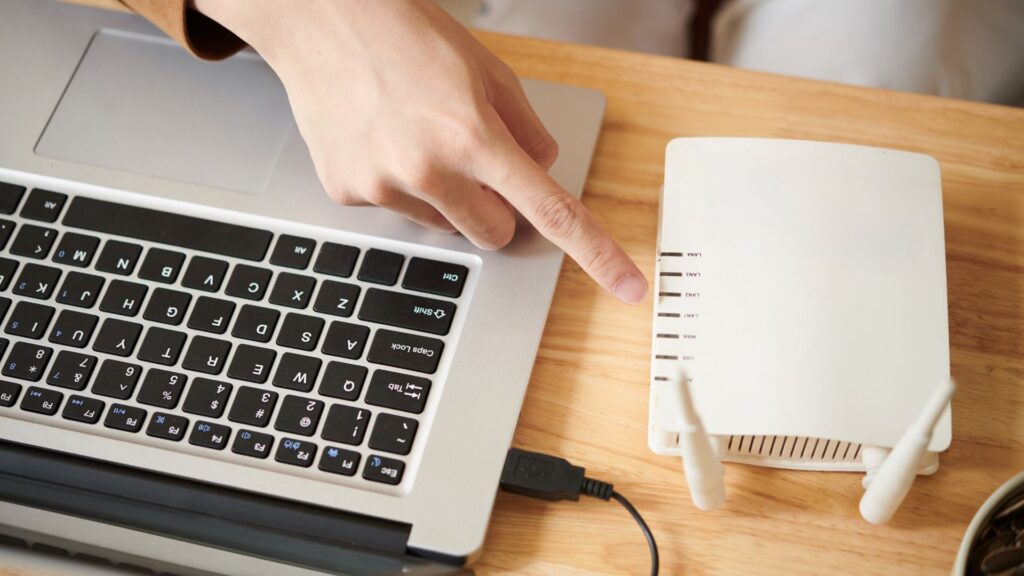
Google Home MiniがWi-Fiに接続できない場合、さまざまな原因が考えられます。主な原因としては、Wi-Fiパスワードの誤入力や、Google Home Miniが対応していない2.4GHz帯以外のネットワークへの接続試行などが挙げられます。また、ルーター側の設定、例えばMACアドレスフィルタリングやファイアウォール設定なども接続障害の原因となることがあります。
このようなトラブルを解消するには、まずGoogle Homeアプリの再起動やデバイスの電源のオン/オフ、ルーターの再起動などの基本的なトラブルシューティング手順を実施することが有効です。また、ルーターの設定を確認し、SSIDのブロードキャストが有効になっているか、WPA2-PSK(AES)などの適切なセキュリティ方式が使用されているかを確認する必要があります。さらに、DHCPが有効になっていることも重要です。これらの設定を確認することで、Google Home MiniのWi-Fi接続問題が解決する可能性があります。
イントロダクション
Google Home MiniをWi-Fiに接続できない場合、スマートスピーカーとしての機能が十分に発揮されません。Wi-Fi接続トラブルは、ユーザーが直面する一般的な問題の一つです。この問題の解決には、まず原因を特定する必要があります。主な原因としては、Wi-Fiパスワードの誤入力や2.4GHz帯に対応していないネットワークなどが挙げられます。また、ルーターのMACアドレスフィルタリングやファイアウォール設定も接続を妨げる可能性があります。これらの要因を理解することで、適切な対処法を講じることができます。
基本的なトラブルシューティングとして、まずGoogle Homeアプリの再起動やデバイスの電源のオン/オフ、ルーターの再起動などが有効です。これらの簡単な操作で問題が解決する場合もあります。さらに、ルーターの設定を確認し、SSIDのブロードキャストが有効になっていることや、WPA2-PSK(AES)などの適切なセキュリティ方式が使用されていることを確認する必要があります。また、DHCPが有効になっていることも重要です。これらの設定を確認することで、接続の問題が解消されることがあります。
Google Home Mini Wi-Fi接続トラブルの主な原因
Google Home MiniがWi-Fiに接続できない場合、まず考えられる原因はWi-Fiパスワードの誤入力です。パスワードは大小文字を区別するため、入力ミスがないか確認する必要があります。また、接続しようとしている2.4GHz帯のWi-Fiネットワークが正しく設定されているかも重要です。Google Home Miniは5GHz帯には対応していないため、ルーターが2.4GHz帯をサポートしていることを確認する必要があります。
さらに、ルーターのMACアドレスフィルタリングやファイアウォール設定も接続に影響を与える可能性があります。これらの設定が有効になっている場合、Google Home MiniのMACアドレスが許可リストに登録されているか確認する必要があります。ルーターの管理画面にアクセスし、これらの設定を確認・変更することでトラブルを解決できる可能性があります。SSIDのブロードキャストが有効になっていることも重要です。ルーターがSSIDをブロードキャストしていない場合、Google Homeアプリがデバイスを検出できないことがあります。
基本的なトラブルシューティング手順
Google Home MiniがWi-Fiに接続できない場合、まずは基本的なトラブルシューティング手順を実施してみましょう。まず、Google Homeアプリを再起動してみてください。アプリを終了し、再度起動することで、一時的なエラーが解消されることがあります。また、Google Home Miniの電源をオン/オフすることも効果的です。デバイスのプラグを抜き、30秒待ってから再度挿入することで、デバイスのリセットが行われ、一時的な不具合が改善されることがあります。
次に、ルーターの再起動も試してみましょう。ルーターの電源をオフにし、30秒待ってから再度オンにすることで、ルーターのキャッシュがクリアされ、接続の問題が解消されることがあります。また、ルーターのMACアドレスフィルタリングやファイアウォール設定がGoogle Home Miniの接続を妨げている可能性もあります。これらの設定を確認し、必要に応じて変更することで、接続の問題が解決するかもしれません。
ルーター設定の確認ポイント
Google Home MiniがWi-Fiに接続できない場合、ルーターの設定を確認する必要があります。まず、SSIDのブロードキャスト が有効になっているか確認してください。SSIDのブロードキャストが無効になっていると、Google Home Miniはルーターを検出できません。また、セキュリティ方式 も重要です。Google Home MiniはWPA2-PSK(AES) に対応しているため、ルーターのセキュリティ方式がこれに準拠していることを確認してください。さらに、DHCP が有効になっていることも重要です。DHCPが無効になっていると、Google Home Miniは自動的にIPアドレスを取得できません。これらの設定を確認することで、Google Home MiniのWi-Fi接続トラブルが解決する可能性があります。ルーターの設定を変更する場合は、ルーターの再起動 を忘れずに行ってください。
ファームウェアとアプリの更新
Google Home MiniのWi-Fi接続トラブルを解決するためには、ファームウェアとGoogle Homeアプリの更新が重要です。ファームウェアの更新は、デバイスの性能を向上させ、互換性の問題を解決するために必要です。Google Homeアプリを起動し、デバイスの状態を確認することで、最新のファームウェアがインストールされているかどうかを確認できます。更新が利用可能な場合は、アプリから簡単に更新できます。
また、Google Homeアプリ自体の更新も重要です。アプリの更新により、新機能の追加やバグの修正が行われ、デバイスとの互換性が向上します。スマートフォンのアプリストアでGoogle Homeアプリの更新を確認し、利用可能な場合は更新することをお勧めします。これらの更新により、Google Home MiniのWi-Fi接続の問題が解決されることがあります。
リセットによる初期化方法
Google Home MiniがWi-Fiに接続できない場合、リセットによる初期化が有効な解決策となることがあります。工場出荷状態へのリセットを実施することで、設定の不整合や一時的なエラーが解消されることがあります。リセットを行うには、まずデバイスのマイクを無効にするボタンを長押ししながら、デバイスの音量下ボタンを押します。これにより、デバイスがリセットモードに入ります。
リセットが完了すると、Google Home Miniは初期状態に戻ります。その後、Google Homeアプリを使用して再設定を行う必要があります。アプリ内でデバイスのセットアップを選択し、画面の指示に従ってWi-Fiネットワークに接続します。リセット後は、SSIDとWi-Fiパスワードを再入力する必要があるため、事前に確認しておくことをお勧めします。
リセット後も接続できない場合は、ルーターやネットワーク設定に問題がある可能性があります。その場合は、ルーターの再起動やネットワーク設定の見直しを行うことで、問題が解決する可能性があります。また、ファームウェアの更新やアプリの更新も行っておくと、互換性の問題を回避できます。
まとめ
Google Home MiniがWi-Fiに接続できない場合、まずはWi-Fiパスワードの誤入力を確認する必要があります。正しいパスワードを入力しているにもかかわらず接続できない場合は、2.4GHz帯に対応しているかどうかを確認してください。Google Home Miniは5GHz帯には対応していないため、この帯域で設定されている場合は接続できません。
ルーターの設定も重要なポイントです。SSIDブロードキャストが有効になっていること、WPA2-PSK(AES)などの適切なセキュリティ方式が設定されていることを確認してください。また、DHCPが有効になっていることも重要です。これらの設定が正しくないと、Google Home MiniはWi-Fiネットワークに接続できません。
トラブルシューティングの基本として、Google Homeアプリの再起動やデバイスの電源のオン/オフ、ルーターの再起動などを行います。これらの手順で問題が解決しない場合は、ファームウェアの更新やアプリの更新を確認します。さらに深刻な場合は、Google Home Miniを工場出荷状態にリセットすることで、設定の不整合や一時的なエラーが解消されることがあります。
よくある質問
Google Home MiniのWi-Fi接続が不安定になるのはなぜですか
Google Home MiniのWi-Fi接続が不安定になる原因としては、ルーターとの距離が遠い ことや 他のデバイスとの干渉 が考えられます。また、Wi-Fiのチャンネルが重複している場合や、ルーターのファームウェアが古い ことも原因のひとつです。さらに、Google Home Miniの設定が正しくない 場合や、ネットワークの混雑 も影響している可能性があります。これらの原因を特定し、適切な対処を行うことで、Wi-Fi接続の安定性を向上させることができます。
Google Home Miniを再起動してもWi-Fiに接続できない場合はどうすればいいですか
Google Home Miniを再起動してもWi-Fiに接続できない場合、まずはルーターを再起動 してみてください。また、Google Home MiniのWi-Fi設定をリセット することも有効です。さらに、スマートフォンのGoogle Homeアプリを使用して、Google Home Miniの設定を初期化 することもできます。これらの方法を試しても解決しない場合は、Googleのサポート に問い合わせることを検討してください。
Google Home MiniのWi-Fi接続を改善するにはどうすればいいですか
Google Home MiniのWi-Fi接続を改善するには、ルーターの位置を変更 することで、電波の届き具合を改善することができます。また、Wi-Fiのチャンネルを変更 することで、他のデバイスとの干渉を避けることができます。さらに、Google Home Miniの近くにWi-Fi中継器を設置 することも有効です。これらの方法を試すことで、Wi-Fi接続の品質を向上させることができます。
Google Home MiniがWi-Fiに接続できない場合の対処法を教えてください
Google Home MiniがWi-Fiに接続できない場合、まずはWi-Fiパスワードを確認 し、正しいパスワードを入力しているかを確認してください。また、Google Home Miniの設定を再確認 し、Wi-Fiの設定が正しく行われているかを確認することも重要です。さらに、ルーターの設定 を確認し、MACアドレスフィルタリングなどの設定が有効になっていないかを確認する必要があります。これらの確認を行った上で、引き続き接続できない場合は、上記の再起動やリセットの方法を試してみてください。
Deja una respuesta
Lo siento, debes estar conectado para publicar un comentario.
関連ブログ記事