デバイス別MACアドレスの調べ方|iOS/Android/Windows/macOSでの確認方法を解説

この記事では、さまざまなデバイスのMACアドレスを確認する方法について解説します。MACアドレスは、ネットワークインターフェースの固有識別子であり、ネットワーク管理やセキュリティ設定に重要な役割を果たします。私たちは、iOS、Android、Windows、macOSの各デバイスにおけるMACアドレスの調べ方を順に説明していきます。デバイスのMACアドレスを確認することで、ネットワーク管理者によるデバイスの識別や管理が可能になります。
イントロダクション
Wi-Fiに接続するデバイスのMACアドレスを確認する方法は、各デバイスのオペレーティングシステムによって異なります。本記事では、iOS、Android、Windows、macOSの各デバイス別に、MACアドレスの調べ方を解説します。MACアドレスは、ネットワークインターフェースの固有識別子であり、ネットワーク管理やセキュリティ設定に重要な役割を果たします。
一般的に、デバイスのMACアドレスは、ネットワークに接続する際に使用するワイヤレスLANアダプターやイーサネットアダプターに割り当てられています。このアドレスは通常、デバイスの製造時に設定され、変更することはできませんが、一部のデバイスではプライバシー保護のため、一時的なMACアドレスが使用されることがあります。
デバイスのMACアドレスを確認するには、デバイスの設定やシステム情報を参照する必要があります。
ネットワーク管理者にとって、MACアドレスは、デバイスを識別し、管理する上で重要な情報となります。
MACアドレスとは
MACアドレスは、ネットワークインターフェースに割り当てられた固有の識別子で、ネットワーク上のデバイスを特定するために使用されます。MACアドレスは、ハードウェアアドレスとも呼ばれ、通常はネットワークインターフェースカード(NIC)に組み込まれています。MACアドレスは、ネットワーク管理やセキュリティ設定に重要な役割を果たします。デバイスのMACアドレスを確認することで、ネットワーク管理者はデバイスを識別し、特定のデバイスへのアクセスを許可または制限することができます。
iOSでのMACアドレスの調べ方
iOSデバイスでのMACアドレスの確認方法は非常にシンプルです。まず、設定アプリを開きます。次に、一般をタップし、続いて情報をタップします。情報画面に進むと、Wi-FiアドレスとしてMACアドレスが表示されています。このアドレスは、デバイスのネットワークインターフェイスを識別するために使用されます。プライバシー保護のため、iOSではランダム化されたMACアドレスが使用されることがありますが、特定のネットワーク設定ではこのアドレスを確認する必要があります。
AndroidでのMACアドレスの調べ方
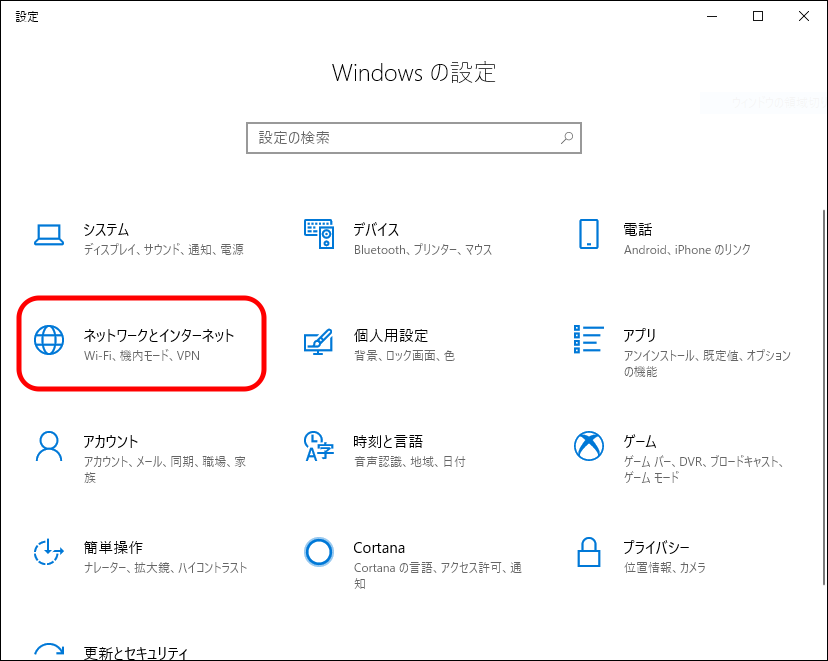
AndroidデバイスのMACアドレスを確認するには、まず設定アプリを開きます。次に、ネットワークとインターネットまたは同様の名称の項目(デバイスのメーカーやAndroidのバージョンによって異なる場合があります)をタップして、Wi-Fiを選択します。Wi-Fi設定画面で、使用しているWi-Fiネットワークの詳細情報を表示するオプション(通常は接続中のネットワーク名を長押しするか、隣のアイコンをタップすることでアクセス可能)を選び、MACアドレスまたは物理アドレスと表示されている項目を確認します。この表示はデバイスによって異なる場合がありますが、一般的には上記のいずれかの名称で表示されています。ここに表示されているアドレスが、デバイスのMACアドレスです。
WindowsでのMACアドレスの調べ方
WindowsでのMACアドレスの確認方法は、主にコマンドプロンプトを使用する方法があります。まず、スタートメニューから「cmd」と入力してコマンドプロンプトを開きます。次に、ipconfig /allというコマンドを入力して実行します。このコマンドは、ネットワーク設定の詳細情報を表示するもので、ワイヤレスLANアダプターやイーサネットアダプターの項目に物理アドレスとしてMACアドレスが表示されます。表示された情報を確認することで、WindowsデバイスのMACアドレスを調べることができます。ネットワーク管理やセキュリティ設定のために、MACアドレスを確認する必要がある場合に、この方法を使用します。
macOSでのMACアドレスの調べ方
macOSデバイスのMACアドレスを確認する方法について説明します。まず、画面左上のAppleメニューから「システム設定」を選択します。次に、「一般」セクションにある「システムレポート」をクリックします。システムレポートウィンドウが開いたら、左側のサイドバーから「ネットワーク」を選択し、右側のリストから「Wi-Fi」を探します。Wi-Fiを選択すると、詳細情報が表示され、MACアドレスが「アドレス」または「ハードウェアアドレス」として表示されます。
このMACアドレスは、デバイスのネットワークインターフェースに割り当てられた固有の識別子であり、ネットワーク管理やセキュリティ設定に重要な役割を果たします。表示されたMACアドレスは、通常は変更できませんが、一部のデバイスや設定では、プライバシー保護のため一時的なMACアドレスが使用されることがあります。したがって、ネットワーク管理者は、このMACアドレスを使用してデバイスを識別し、管理することができます。
MACアドレスの特徴と用途
MACアドレスは、ネットワークインターフェースの固有識別子であり、各デバイスに割り当てられたユニークなアドレスです。このアドレスは、ネットワーク管理やセキュリティ設定に重要な役割を果たします。MACアドレスは、主にローカルネットワーク内でデバイスを識別するために使用され、ルーターやスイッチなどのネットワーク機器がデータを正しい宛先に送るために参照します。通常、MACアドレスはデバイスの製造時に固定されており、変更することはできませんが、一部のデバイスではプライバシー保護のため一時的なMACアドレスが使用されることがあります。ネットワーク管理者は、MACアドレスを使用してデバイスを識別し、特定のデバイスへのアクセスを許可または制限するなどのアクセス制御を行うことができます。
まとめ
デバイスのMACアドレスを確認する方法は、利用しているOSによって異なりますが、一般的にはデバイスの設定やシステム情報を参照することで確認できます。MACアドレスは、ネットワークインターフェースの固有識別子であり、ネットワーク管理やセキュリティ設定に重要な役割を果たします。例えば、iOSデバイスでは、設定アプリの「一般」セクションにある「情報」からWi-FiアドレスとしてMACアドレスを確認できます。Androidデバイスの場合、設定メニューの「ネットワークとインターネット」セクションの「Wi-Fi」から詳細情報を確認し、MACアドレスまたは物理アドレスとして表示されます。
Windowsデバイスでは、コマンドプロンプトを使用してipconfig /allコマンドを実行し、表示された情報の中からワイヤレスLANアダプターの物理アドレスを探すことでMACアドレスを確認できます。macOSデバイスでは、「システムレポート」を開き、「ネットワーク」セクションの「Wi-Fi」からMACアドレスを確認できます。これらの方法を用いることで、さまざまなデバイスのMACアドレスを簡単に調べることができます。MACアドレスは通常固定されていますが、一部のデバイスではプライバシー保護のため、ランダム化された一時的なアドレスが使用されることがあります。したがって、正確なMACアドレスが必要な場合は、デバイスのドキュメントやメーカーのサポート情報を参照することをお勧めします。
よくある質問
デバイスのMACアドレスを確認する方法は複数ありますか?
デバイスのMACアドレスを確認する方法は、デバイスの種類やOSによって異なります。例えば、iOSやAndroidのスマートフォン、WindowsやmacOSのコンピュータでは、それぞれ異なる手順でMACアドレスを確認することができます。一般的には、デバイスの設定メニューやネットワーク設定からMACアドレスを確認することができます。具体的には、iOSでは「設定」>「一般」>「情報」から、Androidでは「設定」>「接続」>「Wi-Fi」から、Windowsでは「コントロールパネル」>「ネットワークと共有センター」から、macOSでは「システム環境設定」>「ネットワーク」からMACアドレスを確認することができます。
MACアドレスは変更可能ですか?
MACアドレスは変更可能な場合があります。一部のデバイスやOSでは、MACアドレスを変更する機能が提供されています。ただし、MACアドレスを変更するには、特定の手順やツールが必要になる場合があります。また、MACアドレスを変更すると、ネットワーク接続に問題が生じる可能性があるため、注意が必要です。例えば、Windowsでは、レジストリエディタを使用してMACアドレスを変更することができますが、変更前に十分な注意とテストが必要です。
MACアドレスを確認する際に注意すべき点はありますか?
MACアドレスを確認する際には、いくつかの点に注意する必要があります。まず、デバイスのMACアドレスは一意であることを確認する必要があります。同じMACアドレスを持つデバイスが複数存在すると、ネットワークの混乱や接続の問題が生じる可能性があります。また、MACアドレスを確認する際には、正しいネットワークアダプタを選択する必要があります。複数のネットワークアダプタを持つデバイスでは、間違ったアダプタのMACアドレスを確認してしまう可能性があります。
MACアドレスの確認はなぜ重要ですか?
MACアドレスの確認は、ネットワーク設定やトラブルシューティングにおいて重要なステップです。MACアドレスを確認することで、デバイスのネットワーク接続に関する問題を特定し、解決することができます。また、MACアドレスは、ネットワークセキュリティの観点からも重要です。特定のMACアドレスを持つデバイスのみをネットワークに接続できるように制限することで、ネットワークの安全性を高めることができます。
Deja una respuesta
Lo siento, debes estar conectado para publicar un comentario.
関連ブログ記事