dynabook Wi-Fi接続できない原因と対処法!すぐ解決する方法まとめ

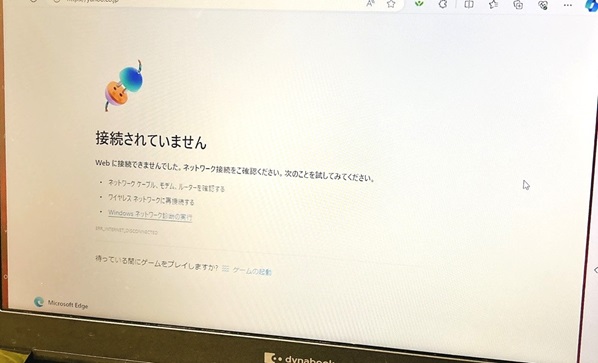
dynabookでWi-Fiが接続できないという問題は、多くのユーザーが直面している一般的なトラブルです。この問題の原因は、ルーターの設定やOSの更新、ドライバーの不具合など多岐にわたります。本記事では、dynabookのWi-Fi接続の問題について、その原因と対処法を詳しく解説していきます。無線LANの設定やネットワークドライバーの更新など、具体的な解決策を紹介することで、読者の皆様が問題を迅速に解決できるようお手伝いします。まずは、dynabookのWi-Fi接続の問題の基本的な原因を探ってみましょう。
イントロダクション
dynabookでWi-Fi接続ができない場合、多くのユーザーが同じ問題に直面しています。この問題の原因は、ルーターの設定やOSの更新、ドライバーの不具合など、多岐にわたります。本記事では、dynabookのWi-Fi接続トラブルの主な原因と、その対処法について詳しく解説します。まず、Wi-Fi接続ができない原因を特定することが重要です。無線LANの設定やネットワークドライバーの状態を確認することで、問題の解決策が見つかるかもしれません。ユーザーが直面する最も一般的な問題のひとつは、Wi-Fiがオフになっている、またはルーターの接続が不安定であることです。
これらの問題に対処するには、まずdynabookの無線LANスイッチがオンになっているかを確認します。また、ルーターの再起動やネットワーク設定の確認も有効な手段です。さらに、ドライバーの更新や再インストールを行うことで、接続の問題が解決する可能性があります。本記事では、これらの対処法を順を追って説明し、dynabookのWi-Fi接続問題を解決するための手助けをします。
dynabook Wi-Fi接続できない主な原因
dynabookでWi-Fiが接続できない場合、様々な原因が考えられます。無線LANの設定やルーターの設定に問題があることが多いようです。例えば、無線LANがオフになっている、またはルーターの電源が入っていないなどのケースが考えられます。また、ドライバーの不具合やOSの更新による問題も報告されています。さらに、IPアドレスの設定に問題がある場合や、ネットワークの競合が発生している可能性もあります。
これらの原因を特定し、適切な対処法を講じることで、dynabookのWi-Fi接続の問題を解決できる可能性があります。まずは、無線LANのスイッチやキーボードの設定を確認し、無線LANが有効になっていることを確認します。また、ルーターの再起動やネットワーク設定の確認を行うことで、問題が解決するかもしれません。さらに、デバイスマネージャーからネットワークアダプタの更新や再インストールを行うことも有効です。
無線LANの状態を確認する
dynabookでWi-Fi接続ができない場合、まず無線LANの状態を確認する必要があります。物理的な無線スイッチがオフになっていないか、キーボードのFnキーと組み合わせた無線オン/オフ機能が有効になっているかを確認してください。また、デバイスマネージャーで無線LANアダプタが正しく認識されているかを確認することも重要です。無線LANがオフになっている場合は、オンに切り替えてみてください。
次に、ルーターおよびインターネット接続の状態を確認します。他の端末で同じWi-Fiに接続できるか試してみてください。接続できない場合は、ルーターの再起動や電源プラグの再接続を行ってみてください。これにより、接続の問題が解決する場合があります。また、IPアドレス設定が自動取得になっているかを確認することも重要です。ネットワーク設定でIPアドレスを自動取得に変更してみてください。
さらに、Windowsのネットワークトラブルシューティングツールを使用することで、接続状態を診断し、修復を提案することができます。このツールを使用することで、問題の原因を特定し、適切な対処法を実施することができます。無線LANドライバの更新または再インストールも有効な対処法の一つです。デバイスマネージャーからネットワークアダプタを開き、ドライバの更新または再インストールを行ってみてください。
ルーターおよびインターネット接続の確認
dynabookでWi-Fiが接続できない場合、まず確認すべきことはルーターおよびインターネット接続の状態です。他の端末で同じWi-Fiに接続できるかどうか試してみましょう。もし他の端末でも接続できない場合は、ルーターやインターネット接続に問題がある可能性があります。ルーターの再起動や電源プラグの再接続を行うことで、問題が解決する場合があります。ルーターの電源を一旦切り、30秒以上待ってから再び電源を入れてみましょう。また、モデムやプロバイダに問題がある可能性もあるため、契約しているプロバイダのサポートセンターに問い合わせることも検討しましょう。
ルーターの状態を確認する際は、LEDランプの表示も重要な情報となります。ランプの点灯や点滅のパターンから、ルーターの状態を判断できる場合があります。ランプが完全に消灯している場合は、ルーターが正常に動作していない可能性があります。一方、ランプが点灯または点滅している場合は、ルーターが正常に動作している可能性がありますが、他の要因で接続できない場合もあります。いずれにせよ、ルーターやインターネット接続の状態を確認することで、dynabookのWi-Fi接続の問題の原因を特定する手がかりとなるでしょう。
無線LANドライバの更新または再インストール
dynabookでWi-Fi接続ができない原因として、無線LANドライバの不具合が考えられます。ドライバが古いままだったり、不具合を抱えていると、Wi-Fi接続に支障をきたすことがあります。このような場合、無線LANドライバの更新または再インストールを行うことで問題が解決する可能性があります。
デバイスマネージャーを開き、ネットワークアダプタの項目から使用している無線LANアダプタを選択します。右クリックして「ドライバーの更新」を選択し、最新バージョンのドライバを検索してインストールします。また、ドライバの再インストールを行う場合は、一旦無線LANアダプタをアンインストールしてから、再起動後に再インストールすることで問題が解決する場合があります。これらの手順を実行することで、dynabookのWi-Fi接続の問題が改善される可能性があります。
IPアドレス設定の自動取得を確認する
dynabookでWi-Fiが接続できない場合、IPアドレス設定が正しくない可能性があります。IPアドレスとは、ネットワーク上の機器を識別するためのアドレスであり、自動取得に設定することで、正しくIPアドレスを取得できるようになります。ネットワーク設定でIPアドレスを自動取得に変更することで、問題が解決する可能性があります。具体的には、コントロールパネルからネットワークと共有センターを開き、接続しているネットワークを選択して、プロパティをクリックします。次に、インターネット プロトコル バージョン 4 (TCP/IPv4) を選択し、プロパティをクリックして、IPアドレスを自動的に取得するにチェックを入れることで、IPアドレスを自動取得に設定できます。
これにより、dynabookはルーターからIPアドレスを取得し、ネットワークに接続できるようになります。場合によっては、ルーター側でDHCPの設定を確認する必要もあります。DHCPとは、IPアドレスを自動的に割り当てるプロトコルであり、ルーターの管理画面からDHCPサーバーが有効になっているか確認することができます。
Windowsのネットワークトラブルシューティングツールの使用
Windowsのネットワークトラブルシューティングツールは、dynabookのWi-Fi接続の問題を解決するのに役立つ便利なツールです。このツールを使用すると、システムは自動的にネットワーク接続の状態を診断し、問題の原因を特定して修復を提案します。ネットワークトラブルシューティングを実行するには、まずWindowsの設定を開き、「ネットワークとインターネット」セクションに移動します。ここで、「状態」または「トラブルシューティング」という項目を探し、ネットワークアダプターのトラブルシューティングを実行します。
ツールが実行されると、Windowsはネットワーク接続に関する問題をチェックし、必要な修復を実行します。たとえば、IPアドレスの設定やDNSの設定に問題がある場合、ツールはこれらを自動的に修正してくれます。また、ルーターとの接続やWi-Fiネットワークの設定に関する問題も診断し、適切な対策を提案します。ツールが修復を提案した場合、それに従って設定を変更することで、dynabookのWi-Fi接続の問題が解決する可能性があります。
まとめ
dynabookでWi-Fi接続ができない場合、さまざまな原因が考えられます。主な原因としては、ルーターの設定不良やOSの更新不具合、ドライバーの不具合などが挙げられます。これらの原因を特定し、適切な対処法を実施することで、問題を解決できる可能性があります。
Wi-Fi接続ができない場合、まずは無線LANの設定を確認することが重要です。物理的な無線スイッチやキーボードのFnキーと組み合わせた無線オン/オフ機能がオフになっていないか確認しましょう。また、ルーターの再起動や電源プラグの再接続を行うことで、接続状態が改善される場合があります。
さらに、無線LANドライバの更新や再インストールを行うことで、問題が解決する可能性があります。デバイスマネージャーからネットワークアダプタを開き、ドライバの更新または再インストールを行いましょう。また、Windowsのネットワークトラブルシューティングツールを使用することで、接続状態を診断し、修復を提案することができます。これらの対処法を実施することで、dynabookのWi-Fi接続の問題が解決する可能性があります。
よくある質問
dynabookのWi-Fi接続ができない原因とは?
dynabookのWi-Fi接続ができない原因としては、ルーターの不具合やWi-Fi設定の誤りなどが考えられます。また、ドライバーの更新が必要な場合や、ハードウェア的な問題がある場合もあります。さらに、他のデバイスとの干渉や、セキュリティソフトウェアの影響も考えられます。これらの原因を一つずつ確認することで、問題の解決につながることがあります。まず、ルーターが正常に動作しているか確認し、次にdynabookのWi-Fi設定を見直すことが重要です。また、必要に応じてドライバーの更新やハードウェアのチェックを行うことで、問題が解決する可能性があります。
Wi-Fi接続できないdynabookの対処法は?
Wi-Fi接続できないdynabookの対処法としては、まずルーターの再起動を行います。次に、dynabookのWi-Fi設定の確認と再設定を行います。また、デバイスマネージャーを開き、ネットワークアダプターのドライバーを更新することも有効です。さらに、セキュリティソフトウェアの設定を確認し、Wi-Fi接続をブロックしていないかチェックします。これらの対処法を試すことで、多くのケースでWi-Fi接続の問題が解決します。特に、ルーターとdynabookの両方を再起動することで、接続が復旧することが多いです。
dynabookのWi-Fi接続が頻繁に切断されるのはなぜ?
dynabookのWi-Fi接続が頻繁に切断される原因としては、電波干渉やルーターの不調、ドライバーの問題などが考えられます。また、チャンネル設定やセキュリティ設定の問題も関係している場合があります。これらの原因を特定するには、まずルーターの設定を確認し、次にdynabookのドライバーを最新の状態に更新することが有効です。また、他のデバイスとの干渉を避けるために、ルーターのチャンネルを変更することも効果的です。
dynabookのWi-Fi接続が改善しない場合の最終手段は?
dynabookのWi-Fi接続が改善しない場合の最終手段としては、システムの復元やOSの再インストールが考えられます。これらの方法は、ソフトウェア的な問題が原因である場合に有効です。また、メーカーサポートへの問い合わせも重要な手段です。特に、ハードウェア的な問題が疑われる場合は、メーカーのサポートを受けることで、適切な対応が可能です。さらに、専門の修理業者に依頼することも選択肢の一つです。これらの最終手段を検討する前に、前述の対処法を試すことが大切です。
Deja una respuesta
Lo siento, debes estar conectado para publicar un comentario.
関連ブログ記事