eo光Wi-Fi繋がらない原因と対処法|ルーター再起動や設定確認で解決

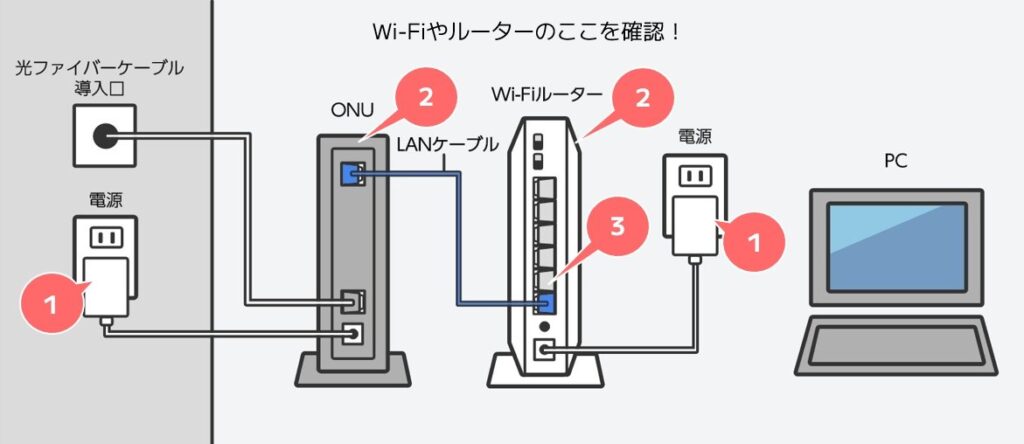
eo光のWi-Fi接続がうまくいかない場合、さまざまな原因が考えられます。ルーターの不具合や回線障害、端末の設定ミスなどが主な原因です。この記事では、eo光のWi-Fi接続不良の原因と対処法について詳しく解説します。まず、基本的な対処法としてルーターの再起動を行うことで、問題が解決するケースが多いです。再起動後も問題が続く場合は、有線接続テストやルーターの設定画面での診断により、問題の発生箇所を特定する必要があります。
イントロダクション
eo光のWi-Fi接続に問題が発生することがあります。ルーターの不具合や回線障害が原因で、インターネットに接続できなくなることがあります。また、端末の設定ミスや電波干渉もWi-Fi接続不良の原因となることがあります。このような問題が発生した場合、まずはルーターの再起動を行い、すべての接続端末で同様の問題が発生しているかを確認する必要があります。eo光のWi-Fi接続不良の原因を特定し、適切な対処法を実施することで、問題を解決できる可能性があります。有線接続テストやルーターの設定画面での診断により、問題の発生箇所を特定できます。さらに、SSIDやパスワードの再確認も必要です。
eo光Wi-Fiが繋がらない主な原因
eo光のWi-Fi接続が不安定になる原因は複数考えられます。まず、ルーターの不具合が挙げられます。ルーターは、ネットワークの中心として機能しており、何らかの障害が発生すると、接続が不安定になったり、完全に切断されたりすることがあります。また、回線障害も原因のひとつです。eo光の回線に障害が発生すると、インターネットへの接続ができなくなります。さらに、端末の設定ミスもWi-Fi接続不良の要因となります。デバイスのWi-Fi設定に誤りがあると、接続できないことがあります。
このような問題が発生したときは、まずルーターの再起動を試してみることをお勧めします。ルーターを再起動することで、多くの場合は問題が解決します。次に、すべての接続端末で同様の問題が発生しているかどうかを確認します。これにより、問題が特定の端末に限定されているのか、ネットワーク全体の問題なのかを判断できます。また、有線接続テストを実施することで、問題の発生箇所をさらに特定できます。さらに、ルーターの設定画面での診断も有効です。ここで問題の原因を特定できれば、適切な対処法を講じることができます。
初期対応:ルーターの再起動と確認事項
eo光のWi-Fi接続不良に遭遇した場合、まずはルーターの再起動を行うことが有効です。再起動することで、多くの場合、接続の問題が解決されます。再起動の方法は簡単で、ルーターの電源を一旦オフにし、数秒待ってから再度オンにするだけです。この操作により、ルーターの設定やキャッシュがリセットされ、接続が改善されることがあります。
再起動後もWi-Fiが繋がらない場合は、すべての接続端末で同様の問題が発生しているかを確認します。特定の端末のみが接続できない場合は、その端末のWi-Fi設定に問題がある可能性があります。一方、すべての端末で接続できない場合は、ルーターや回線に問題がある可能性が高いです。有線接続テストを行うことで、問題の発生箇所を特定できます。ルーターと端末をLANケーブルで直接接続し、インターネットにアクセスできるかを確認します。
有線接続テストとルーター設定の診断
eo光のWi-Fi接続不良に対処する上で、まず行うべきことはルーターの再起動です。再起動により、多くの場合問題が解決します。しかし、問題が継続する場合、有線接続テストを実施することで、無線LANに問題があるのか、それとも他の要因によるものなのかを判断できます。有線接続テストを行うには、パソコンをLANケーブルでルーターに直接接続します。このテストにより、無線LANの信号強度や干渉に影響されることなく、インターネットへの接続を確認できます。
ルーターの設定画面にアクセスすることで、より詳細な診断が可能です。ルーターの設定画面では、接続ステータスの確認や、ファームウェアの更新ができます。これにより、現在の接続状態やルーターの状態を把握できます。ルーターのファームウェアが最新でない場合、更新することで問題が解決する可能性があります。また、ルーターの設定ミスが原因でWi-Fi接続に問題が生じている可能性もあります。SSIDやパスワードの設定を再確認することで、接続の問題が解決するかもしれません。
Wi-Fi設定の誤りとその修正方法
Wi-Fiに接続できない場合、SSIDやパスワードの設定ミスが原因であることが多いです。まず、Wi-Fi設定画面で入力したSSIDとパスワードが正しいかどうかを確認してください。SSIDは、ルーターのラベルやマニュアルに記載されていることが多いです。また、パスワードは、大文字と小文字を区別するため、入力ミスに注意する必要があります。
設定ミスが疑われる場合は、ルーターを初期化してSSIDとパスワードを再設定することを検討してください。ルーターの初期化により、工場出荷時の設定に戻すことができます。ただし、初期化後は、すべての設定をやり直す必要があるため、注意が必要です。また、ルーターの設定画面にアクセスして、Wi-Fiチャンネルの設定を変更することも有効です。電波干渉を避けるために、他のデバイスで使用されていないチャンネルを選択することをお勧めします。
eo光カスタマーサポートへの連絡方法
eo光のWi-Fi接続に問題が生じた場合、まず試すべきことはルーターの再起動です。再起動は、多くの場合、接続不良の解決に有効です。ルーターの電源を切り、数分待ってから再度電源を入れます。この簡単な手順で問題が解決することがあります。また、すべての接続端末で同様の問題が発生しているかを確認することも重要です。特定の端末だけが接続できない場合は、その端末のWi-Fi設定に問題がある可能性があります。
問題が継続する場合、有線接続テストを実施することで、問題の発生箇所を特定できます。有線接続でインターネットに接続できる場合は、ルーターや回線に問題がないことを示しています。一方、有線接続でも接続できない場合は、回線障害の可能性があります。さらに、ルーターの設定画面での診断も有効です。ルーターの設定画面にアクセスし、診断ツールを使用して問題を特定できます。
Wi-Fi接続不良の原因として、SSIDやパスワードの設定ミスが挙げられます。端末のWi-Fi設定を確認し、正しいSSIDとパスワードが入力されていることを再確認します。それでも問題が解決しない場合は、eo光のカスタマーサポートに連絡することを推奨します。カスタマーサポートでは、ユーザーの問題を迅速に解決するための支援を提供しています。
まとめ
eo光のWi-Fi接続不良の主な原因としては、ルーターの不具合や回線障害、端末の設定ミス、電波干渉などが考えられます。これらの問題は、多くの場合、簡単な対処法で解決できます。まず、ルーターの再起動を行ってみましょう。再起動は、多くの場合、接続の問題を解決する最も簡単な方法です。再起動後も問題が続く場合は、すべての接続端末で同様の問題が発生しているかを確認する必要があります。
有線接続テストやルーターの設定画面での診断により、問題の発生箇所を特定できます。Wi-Fi設定の誤りが原因である場合が多いため、SSIDやパスワードの再確認が必要です。これらの設定が正しくないと、Wi-Fi接続はできません。さらに、電波干渉が原因の可能性もあります。この場合、ルーターの位置を変更するなどの対処法があります。それでも問題が解決しない場合は、eo光のカスタマーサポートに連絡することを推奨します。彼らは、問題の原因を特定し、適切な解決策を提供してくれるでしょう。
よくある質問
eo光Wi-Fiに繋がらない原因は何ですか?
eo光Wi-Fiに繋がらない原因としては、ルーターの不具合や設定ミス、物理的な障害などが考えられます。具体的には、ルーターの電源がオフになっている、またはケーブルの接続不良、Wi-Fi設定の誤りなどが原因として挙げられます。また、eo光のサービスそのものの障害や、プロバイダーの障害も原因となることがあります。まずはこれらの点をチェックし、必要に応じてルーターの再起動や設定の確認を行うことで、問題が解決する可能性があります。
ルーターの再起動はどのように行いますか?
ルーターの再起動は、電源をオフにしてから再度オンにするという簡単な手順で行います。まず、ルーターの電源ボタンをオフにするか、コンセントから電源プラグを抜きます。その後、約30秒から1分程度待ってから、再度電源をオンにします。これにより、ルーターのキャッシュのクリアや一時的な不具合の解消が期待できます。再起動後、Wi-Fi接続が復旧するかどうかを確認してください。
eo光Wi-Fiの設定確認方法を教えてください。
eo光Wi-Fiの設定確認は、主にルーターの設定画面にアクセスすることで行います。ルーターの設定画面にアクセスするには、まずパソコンやスマートフォンをルーターに有線またはWi-Fiで接続します。次に、ルーターのIPアドレスをブラウザのアドレスバーに入力し、設定画面にログインします。ログイン後、Wi-Fi設定やネットワーク設定を確認し、必要に応じて設定の変更や修正を行います。設定変更後は、ルーターの再起動が必要になる場合があります。
eo光Wi-Fiの障害情報はどこで確認できますか?
eo光Wi-Fiの障害情報は、主にeo光の公式ウェブサイトや障害情報ページで確認できます。また、お客様サポートに電話やメールで問い合わせることも可能です。公式ウェブサイトでは、障害のお知らせやメンテナンス情報が公開されています。これらの情報をチェックすることで、現在発生している障害や予定されているメンテナンスについての情報を入手できます。さらに、ソーシャルメディアや障害情報サイトも参考になることがあります。
Deja una respuesta
Lo siento, debes estar conectado para publicar un comentario.
関連ブログ記事