EPSON PX-049A Wi-Fi接続ガイド|簡単設定とトラブルシューティング

この記事では、EPSON PX-049AプリンターをWi-Fiネットワークに接続する方法と、接続に関するトラブルシューティングについて解説します。プリンターを無線に接続することで、スマートフォンやパソコンから簡単に印刷できるようになります。まず、プリンターの初期設定とWi-Fi設定の方法について説明します。次に、接続に関するよくある問題とその解決方法について詳しく見ていきます。EPSON PX-049Aをワイヤレス印刷に対応させることで、より便利に利用できるようになります。
イントロダクション
EPSON PX-049AプリンターをWi-Fiに接続することで、スマートフォンやパソコンから簡単に印刷できるようになります。Wi-Fi接続により、ケーブルが不要になり、プリンターを自由に配置することができます。このガイドでは、EPSON PX-049AのWi-Fi設定方法と、接続時のトラブルシューティングについて詳しく解説します。まず、プリンターの電源を入れ、インクカートリッジと用紙を正しく装着してください。
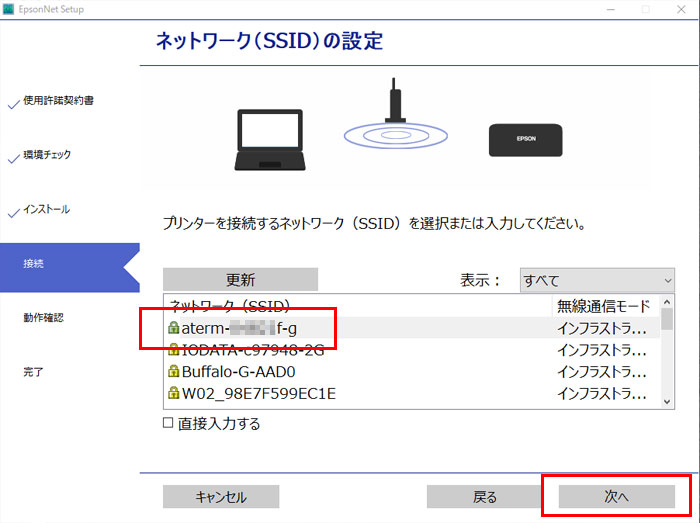
プリンターの操作パネルから設定メニューに進み、Wi-Fi設定ウィザードを選択します。ここで、自宅のWi-Fiネットワーク名(SSID)とパスワードを入力して接続します。事前にWi-Fiルーターが正常に動作していることを確認し、ネットワーク名とパスワードをメモしておくとスムーズに設定できます。接続に成功すると、ネットワークステータスレポートを印刷して接続状況を確認できます。
接続に問題がある場合は、認証失敗やIPアドレスの取得失敗などのエラーが発生する可能性があります。認証失敗の場合は、Wi-Fiパスワードの入力を再度確認してください。IPアドレスの取得失敗の場合は、ルーターのDHCP機能が有効になっているか確認します。また、スマートフォンから接続する場合は、Epson Smart Panelアプリをダウンロードしてインストールし、プリンターのWi-Fi設定モードに移行します。
Epson PX-049AのWi-Fi接続方法
Epson PX-049AプリンターをWi-Fiに接続することで、スマートフォンやパソコンから簡単に印刷できるようになります。まず、プリンターの電源を入れてインクカートリッジと用紙を正しく装着します。次に、プリンターの操作パネルから[設定]メニューに進み、Wi-Fi設定ウィザードを選択します。このウィザードに従って、自宅のWi-Fiネットワーク名(SSID)とパスワードを入力して接続します。事前にWi-Fiルーターが正常に動作していることを確認し、ネットワーク名とパスワードをメモしておくとスムーズに設定できます。接続に際しては、プリンターとルーターの距離や、他の電子機器による無線干渉にも注意が必要です。接続が完了したら、ネットワークステータスレポートを印刷して接続状況を確認しましょう。さらに、パソコンやスマートフォンから実際に印刷を試みて、接続の確認を行います。
準備事項
EPSON PX-049AプリンターをWi-Fiに接続するには、いくつかの準備事項を確認する必要があります。まず、プリンターが正しく設置され、電源が安定していることを確認してください。また、Wi-Fiルーターが正常に動作していることも重要です。自宅のWi-Fiネットワーク名(SSID)とパスワードを事前にメモしておくと、設定がスムーズに進みます。これらの情報が不明な場合は、ルーターのマニュアルやインターネットサービスプロバイダのサポートに問い合わせてください。
さらに、プリンターのインクカートリッジと用紙が正しく装着されていることを確認します。これらの準備が整ったら、プリンターの操作パネルからWi-Fi設定ウィザードに進み、自宅のWi-Fiネットワークに接続する準備が整います。
Wi-Fi接続の設定手順
Epson PX-049AプリンターをWi-Fiに接続するには、まずプリンターの電源を入れてインクカートリッジと用紙を正しく装着する必要があります。次に、プリンターの操作パネルから設定メニューに進み、Wi-Fi設定ウィザードを選択します。このウィザードに従って、自宅のWi-Fiネットワーク名(SSID)とパスワードを入力して接続します。
この設定を行う前に、プリンターが正しく設置され、電源が安定していることを確認してください。また、Wi-Fiルーターが正常に動作していることも確認する必要があります。さらに、Wi-Fiのネットワーク名(SSID)とパスワードを事前にメモしておくことをお勧めします。
プリンターをWi-Fiネットワークに接続することで、スマートフォンやパソコンから簡単に印刷できるようになります。接続が完了したら、ネットワークステータスレポートを印刷して接続状況を確認することができます。また、実際にテスト印刷を行って、プリンターが正しく動作していることを確認することもできます。
よくあるエラーと対処法
EPSON PX-049AをWi-Fiに接続する際には、さまざまなエラーに遭遇する可能性があります。ここでは、よくあるエラーとその対処法について説明します。まず、認証失敗のエラーが発生した場合、Wi-Fiパスワードの入力を再度確認する必要があります。パスワードは大文字と小文字を区別するため、正確に入力されているか確認してください。また、SSID(ネットワーク名)も正確に入力されているか確認してください。
さらに、IPアドレスの取得に失敗した場合、ルーターのDHCP機能が有効になっているか確認する必要があります。DHCP機能が無効になっていると、プリンターはIPアドレスを取得できません。ルーターの設定を確認し、DHCP機能を有効にしてください。また、ネットワーク設定をリセットすることも有効な対処法となる場合があります。プリンターのネットワーク設定をリセットすることで、初期状態に戻すことができます。
その他にも、Wi-Fi接続が不安定な場合は、ルーターの再起動やプリンターの再起動を試してみてください。これにより、一時的な接続の問題が解決する場合があります。さらに、Wi-Fi信号の強度も接続の安定性に影響を与えるため、ルーターとプリンターの距離を適切に保つことが大切です。これらの対処法を試しても問題が解決しない場合は、EPSONのサポートに問い合わせることをお勧めします。
スマートフォンからの接続方法
Epson PX-049Aをスマートフォンから接続するには、Epson Smart Panel アプリをダウンロードしてインストールする必要があります。このアプリを使用することで、スマートフォンからプリンターを簡単に操作できます。アプリを起動したら、プリンターの追加を選択し、Wi-Fi設定モード に移行します。プリンターがWi-Fiネットワーク に接続されると、スマートフォンから印刷できるようになります。プリンターの検出 が完了したら、プリンターの設定を行い、スマートフォンとプリンターをペアリング します。これにより、スマートフォンから簡単に印刷できるようになります。
接続の確認とテスト印刷
Wi-Fi接続が完了したら、プリンターが正しくネットワークに接続されているか確認する必要があります。ネットワークステータスレポートを印刷することで、現在の接続状況を確認できます。このレポートには、プリンターのIPアドレスやネットワーク名(SSID)などの情報が記載されています。レポートを印刷するには、プリンターの操作パネルからメニューを呼び出し、レポート印刷を選択します。
テスト印刷を行うことで、プリンターが正しく接続されているか確認できます。パソコンやスマートフォンから印刷ジョブを送信し、プリンターが正しく印刷できるかを確認します。Epson Smart Panelアプリを使用すると、スマートフォンから簡単に印刷できます。アプリを起動し、プリンターを選択して印刷ジョブを送信します。印刷が成功すれば、Wi-Fi接続は正常に機能しています。
まとめ
EPSON PX-049AプリンターをWi-Fiに接続することで、無線印刷が可能になり、スマートフォンやパソコンから簡単にドキュメントや写真を印刷できます。プリンターのWi-Fi設定ウィザードを使用することで、接続プロセスが簡素化されます。まず、プリンターの電源を入れ、インクカートリッジと用紙を正しく装着します。次に、プリンターの操作パネルから設定メニューに進み、Wi-Fi設定ウィザードを選択して、自宅のWi-Fiネットワーク名(SSID)とパスワードを入力します。
接続プロセス中に、認証失敗やIPアドレスの取得失敗などのエラーが発生する可能性があります。認証失敗の場合は、Wi-Fiパスワードの入力を再度確認します。IPアドレスの取得失敗の場合は、ルーターのDHCP機能が有効になっているか確認します。さらに、スマートフォンから接続する場合は、Epson Smart Panelアプリをダウンロードしてインストールし、プリンターの追加を選択してWi-Fi設定モードに移行します。接続が完了したら、ネットワークステータスレポートを印刷して接続状況を確認し、パソコンやスマートフォンから実際に印刷を試みます。
よくある質問
EPSON PX-049AのWi-Fi接続に必要なものは何ですか?
EPSON PX-049AをWi-Fiネットワークに接続するには、無線LANルーターとプリンターのWi-Fi機能が必要です。また、プリンターを接続するネットワークのSSIDとパスワードも必要です。プリンターの初期設定時にこれらの情報が必要になるため、あらかじめ確認しておくことをおすすめします。プリンターのドライバーをインストールしていない場合は、EPSONの公式サイトからダウンロードできます。必要なものが揃っていることを確認した上で、プリンターの設定を開始してください。
Wi-Fi接続の設定方法を教えてください。
Wi-Fi接続の設定は、プリンターのコントロールパネルから行います。まず、プリンターの電源をオンにし、メニューボタンを押して設定メニューを表示させます。次に、ネットワーク設定またはWi-Fi設定を選択し、Wi-Fi接続または無線LAN設定を選びます。ここで、ネットワークのSSIDを選択し、パスワードを入力します。入力した情報が正しければ、プリンターは自動的にWi-Fiネットワークに接続されます。接続に成功すると、接続完了のメッセージが表示されます。
Wi-Fi接続がうまくいかない場合の対処法は?
Wi-Fi接続がうまくいかない場合は、まずプリンターとルーターの距離を確認してください。距離が離れすぎていると、信号が弱くなり接続できない場合があります。また、SSIDとパスワードが正しく入力されているか再確認してください。大文字と小文字の区別や特殊文字にも注意が必要です。それでも接続できない場合は、プリンターとルーターの電源を再起動してみてください。さらに、ネットワークの混雑や干渉も原因となることがあります。別のチャンネルに変更することで改善されるかもしれません。
Wi-Fi接続後のトラブルシューティングは?
Wi-Fi接続後に印刷できないなどのトラブルが発生した場合は、まずプリンターのステータスを確認してください。プリンターのドライバーやファームウェアが最新であるかも確認し、必要に応じてアップデートを行ってください。また、ネットワーク上の他のデバイスとの競合も考えられます。プリンターのIPアドレスを固定することで、この問題を解決できる場合があります。さらに、セキュリティソフトウェアがプリンターの通信を妨げている可能性もあるため、ファイアウォールの設定を確認してください。
Deja una respuesta
Lo siento, debes estar conectado para publicar un comentario.
関連ブログ記事