PX-105のWi-Fi設定ガイド:接続手順とトラブルシューティング完全解説

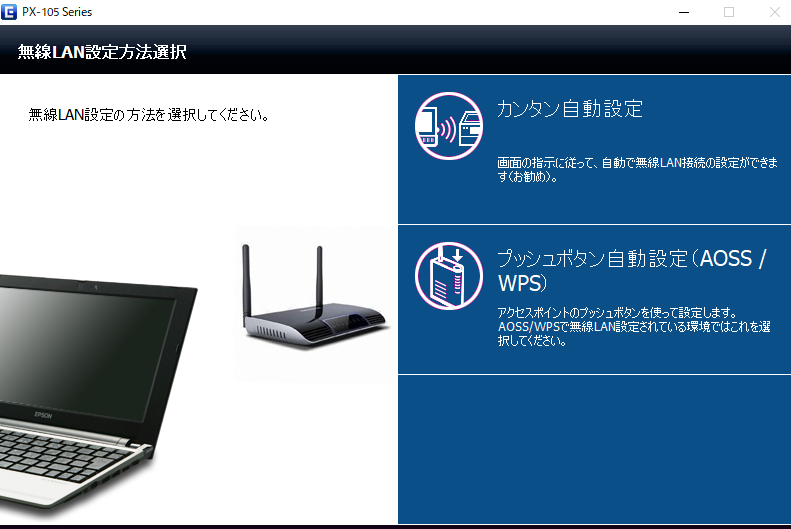
PX-105のWi-Fi設定に関する完全ガイドでは、プリンターを無線ネットワークに接続するための手順と、接続後に発生する可能性のあるトラブルに対する解決策を詳しく解説します。Wi-Fi接続を有効にすることで、複数のデバイスから簡単に印刷できるようになり、作業効率が大幅に向上します。まず、PX-105のWi-Fi設定の基本的な手順と、設定前の準備について説明します。設定を始める前に、プリンターの電源がオンになっていること、インクカートリッジが正しく装着されていること、用紙がセットされていることを確認してください。また、無線ルーターが正常に動作していることも重要です。
イントロダクション
PX-105のWi-Fi設定に悩んでいませんか?この記事では、Wi-Fi接続の基本手順からトラブルシューティングまでを徹底解説します。PX-105は高性能なプリンターですが、無線LAN設定がうまくいかないと、せっかくの機能が活かせません。まずは、プリンターの電源とインクカートリッジ、用紙の準備を整え、無線ルーターが正常に動作していることを確認しましょう。これらの準備が整ったら、PX-105のWi-Fi設定を開始できます。
PX-105のWi-Fi設定前の準備
PX-105のWi-Fi設定を行う前に、いくつかの準備が必要です。まず、プリンターの電源がオンになっていることを確認してください。また、インクカートリッジが正しく装着されていること、および用紙が十分にあることを確認します。さらに、無線ルーターが正常に動作していることを確認し、Wi-FiネットワークのSSIDとパスワードを用意しておきます。これらの準備が整ったら、PX-105のWi-Fi設定に進むことができます。
PX-105のWi-Fi設定では、主にWPS機能を使用する方法、アクセスポイントモードを使用する方法、Epson Softwareを使用する方法、または無線ダイレクトを使用する方法の4つがあります。どの方法を選択するかは、ユーザーの環境やニーズによって異なります。たとえば、無線ルーターがWPSに対応している場合は、WPS機能を使用するのが簡単で迅速です。一方、スマートフォンやタブレットを使用して設定する場合は、アクセスポイントモードやEpson Softwareを使用する方法が適しています。
Wi-Fi設定の4つの方法
PX-105のWi-Fi設定は、複数の方法で行うことができます。まず、WPS(Wi-Fi Protected Setup)機能を使用する方法があります。これは、ルーターとプリンターが自動で接続設定を行うもので、最も簡単な方法です。WPSボタンをルーターとプリンターの両方で押すだけで、簡単に無線ネットワークに接続できます。
もう一つの方法は、アクセスポイントモードを使用することです。このモードでは、プリンターが一時的なアクセスポイントとなり、スマートフォンやパソコンから直接接続することができます。設定が完了したら、プリンターを元の無線ネットワークに接続し直す必要があります。
Epson Softwareを使用する方法もあります。これは、Epson社が提供するソフトウェアを使用して、プリンターを無線LANに接続する方法です。ソフトウェアをダウンロードしてインストールし、画面の指示に従って設定を進めていきます。
最後に、無線ダイレクト接続を使用する方法があります。これは、プリンターとデバイスを直接接続するもので、Wi-Fiルーターを介さずに印刷することができます。この方法は、ルーターが利用できない環境や、セキュリティを強化したい場合に便利です。
設定後の接続確認方法
PX-105のWi-Fi設定が完了したら、正常に接続されているかどうかを確認する必要があります。インジケーターランプの状態を確認することで、プリンターの接続状況を把握できます。Wi-Fi接続に成功すると、プリンターのランプが一定の間隔で点灯または点滅します。具体的には、Wi-Fiランプが点灯している場合は、プリンターが無線ネットワークに正常に接続されていることを示しています。
接続確認のもう一つの方法として、テスト印刷を実行することが挙げられます。プリンターの設定メニューからテスト印刷を実行し、印刷結果を確認することで、Wi-Fi接続の状態を検証できます。テスト印刷に成功すれば、プリンターがネットワークに正しく接続されていることが確認できます。また、印刷ジョブが正常に実行されることも確認できます。
さらに、プリンターの制御パネルやEpson Smart Panelアプリを使用して、プリンターの接続状態を確認することもできます。これらのツールを使用すると、プリンターのステータスやネットワーク接続の詳細情報を確認できます。これにより、接続に問題がある場合に、迅速にトラブルシューティングを行うことができます。
発生する主なエラーと対処法
PX-105のWi-Fi設定中に発生する主なエラーとして、認証エラーやIPアドレス取得不能などがあります。認証エラーが発生した場合、Wi-Fiパスワードの入力ミスが原因であることが多いです。パスワードを再確認し、プリンターのWi-Fi設定をやり直してください。また、ルーターのMACアドレスフィルタリングが有効になっている場合、プリンターのMACアドレスを登録する必要があります。
IPアドレス取得不能の場合、ルーターのDHCP機能が無効になっている可能性があります。ルーターの設定を確認し、DHCPを有効にしてください。また、プリンターとルーターの距離が離れすぎている場合、電波が弱くなることがあります。プリンターをルーターの近くに移動させることで改善されることがあります。
さらに、WPS接続に失敗する場合、ルーターのWPS機能が有効になっているか確認してください。また、WPSボタンを押すタイミングが遅すぎる、または早すぎることが原因である場合もあります。ルーターのWPSボタンを押した後、2分以内にプリンターのWPSボタンを押すようにしてください。これらの対処法を試しても問題が解決しない場合は、プリンターやルーターの再起動を試みてください。
よくある質問と回答
PX-105のWi-Fi設定に関する疑問や問題は、多くのユーザーが直面します。ここでは、Wi-Fi設定や接続トラブルに関するよくある質問とその回答を紹介します。まず、PX-105を新しいWi-Fiネットワークに接続する方法についてですが、プリンターのWPSボタンを使用するか、Epson Smart Device Printアプリケーションを利用してスマートフォンやタブレットから設定できます。
接続できない場合の対処法としては、まず無線ルーターの再起動や、プリンターとルーター間の距離を確認することが挙げられます。また、Wi-Fi設定のリセットを行うことで、問題が解決する場合もあります。リセット方法については、プリンターのマニュアルに記載されている手順に従ってください。さらに、IPアドレスの取得不能や認証エラーが発生した場合の対処法についても、マニュアルやEpsonのサポートサイトで詳しく説明されています。
PX-105のWi-Fiダイレクト機能を使用することで、プリンターとモバイルデバイスを直接接続することも可能です。この機能を使用すると、無線ルーターを介さずに印刷が行えるため、便利です。ただし、この機能を使用する場合は、プリンターとモバイルデバイスの両方がWi-Fiダイレクトに対応している必要があります。これらの情報を参考に、PX-105のWi-Fi設定に関する問題を解決してください。
まとめ
PX-105のWi-Fi設定は、簡単な手順で完了することができます。まず、プリンターの電源を入れ、インクカートリッジと用紙を準備します。次に、無線ルーターのSSIDとパスワードを確認し、プリンターのWi-Fi設定を行います。設定方法には、WPS機能を使用する方法や、アクセスポイントモードを使用する方法などがあります。
Wi-Fi設定が完了したら、プリンターのインジケーターランプの状態やテスト印刷の結果を確認して、接続が正常に行われたことを確認します。もし接続に問題がある場合は、認証エラーやIPアドレス取得不能などのエラーメッセージが表示されることがあります。これらのエラーに対処するには、SSIDやパスワードの確認、ルーターの再起動などのトラブルシューティングを行います。
PX-105のWi-Fi設定に関するよくある質問として、設定方法や接続できない場合の対処法などがあります。これらの質問に対する回答を参考にすることで、スムーズにWi-Fi設定を行うことができます。また、新しいWi-Fiネットワークへの接続手順や、設定のリセット方法なども紹介されています。
よくある質問
PX-105のWi-Fi設定でよくある問題は何ですか?
PX-105のWi-Fi設定で多く報告されている問題には、接続が不安定 になる、または パスワードが認識されない ことがあります。これらの問題は、ルーターの設定や環境に起因することが多いです。具体的には、ルーターのチャンネル干渉やセキュリティ設定が原因で接続に問題が生じることがあります。対処法としては、ルーターのチャンネルを変更したり、WPA2などの適切なセキュリティ設定に変更することが有効です。また、PX-105の再起動やWi-Fi設定の再構成を行うことも解決策の一つです。
Wi-Fi設定の初期設定手順はどうなっていますか?
PX-105のWi-Fi設定の初期設定手順は、まずデバイスの電源を入れ、Wi-Fi設定モードに切り替えることから始まります。次に、利用可能なWi-Fiネットワークを検索し、接続したいネットワークを選択します。ネットワークを選択した後、パスワードを入力し、接続を確立します。初期設定では、デフォルトのWi-Fiパスワードがプリインストールされていますが、セキュリティを高めるために、すぐに変更することをお勧めします。設定が完了した後は、接続の安定性を確認するために、速度テストを行うと良いでしょう。
PX-105のWi-Fi接続が切断される原因は何ですか?
PX-105のWi-Fi接続が切断される原因としては、物理的な障害や電波干渉が考えられます。特に、他の電子機器や壁などの物理的な障害物が、Wi-Fi信号を妨げることがあります。また、ルーターの不具合やファームウェアの不更新も原因の一つです。対処法としては、ルーターの再起動やファームウェアの更新、またはルーターの位置を変更することが有効です。さらに、PX-105側でWi-Fi設定の再構成を行うことも解決策となります。
トラブルシューティングの方法は?
PX-105のWi-Fi関連のトラブルシューティング方法としては、まずデバイスの再起動を行うことが挙げられます。再起動により、一時的な不具合が解消されることがあります。また、Wi-Fi設定の確認やルーターの設定確認も重要です。さらに、専門家のサポートを受けることも有効な手段です。オンラインヘルプやサポートフォーラムを活用することで、問題の解決策を見つけることができるでしょう。場合によっては、ファームウェアの更新が必要になることもありますので、定期的なチェックをお勧めします。
Deja una respuesta
Lo siento, debes estar conectado para publicar un comentario.
関連ブログ記事