iPhone Wi-Fiグレーアウトの原因と直し方!対処法5選で解決

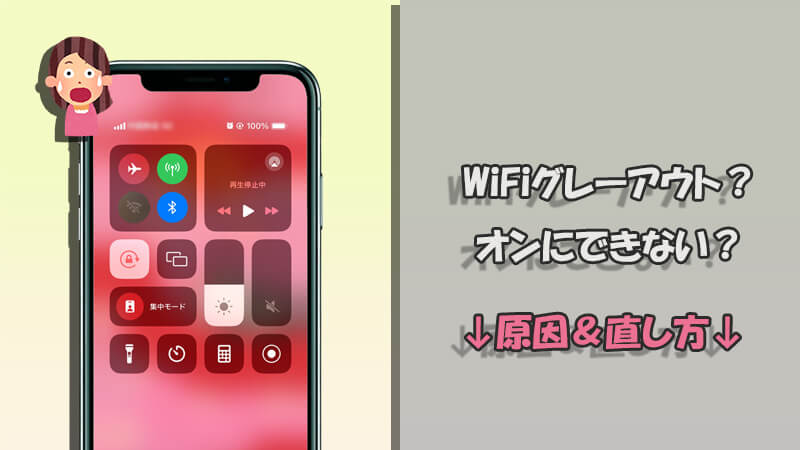
iPhoneのWi-Fi接続がグレーアウトする問題は、多くのユーザーが経験する一般的な不具合です。この問題が発生すると、Wi-Fiネットワークに接続できなくなり、インターネットにアクセスすることが困難になります。本記事では、iPhone Wi-Fiグレーアウトの主な原因と、その直し方について詳しく解説していきます。
Wi-Fi接続不良の原因はさまざまですが、多くは簡単な対処法で解決できます。まず、モバイルデータ通信とWi-Fiの切り替えや、ネットワーク設定のリセットを試してみることをお勧めします。これらの初期対応で、一時的な通信不具合が解消されることがあります。
さらに、iOSのアップデートやルーターの再起動、ルーター設定の確認も有効な対処法です。これらの方法を実施することで、多くの場合、iPhoneのWi-Fiグレーアウト問題を解決できます。ただし、深刻なソフトウェア障害の場合は、DFUリセットが必要になることもあります。ただし、この方法ではデータが消去されるため、事前にバックアップを取ることを忘れないようにしましょう。
イントロダクション
iPhoneのWi-Fiがグレーアウトして接続できないと、非常に不便です。この問題は、Wi-Fiネットワークへの接続ができなくなるため、インターネットを利用する多くのアプリや機能が使用不能になります。原因はさまざまですが、多くの場合、簡単な対処法で解決できることが多いです。まずは、モバイルデータ通信とWi-Fiの切り替えを試してみることをお勧めします。単純な初期対応で、一時的な通信不具合を解消できる可能性があります。
ネットワーク設定のリセットは、Wi-Fiパスワードなどのネットワーク設定を初期化するため、問題を解決できる可能性があります。また、iOSのアップデートにより、バグが修正され、安定性が向上する場合もあります。さらに、ルーターの再起動や設定の確認も有効な手段です。ルーターに問題がある場合、再起動することで解決できることがあります。
もしこれらの方法で解決しない場合は、DFUリセットを検討する必要があります。ただし、この方法は最終手段であり、iPhoneのすべてのデータが消去されるため、事前にバックアップを取ることが推奨されます。
iPhoneのWi-Fiグレーアウトとは?
iPhoneのWi-Fiがグレーアウトするとは、Wi-Fiの設定画面で接続先のネットワークがグレー表示になり、選択や接続ができなくなる状態を指します。この問題は、Wi-Fi接続の不具合やネットワーク設定のエラーが原因で発生することが多いです。グレーアウトにより、ユーザーはWi-Fiネットワークに接続できなくなり、モバイルデータ通信を使用せざるを得なくなるため、データ通信量の増加や通信速度の低下につながる可能性があります。
この問題の原因は多岐にわたりますが、主な要因としては、ネットワーク設定のリセットが必要な状態になっている、iOSのバグや不具合が存在する、またはルーターやモデムの問題が考えられます。これらの要因により、iPhoneのWi-Fi機能が正常に動作しなくなり、グレーアウトが発生します。対処法を実施することで、これらの問題を解決できる可能性があります。
iPhoneのWi-Fiがグレーアウトする主な原因
iPhoneのWi-Fiがグレーアウトする問題は、多くのユーザーが直面する可能性がある一般的なトラブルです。この問題が発生すると、Wi-Fiネットワークに接続できなくなり、インターネットを利用できなくなります。主な原因としては、ネットワーク設定の不具合やソフトウェアのバグなどが考えられます。また、ルーターのトラブルやiOSのバージョンの不具合も原因となることがあります。
この問題を解決するには、まず簡単な初期対応として、iPhoneの再起動やモバイルデータ通信とWi-Fiの切り替えを試してみることをお勧めします。これにより、一時的な通信不具合が解消される可能性があります。さらに、ネットワーク設定のリセットを行うことで、Wi-Fiパスワードなどを初期化し、問題を解決できる可能性があります。また、iOSのアップデートにより、バグが修正され、安定性が向上する可能性があります。
対処法1:モバイルデータ通信とWi-Fiの切り替え
iPhoneのWi-Fiがグレーアウトする問題は、多くのユーザーが経験する一般的な問題です。この問題の原因は様々ですが、モバイルデータ通信とWi-Fiの切り替えを行うことで、一時的な通信不具合を解消できる可能性があります。具体的には、iPhoneの設定アプリを開き、モバイルデータ通信をオフにした後、再度オンにします。その後、Wi-Fiをオフにし、再度オンにすることで、問題が解決するかもしれません。
この切り替えを行うことで、iPhoneのネットワーク設定がリフレッシュされ、Wi-Fi接続が再確立されることがあります。また、この方法は、iPhoneのソフトウェアバグや一時的な障害を解消するのに有効です。ただし、この方法で問題が解決しない場合は、他の対処法を試す必要があります。
対処法2:ネットワーク設定のリセット
ネットワーク設定をリセットすることで、Wi-Fi接続に関する問題が解決する場合があります。この操作により、Wi-Fiパスワードやネットワーク設定が初期化されるため、一時的な不具合が解消される可能性があります。リセット後、以前接続したことがあるWi-Fiネットワークに再接続する必要があります。設定アプリを開き、「一般」>「リセット」>「ネットワーク設定をリセット」の順に選択して実行します。リセット後は、Wi-Fiをオンにし、利用可能なネットワークを検索して再接続してください。
対処法3:iOSのアップデート
iPhoneのWi-Fiがグレーアウトする問題の解決には、iOSのアップデートが有効な場合があります。Appleは定期的にソフトウェアアップデートを提供しており、これにはバグの修正やパフォーマンスの向上が含まれています。Wi-Fiの問題も、これらのアップデートによって解消されることがあります。アップデートを実行するには、iPhoneの設定アプリを開き、「一般」>「ソフトウェアアップデート」の順に進みます。利用可能なアップデートが表示されたら、「ダウンロードおよびインストール」をタップしてアップデートを開始します。アップデートのインストール中は、iPhoneを電源に接続しておくことをお勧めします。また、アップデート後はiPhoneを再起動することで、変更が確実に適用されます。最新バージョンのiOSにアップデートすることで、Wi-Fiの問題が解決する可能性があります。
対処法4:ルーターの再起動と設定の確認
ルーターの再起動と設定の確認は、iPhoneのWi-Fiグレーアウト問題を解決するもう一つの有効な方法です。ルーターの再起動は、一時的な通信障害を解消し、ネットワークをリフレッシュするのに役立ちます。再起動するには、ルーターの電源をオフにし、30秒以上待ってから再度電源をオンにします。
また、ルーターの設定を確認することも重要です。ルーターのファームウェアが最新であることを確認し、Wi-Fiチャンネルが適切に設定されていることを確認します。さらに、ルーターのMACアドレスフィルタリングやアクセス制御の設定が、iPhoneの接続を制限していないか確認する必要があります。これらの設定を確認し、必要に応じて変更することで、iPhoneのWi-Fiグレーアウト問題が解決する可能性があります。
対処法5:DFUリセット
DFUリセットは、iPhoneを復元モードにするもので、深刻なソフトウェア障害に対処する最終手段です。この操作により、iPhoneのすべてのデータが消去されるため、事前にバックアップを取ることが不可欠です。DFUリセットを実行するには、iPhoneをコンピュータに接続し、iTunesまたはFinderを使用して復元操作を行います。復元後、iPhoneを再設定し、Wi-Fiに再接続することで、問題が解決する可能性があります。
DFUリセットは、通常の再起動やネットワーク設定のリセットでは解決しない深刻な問題に対応できるため、他の対処法で解決しなかった場合に試す価値があります。ただし、データの消去に伴うリスクがあるため、慎重に実行する必要があります。事前に重要なデータのバックアップを確実に取るようにしましょう。
まとめ
iPhoneのWi-Fiがグレーアウトする問題は、多くのユーザーが経験する一般的な不具合です。この問題の主な原因は、ネットワーク設定やiOSのバグ、またはルーターの不具合など多岐にわたります。まず、簡単な初期対応として、モバイルデータ通信とWi-Fiの切り替えを試みることが有効です。この操作により、一時的な通信不具合が解消される可能性があります。
さらに、ネットワーク設定のリセットを行うことで、Wi-Fiパスワードなどの設定を初期化し、問題を解決できる場合があります。また、iOSのアップデートを実施することで、システムのバグが修正され、安定性が向上する可能性があります。ルーターの再起動や設定の確認も、問題解決の重要なステップです。ルーターの不具合が原因の場合、これらの操作で問題が解消されることがあります。
深刻な場合、DFUリセットが最終手段として有効です。ただし、この操作ではiPhoneのデータが消去されるため、事前にバックアップを取っておくことが不可欠です。これらの対処法を実施することで、多くの場合、iPhoneのWi-Fiグレーアウト問題を解決できます。
よくある質問
iPhoneのWi-Fiがグレーアウトする原因は何ですか?
iPhoneのWi-Fiがグレーアウトする原因は複数あります。ネットワーク設定の不具合やWi-Fiルーターの問題、またはiPhone本体のハードウェアまたはソフトウェアの異常などが考えられます。多くの場合、Wi-Fiルーターの再起動やiPhoneのネットワーク設定のリセットで問題が解決することがあります。しかし、問題が解決しない場合は、より深刻なハードウェアまたはソフトウェアの問題が原因である可能性があります。
iPhoneのWi-Fiグレーアウトを直す方法はありますか?
iPhoneのWi-Fiグレーアウトを直す方法はいくつかあります。まず、iPhoneを再起動してみてください。再起動は多くの問題を解決する簡単な方法です。また、Wi-Fiルーターの再起動も有効です。さらに、ネットワーク設定のリセットやiOSのアップデートも試してみる価値があります。これらの方法で問題が解決しない場合は、Appleサポートへの問い合わせが必要になるかもしれません。
iPhoneのWi-Fiがグレーアウトするのを防ぐ方法はありますか?
iPhoneのWi-Fiがグレーアウトするのを防ぐためには、定期的なiPhoneの再起動やiOSのアップデートを行うことが有効です。また、Wi-Fiルーターの定期的な再起動も効果的です。さらに、ネットワーク設定の管理やセキュリティソフトウェアの導入もWi-Fiの問題を防ぐのに役立ちます。
iPhoneのWi-Fiグレーアウト問題を自分で解決できない場合はどうすればよいですか?
iPhoneのWi-Fiグレーアウト問題を自分で解決できない場合は、Appleサポートへの問い合わせをお勧めします。Appleサポートでは、問題の診断と解決を支援してくれます。また、Apple Storeへの訪問も選択肢の一つです。専門家による診断と修理を受けることができます。さらに、正規のApple修理サービスプロバイダーへの問い合わせも有効です。
Deja una respuesta
Lo siento, debes estar conectado para publicar un comentario.
関連ブログ記事