エプソンプリンターがWi-Fi接続できない原因と対処法:再起動や設定リセットで解決

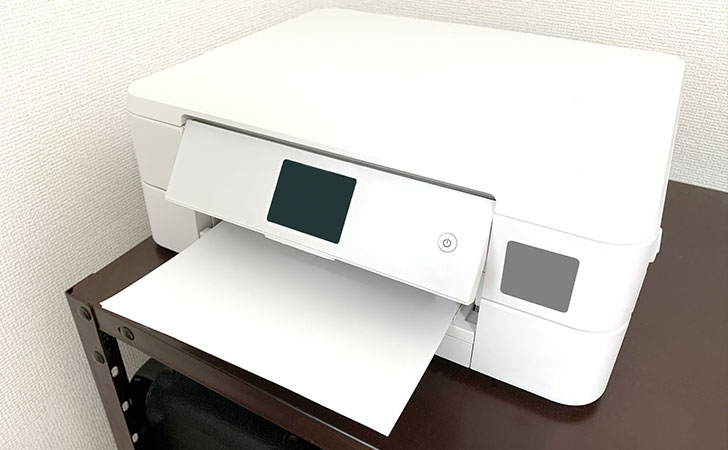
エプソンプリンターがWi-Fiに接続できない場合、多くのユーザーが困惑します。この問題は、ルーターの電波状況やプリンターのネットワーク設定に起因することが多いです。まず、プリンターとルーターの両方を再起動してみることをお勧めします。再起動は、多くの場合、接続の問題を解決する簡単な方法です。さらに、プリンターのWi-Fi設定のリセットと再登録を行うことで、問題が解決する場合があります。
また、プリンターのファームウェアの更新も重要です。古いファームウェアは、接続の問題を引き起こす可能性があります。エプソンの公式ウェブサイトから最新のファームウェアをダウンロードして更新することができます。さらに、Epson Net Configツールを使用することで、プリンターのネットワーク設定を簡単に管理できます。WPS(Wi-Fi Protected Setup)を使用した接続方法も有効な解決策の一つです。
イントロダクション
エプソンプリンターがWi-Fiに接続できない場合、多くのユーザーが混乱し、印刷ができなくなることがあります。この問題の主な原因は、ルーターの電波状況やプリンターのネットワーク設定の誤り、ファームウェアの古さ、またはセキュリティ設定の不一致など多岐にわたります。まず、プリンターとルーターの再起動を試みることが一般的です。再起動により、多くの場合、接続の問題が解決されます。また、プリンターのWi-Fi設定をリセットし、再度ネットワークに登録することも有効です。これにより、プリンターが正しくネットワークに接続できるようになります。さらに、プリンターのファームウェアを最新の状態に保つことも重要です。エプソンは定期的にファームウェアの更新を提供しており、これによりバグが修正され、パフォーマンスが向上します。
エプソンプリンターがWi-Fi接続できない主な原因
エプソンプリンターがWi-Fiに接続できない場合、様々な原因が考えられます。まず、ルーターの電波状況が悪いことが原因の一つとして挙げられます。ルーターが遠すぎたり、障害物によって電波が遮られたりすると、プリンターがWi-Fiネットワークを検出できないことがあります。また、プリンターのネットワーク設定が誤っていることも原因の一つです。プリンターの設定が正しくないと、Wi-Fiネットワークに接続できません。さらに、プリンターのファームウェアが古いことも原因となることがあります。古いファームウェアでは、新しいWi-Fiルーターやセキュリティプロトコルに対応していない場合があります。セキュリティ設定の不一致も原因の一つです。プリンターとルーターのセキュリティ設定が一致していないと、接続できません。これらの原因を特定し、適切な対処を行うことで、問題を解決できる可能性があります。
対処法1: ルーターとプリンターの再起動
エプソンプリンターがWi-Fiに接続できない場合、まず試すべき対処法はルーターとプリンターの再起動です。再起動は、機器のキャッシュをクリアし、ネットワーク接続をリフレッシュする効果があります。ルーターの電源を切り、30秒以上待ってから再び電源を入れます。同様に、プリンターも再起動します。これにより、一時的な接続障害が解消されることがあります。
再起動後、プリンターのWi-Fi設定が正しく構成されているか確認します。プリンターのコントロールパネルでWi-Fi設定を確認し、必要に応じて再設定します。また、プリンターとルーターが同じネットワーク名(SSID)を使用しているかもチェックします。WPA2などのセキュリティ設定がプリンターとルーターで一致していることを確認することも重要です。
さらに、プリンターのファームウェアが最新であるか確認します。古いファームウェアは、接続の問題を引き起こす可能性があります。エプソンの公式ウェブサイトで最新のファームウェアをチェックし、必要に応じて更新します。これらの手順により、多くの接続問題が解決されることがあります。
対処法2: Wi-Fi設定のリセットと再登録
エプソンプリンターがWi-Fiに接続できない場合、Wi-Fi設定のリセットが有効な対処法となることがあります。この方法では、プリンターのネットワーク設定を初期化し、再度Wi-Fiネットワークに接続します。まず、プリンターの制御パネルからネットワーク設定またはWi-Fi設定のメニューを選択し、リセットオプションを探します。リセットが完了したら、プリンターは再びWi-Fiネットワークを検索し始めます。
次に、プリンターをWi-Fiネットワークに再登録します。プリンターのWPSボタンまたはSSIDとパスワードを手動で入力することで接続できます。WPSを使用する場合、ルーターのWPSボタンを押してからプリンターのWPSボタンを押すことで、簡単に接続設定が行えます。SSIDとパスワードを手動で入力する場合は、プリンターの制御パネルからWi-Fi設定メニューにアクセスし、ネットワーク情報を入力します。これらの手順により、プリンターのWi-Fi接続が復旧する可能性があります。
対処法3: ファームウェアの更新
エプソンプリンターがWi-Fiに接続できない問題を解決するには、まずプリンターのファームウェアが最新であるかを確認する必要があります。古いファームウェアを使用していると、接続に問題が生じることがあります。エプソンの公式ウェブサイトにアクセスし、最新のファームウェアをダウンロードして更新することで、接続の問題が解決する可能性があります。更新プロセスは、通常、エプソンの公式ウェブサイトからダウンロードしたファイルをプリンターに転送することで行われます。
ファームウェア更新の手順はプリンターのモデルによって異なりますが、一般的には、エプソンの公式ウェブサイトでプリンターのモデルを検索し、そこからファームウェアの最新バージョンをダウンロードします。その後、ダウンロードしたファイルをUSBメモリなどの外部記憶装置に保存し、プリンターに接続して更新を行います。更新中はプリンターの電源を切らないように注意してください。ファームウェアの更新に成功すると、プリンターの機能が改善され、Wi-Fi接続の問題が解決する可能性があります。
Epson Net Configツールの活用
エプソンプリンターのWi-Fi接続トラブルを解決するもう一つの手段として、Epson Net Configツールの活用があります。このツールを使用すると、プリンターのネットワーク設定を簡単に確認および変更できます。特に、IPアドレスやサブネットマスクなどの設定を手動で調整する必要がある場合に有効です。プリンターのネットワーク設定に問題がある場合、Epson Net Configツールを使用してプリンターのIPアドレスを固定化したり、DNSサーバーの設定を確認したりすることができます。
また、Epson Net Configツールは、プリンターのファームウェア更新にも対応している場合があります。プリンターのファームウェアを最新の状態に保つことで、Wi-Fi接続の安定性が向上する場合があります。Epson Net Configツールの使用方法については、エプソンの公式ウェブサイトで詳細なガイドが提供されていますので、そちらを参照することをお勧めします。
WPSを使った接続方法
エプソンプリンターをWi-Fiネットワークに接続する際、WPS(Wi-Fi Protected Setup)を利用することで、簡単に設定を行うことができます。WPSは、ルーターとプリンター間で安全な接続を確立するための機能です。まず、ルーターのWPSボタンを押して、プリンターのWPS設定を行います。エプソンプリンターの多くは、WPSボタンまたはWPS設定メニューを備えており、これを利用して接続を開始します。接続プロセス中に、プリンターとルーターが自動的にネットワーク設定をネゴシエートし、Wi-Fiネットワークへの接続が確立されます。
WPSを使った接続は、SSIDや暗号化キーを手動で入力する必要がないため、初心者にとって便利です。ただし、ルーターがWPSに対応している必要があります。ルーターのマニュアルやメーカーのWebサイトで、WPSの対応状況を確認してください。WPSによる接続がうまくいかない場合は、プリンターとルーターの両方でWPSが有効になっているかを確認し、必要に応じて再起動を試みてください。また、プリンターのファームウェアが最新であることも重要です。古いファームウェアでは、WPS接続に問題が生じることがあります。エプソンの公式サポートサイトで、プリンターのモデルに応じた最新のファームウェアをチェックし、必要に応じて更新を行ってください。
エプソン公式サポートへの問い合わせ
エプソンプリンターがWi-Fiに接続できない場合、上述の方法を試しても解決しない場合は、エプソン公式サポートへの問い合わせを検討してください。エプソンサポートは、プリンターの設定や接続に関する専門的なヘルプを提供しています。問い合わせる前に、プリンターのモデル番号とシリアル番号を用意しておくと、スムーズに対応してもらえるでしょう。エプソン公式ウェブサイトのサポートページから、電話番号やメールアドレスを調べ、問い合わせることができます。サポートチームは、Wi-Fi接続の問題を迅速に解決するための適切な指導を行います。
まとめ
エプソンプリンターがWi-Fiに接続できない場合、まずはルーターの電波状況を確認する必要があります。ルーターの信号が弱い場合、プリンターが接続できないことがあります。また、プリンターのネットワーク設定が誤っている場合も接続できません。設定をリセットして再登録することで解決できることがあります。
さらに、プリンターのファームウェアが古い場合も接続に問題が生じることがあります。エプソンの公式サイトから最新のファームウェアをダウンロードして更新することで問題が解決する可能性があります。また、セキュリティ設定の不一致も接続できない原因のひとつです。ルーターのセキュリティ設定とプリンターの設定が一致しているか確認する必要があります。
これらの方法で問題が解決しない場合は、WPSを使って接続する方法や、エプソン公式サポートに問い合わせることも検討できます。WPSを使うと、簡単にプリンターをネットワークに接続できます。また、Epson Net Configツールを使うことで、プリンターのネットワーク設定を簡単に変更できます。エプソンプリンターのWi-Fi接続トラブルは、これらの方法で解決できることが多いです。
Preguntas frecuentes
エプソンプリンターがWi-Fiに接続できないのはなぜですか?
エプソンプリンターがWi-Fiに接続できない原因としては、ネットワーク設定の不備やプリンターのファームウェアの問題、あるいはルーターの不具合などが考えられます。まず、プリンターとルーターの両方が同じネットワーク上に存在しているか確認しましょう。また、プリンターのWi-Fi設定が正しく構成されているかを確認し、必要に応じて再設定する必要があります。さらに、プリンターやルーターの電源を入れ直すことで解決する場合もあります。
エプソンプリンターのWi-Fi設定をリセットする方法を教えてください。
エプソンプリンターのWi-Fi設定をリセットするには、まずプリンターのメニューからネットワーク設定の項目を探し、そこから初期化またはリセットのオプションを選択します。具体的な手順はプリンターのモデルによって異なるため、取扱説明書やエプソンの公式ウェブサイトで詳細な手順を確認することをお勧めします。設定をリセットした後、プリンターを再設定してWi-Fiネットワークに接続する必要があります。
プリンターの再起動でWi-Fi接続の問題は解決できますか?
プリンターの再起動は、多くの場合、一時的なエラーをクリアし、接続の問題を解決する簡単で効果的な方法です。再起動により、プリンターのメモリーがクリアされ、ファームウェアがリフレッシュされます。プリンターの電源をオフにし、少なくとも30秒待ってから再度電源を入れます。これにより、軽微なソフトウェアの問題が解決する場合があります。
エプソンプリンターのファームウェアを更新する方法を教えてください。
エプソンプリンターのファームウェアを更新するには、まずエプソンの公式ウェブサイトにアクセスし、サポートページからプリンターのモデルに対応する最新のファームウェアを検索します。ダウンロードした更新ファイルをUSBメモリなどの外部記憶装置に保存し、プリンターに接続して更新プロセスを開始します。更新中はプリンターの電源がオフにならないように注意し、指示に従って更新を完了させます。ファームウェアの更新により、プリンターの性能が改善され、既知の問題が解決されることがあります。
Deja una respuesta
Lo siento, debes estar conectado para publicar un comentario.
関連ブログ記事