Wi-Fi使用履歴の確認と管理|ルーターやスマホの設定とセキュリティ対策

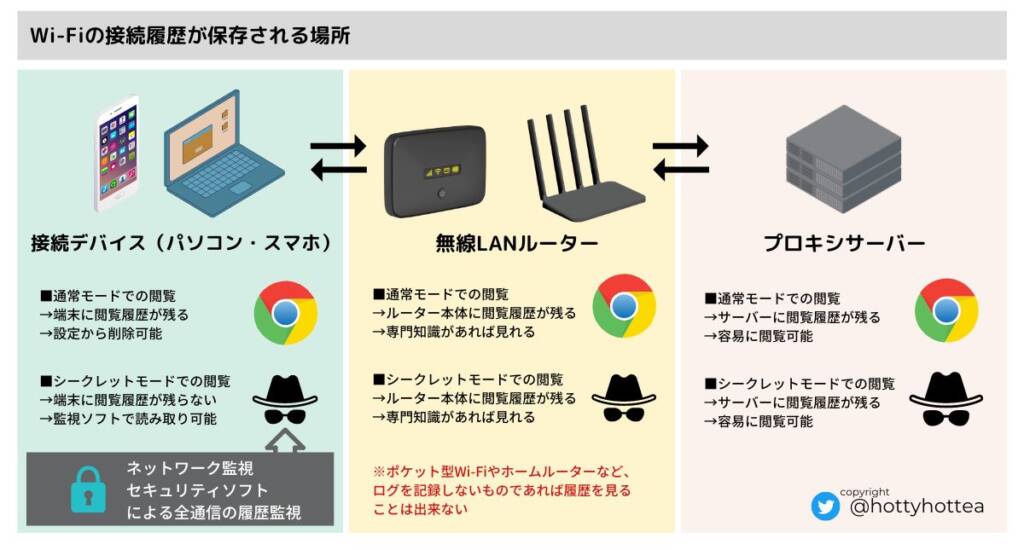
Wi-Fi使用履歴の確認方法や管理術について説明します。Wi-Fi使用履歴とは、端末やルーターが過去に接続したWi-Fiネットワークの記録であり、接続日時やSSID、接続時間、信号強度などが含まれます。この履歴を確認することで、セキュリティ対策やデータ使用量の把握に役立てることができます。ルーターやスマートフォンの設定を確認することで、過去に接続したWi-Fiネットワークの情報を閲覧でき、不審な端末や不正アクセスのリスクを早期に発見することができます。さらに、VPNの利用やネットワーク管理ツールの導入により、Wi-Fi使用履歴の管理を効率化することができます。
イントロダクション
Wi-Fi使用履歴とは、端末やルーターが過去に接続したWi-Fiネットワークの記録であり、接続日時、SSID、接続時間、信号強度などが含まれる。この履歴を確認することで、自宅や外出先でのWi-Fi接続状況を把握し、セキュリティ対策やデータ使用量の管理に役立てることができる。特に、不審な端末や不正アクセスのリスクを早期に発見する上で、Wi-Fi使用履歴の確認は重要である。
ルーターの管理画面にアクセスすることで、接続履歴を確認することができる。一部のルーターでは、MACアドレスやデバイス名、接続時間などの詳細情報を閲覧できるため、自宅のWi-Fiネットワークに接続している端末を特定し、不正アクセスの有無を確認することができる。また、スマートフォンの設定メニューからも、過去に接続したWi-Fiネットワークの一覧を確認できる。Android端末では「設定」→「ネットワークとインターネット」→「Wi-Fi」、iOS端末では「設定」→「Wi-Fi」から確認できる。
Wi-Fi使用履歴にはプライバシー侵害のリスクがあるため、不要なネットワークは手動で削除し、公共のWi-Fiでは自動接続を無効にすることが推奨される。また、VPNの利用により通信内容の暗号化も有効である。さらに、ネットワーク管理を効率化するためのツールや、SIEMシステムの導入により、Wi-Fi使用履歴を含むログ情報を一元管理することができる。
Wi-Fi使用履歴とは
Wi-Fi使用履歴とは、端末やルーターが過去に接続したWi-Fiネットワークの記録であり、接続日時、SSID、接続時間、信号強度などが含まれる。これらの情報は、セキュリティ対策やデータ使用量の把握に重要な役割を果たす。例えば、不審な端末や不正アクセスのリスクを早期に発見することができる。
ルーターの管理画面にアクセスすることで、接続履歴を確認することができる。一部のルーターでは、MACアドレスやデバイス名、接続時間などの詳細情報を閲覧できる。これにより、自身のネットワークに接続している端末を把握し、不正なアクセスを検知することができる。
また、スマートフォンの設定メニューからも過去に接続したWi-Fiネットワークの一覧を確認できる。Androidデバイスでは「設定」→「ネットワークとインターネット」→「Wi-Fi」、iOSデバイスでは「設定」→「Wi-Fi」から確認できる。これらの情報は、端末の使用状況を把握する上で有用である。
ルーターでのWi-Fi使用履歴の確認方法
ルーターの管理画面にアクセスすることで、Wi-Fi使用履歴を確認することができます。まず、ルーターのIPアドレスをブラウザのアドレスバーに入力して、管理画面を開きます。一般的なIPアドレスは192.168.0.1や192.168.1.1などですが、ルーターの機種や設定によって異なります。管理画面にログインするには、管理者パスワードが必要になります。
ログイン後、接続履歴やログのページを探し、接続デバイスの一覧や接続時間、データ使用量などの情報を確認します。一部のルーターでは、MACアドレスやデバイス名も表示されるため、不審なデバイスが接続されていないかを確認することができます。ルーターの機種によっては、詳細なログ情報が表示されない場合もありますが、基本的な接続履歴は確認できるはずです。
また、ルーターの設定を変更することで、Wi-Fiネットワークのセキュリティを強化することもできます。たとえば、WPA3暗号化を有効にしたり、ゲストネットワークを設定したりすることで、不正アクセスのリスクを低減できます。ルーターの管理画面からWi-Fi使用履歴を確認し、必要な対策を講じることで、ネットワークのセキュリティとパフォーマンスを維持することができます。
スマホでのWi-Fi使用履歴の確認方法
スマートフォンでのWi-Fi使用履歴の確認は、デバイスの設定メニューから行うことができます。Androidの場合、設定アプリを開き、「ネットワークとインターネット」または「接続」などの項目に移動し、そこからWi-Fiを選択します。すると、過去に接続したWi-Fiネットワークの一覧が表示され、接続日時やネットワーク名(SSID)などの情報が確認できます。一方、iOSの場合は、設定アプリを開き、「Wi-Fi」を直接選択することで、過去に接続したネットワークの一覧が表示されます。これらの情報から、使用履歴を把握することができます。
ただし、スマホでのWi-Fi使用履歴の確認には限界があります。例えば、接続時間やデータ使用量などの詳細な情報は、通常、表示されません。また、スマホの機種やOSのバージョンによっては、表示される情報が異なる場合もあります。そのため、より詳細な情報を確認したい場合は、ルーターの管理画面にアクセスする必要があります。ルーターの管理画面では、接続されたデバイスのMACアドレスや接続時間などの詳細な情報が確認できます。スマホとルーターの両方でWi-Fi使用履歴を確認することで、より包括的な管理が可能になります。
Wi-Fi使用履歴のセキュリティリスクと対策
Wi-Fi使用履歴には、接続したネットワークの情報が記録されており、プライバシー侵害のリスクが潜んでいます。不特定多数が利用する公共のWi-Fiスポットでは、悪意のある第三者が通信内容を傍受する可能性があります。さらに、端末やルーターに保存されたWi-Fi使用履歴が、不正アクセスの手がかりとなるケースもあります。したがって、Wi-Fi使用履歴の管理は、個人情報保護の観点からも重要です。
ルーターの管理画面にアクセスし、接続履歴や接続中の端末情報を定期的に確認することで、不審なアクセスを早期に発見できます。また、不要になったWi-Fiネットワークの設定は手動で削除し、公共のWi-Fiでは自動接続機能を無効にすることが推奨されます。さらに、VPN(Virtual Private Network)を利用することで、通信内容の暗号化が可能となり、セキュリティリスクを低減できます。これらの対策を講じることで、Wi-Fi使用履歴に伴うセキュリティリスクを軽減し、安全にWi-Fiを利用できます。
Wi-Fi使用履歴の管理と効率化ツール
Wi-Fi使用履歴の管理と効率化を図るためには、専用のツールやシステムを導入することが有効です。ネットワーク管理ツールを利用することで、接続された端末の情報や通信状況をリアルタイムで把握できます。たとえば、FingやNetSpotなどのツールは、ネットワーク上のデバイスをスキャンし、接続履歴や信号強度などの詳細情報を提供します。これらのツールを使用することで、ネットワーク管理者は不審な端末や異常な通信を即座に検知し、迅速に対応することができます。
さらに、SIEM(Security Information and Event Management)システムを導入することで、Wi-Fi使用履歴を含む各種ログ情報を一元管理し、セキュリティインシデントの検知と対応を強化できます。SIEMシステムは、ネットワーク機器やサーバーなどから収集したログデータを分析し、潜在的なセキュリティ脅威を検出します。これにより、管理者はリアルタイム監視とインシデント対応を効率的に行うことができます。ネットワークの規模が拡大するにつれて、これらのツールを活用することで、Wi-Fi使用履歴の管理とセキュリティ対策をより効果的に実施できます。
まとめ
Wi-Fi使用履歴の確認と管理は、ネットワークのセキュリティとパフォーマンスを維持する上で非常に重要です。ルーターやスマートフォンの設定を適切に行うことで、接続履歴やデバイス情報を把握し、不正アクセスやプライバシー侵害のリスクを低減できます。さらに、VPNの利用やSIEMシステムの導入により、通信内容の暗号化とログ情報の一元管理が実現できます。これらの対策を講じることで、Wi-Fiネットワークの安全性と効率性を向上させることができます。
Preguntas frecuentes
Wi-Fi使用履歴はどのように確認できますか?
Wi-Fi使用履歴は、主にルーターや接続しているデバイスで確認することができます。ルーターの管理画面にアクセスすることで、接続されたデバイスのリストやデータ通信量を確認できます。具体的な手順としては、ルーターのIPアドレス(一般的には192.168.0.1や192.168.1.1など)にブラウザでアクセスし、管理者パスワードを入力することで管理画面に入ることができます。管理画面内では、接続履歴や通信ログが表示されることがあります。また、スマートフォンやパソコンなどのデバイス側でも、Wi-Fi接続履歴が確認できることがあります。例えば、スマートフォンの設定メニュー内で、以前に接続したWi-Fiネットワークのリストが表示されることがあります。これらの情報を確認することで、Wi-Fi使用履歴を把握することができます。
Wi-Fiルーターのセキュリティ対策はどうすればいいですか?
Wi-Fiルーターのセキュリティを高めるためには、まずWPA3暗号化などの最新のセキュリティプロトコルを使用することが推奨されています。また、デフォルトの管理者パスワードを変更し、強力なパスワードを設定することが重要です。さらに、不要なサービスやポートを無効にし、ファイアウォールを有効にすることで、不正アクセスを防ぐことができます。また、定期的にルーターのファームウェアを更新することで、既知の脆弱性に対処することができます。これらの対策を実施することで、Wi-Fiルーターのセキュリティを強化し、不正アクセスからネットワークを保護することができます。
スマホでWi-Fi使用履歴を確認する方法は?
スマートフォンでWi-Fi使用履歴を確認する方法としては、まずデバイスの設定メニューを確認します。多くのスマートフォンでは、設定メニュー内に「Wi-Fi」または「ネットワーク」といった項目があり、ここで過去に接続したWi-Fiネットワークのリストが表示されることがあります。さらに詳細な情報を確認するためには、ネットワークトラフィックやデータ使用量の情報を表示するアプリを利用することもできます。これらのアプリを使用することで、Wi-Fi経由でのデータ通信量や接続履歴をより詳細に把握することができます。また、一部のスマートフォンでは、Wi-Fi接続履歴を直接表示する機能が備わっている場合もあります。
Wi-Fiのセキュリティを高めるためにはどのような対策がありますか?
Wi-Fiのセキュリティを高めるためには、まず強力なパスワードを設定し、WPA3などの最新の暗号化プロトコルを使用することが重要です。また、ゲストネットワークを有効にすることで、来訪者用のネットワークを分離し、内部ネットワークへのアクセスを制限することができます。さらに、MACアドレスフィルタリングやアクセス制御を実施することで、特定のデバイスのみがネットワークに接続できるように制限することができます。これらの対策を組み合わせることで、Wi-Fiネットワークのセキュリティレベルを向上させ、不正アクセスから守ることができます。
Deja una respuesta
Lo siento, debes estar conectado para publicar un comentario.
関連ブログ記事