iPhoneを有線接続する方法|USB Ethernetアダプタで安定通信

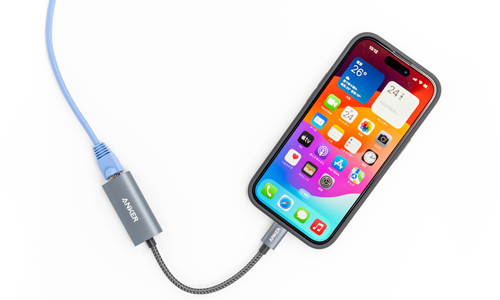
iPhoneを有線接続する方法について説明します。iPhoneは通常Wi-Fiやモバイルデータ通信でインターネットに接続しますが、有線接続を利用することで、より安定した高速通信が可能になります。この有線接続を実現するには、USB Ethernetアダプタ、LANケーブル、有線ルーターが必要です。これらのデバイスを使用することで、iPhoneを有線ネットワークに接続し、信頼性の高いデータ通信を行うことができます。
有線接続の主な用途としては、ビデオ会議やライブ配信のバックアップ接続、無線干渉が激しい環境での信頼性確保などが挙げられます。これらの用途では、安定した通信が不可欠であり、有線接続はその要求を満たすことができます。ただし、iOSは有線接続を直接管理するUIを提供していないため、接続状態は設定>一般>情報で確認する必要があります。
イントロダクション
iPhoneを有線接続する方法について説明します。通常、iPhoneはWi-Fiやモバイルデータ通信でインターネットに接続しますが、有線接続を利用することで、より安定した高速通信が可能になります。有線接続を利用するには、USB Ethernetアダプタ、LANケーブル、有線ルーターが必要です。これらの機器を組み合わせることで、iPhoneを有線ネットワークに接続できます。
iPhoneにUSB Ethernetアダプタを接続し、LANケーブルを有線ルーターに接続するだけで、有線接続が可能になります。有線接続の主な用途は、ビデオ会議やライブ配信のバックアップ接続、無線干渉が激しい環境での信頼性確保などです。これらの用途では、安定した高速通信が不可欠であり、有線接続はこれらのニーズに応えることができます。
ただし、iOSは有線接続を直接管理するUIを提供していないため、接続状態は設定>一般>情報で確認する必要があります。また、トラブルシューティングでは、アダプタの互換性、LANケーブルの断線、ルーターの設定などを確認する必要があります。これらの点に注意することで、iPhoneの有線接続をスムーズに利用できます。
iPhoneで有線接続を利用するメリット
iPhoneで有線接続を利用することで、安定した高速通信が可能になります。通常、iPhoneはWi-Fiやモバイルデータ通信でインターネットに接続しますが、有線接続はこれらの接続方法に比べて、より信頼性の高い通信環境を提供します。特に、ビデオ会議やライブ配信などの用途では、有線接続を利用することで、通信の遅延や途切れを防ぐことができます。また、無線干渉が激しい環境では、有線接続を利用することで、信頼性の高い通信を確保することができます。
有線接続を利用するには、USB Ethernetアダプタ、LANケーブル、有線ルーターが必要です。これらの機器を適切に接続することで、iPhoneを有線ネットワークに接続することができます。有線接続の設定は比較的簡単で、iPhoneにアダプタを接続し、LANケーブルをルーターに接続するだけです。ただし、iOSは有線接続を直接管理するUIを提供していないため、接続状態は設定>一般>情報で確認する必要があります。
必要なアイテムとその役割
iPhoneを有線接続するには、USB Ethernetアダプタ、LANケーブル、有線ルーターの3つが必要です。USB Ethernetアダプタは、iPhoneのLightningポートに接続し、Ethernet信号を変換する役割を果たします。LANケーブルは、有線ルーターとUSB Ethernetアダプタを接続し、データを伝送するケーブルです。有線ルーターは、インターネットへの接続を提供し、有線接続の中心的な役割を果たします。これらのアイテムを用意することで、iPhoneを有線接続し、より安定した高速通信を実現できます。特に、ビデオ会議やライブ配信などの重要な用途では、有線接続が信頼性を高めるために役立ちます。
iPhoneを有線接続する手順
iPhoneで有線接続を利用するには、USB EthernetアダプタとLANケーブル、そして有線ルーターが必要です。まず、iPhoneにUSB Ethernetアダプタを接続します。このアダプタは、iPhoneのLightningコネクタに挿入するだけで簡単に接続できます。次に、LANケーブルをUSB Ethernetアダプタに接続し、もう一方の端を有線ルーターに挿入します。これで、iPhoneは有線接続を利用できるようになります。
有線接続の主な用途としては、ビデオ会議やライブ配信のバックアップ接続としての利用が挙げられます。また、無線干渉が激しい環境では、有線接続を利用することで、より信頼性の高い通信が可能になります。ただし、iOSは有線接続を直接管理するUIを提供していないため、接続状態は設定>一般>情報で確認する必要があります。
有線接続を利用する際には、いくつかの点に注意する必要があります。まず、USB Ethernetアダプタの互換性を確認する必要があります。また、LANケーブルの断線やルーターの設定不良などが原因で接続トラブルが発生する可能性もあります。これらの問題を解決するには、各デバイスの設定や接続状態を慎重に確認する必要があります。
有線接続の主な用途
iPhoneを有線接続する主な用途は、ビデオ会議やライブ配信のバックアップ接続として利用することです。無線接続では通信品質が不安定になることがありますが、有線接続を利用することで、より安定した高速通信が可能になります。また、無線干渉が激しい環境での信頼性確保にも有効です。例えば、大きなイベントでのライブストリーミングや、重要なビデオ会議での接続安定性が求められる場面で、有線接続はその真価を発揮します。さらに、ネットワークの輻輳が予想される環境でも、有線接続は安定した通信を維持するのに役立ちます。
接続状態の確認方法
iPhoneの有線接続状態を確認するには、設定アプリを開き、一般>情報の順に進む必要があります。ここでは、IPアドレスやMACアドレスなどのネットワーク関連の情報が確認できます。有線接続が正常に機能している場合、IPアドレスが表示されます。一方、接続に問題がある場合は、この欄が空欄のままになることがあります。また、iPhoneのネットワーク設定が正しく構成されているかを確認することも重要です。有線接続を利用する際は、USB Ethernetアダプタの認識状態も合わせて確認する必要があります。
トラブルシューティングのポイント
iPhoneの有線接続で問題が発生した場合、USB Ethernetアダプタの互換性を確認する必要があります。Appleが認可したアダプタを使用しているか、またはアダプタのドライバが最新であるかを確認してください。また、LANケーブルの断線や劣化も原因となることがあります。ケーブルの交換を試みることで問題が解決するかもしれません。さらに、有線ルーターの設定も重要です。ルーターのファームウェアが最新であるか、iPhoneのIPアドレスが正しく割り当てられているかを確認する必要があります。問題が解決しない場合は、iPhoneの再起動やネットワーク設定のリセットを試してみてください。
まとめ
iPhoneを有線接続するには、USB EthernetアダプタとLANケーブル、そして有線ルーターが必要です。これらの機器を用意することで、iPhoneでより安定した高速通信が可能になります。通常、iPhoneはWi-Fiやモバイルデータ通信でインターネットに接続しますが、有線接続を利用することで、通信の信頼性を高めることができます。
有線接続の主な用途としては、ビデオ会議やライブ配信のバックアップ接続として利用することが挙げられます。また、無線干渉が激しい環境での信頼性確保にも有効です。iPhoneにUSB Ethernetアダプタを接続し、LANケーブルをルーターに接続するだけで、有線接続の設定は完了です。
ただし、iOSは有線接続を直接管理するUIを提供していないため、接続状態は設定>一般>情報で確認する必要があります。また、トラブルシューティングでは、アダプタの互換性やLANケーブルの断線、ルーターの設定などを確認する必要があります。これらの点に注意することで、iPhoneでの有線接続をスムーズに利用することができます。
よくある質問
iPhoneを有線接続するメリットは何ですか?
iPhoneを有線接続する最大のメリットは、安定した通信環境を実現できることです。無線接続に比べて、データ転送速度が速く、通信の切断が少ないため、大きなファイルを転送する場合や、オンラインゲームをプレイする場合に特に有効です。また、セキュリティの向上も有線接続のメリットの一つです。無線接続に比べて、第三者による不正アクセスのリスクが低いため、企業や組織での利用に適しています。
USB Ethernetアダプタはどのように選択すればよいですか?
USB Ethernetアダプタを選択する際には、iPhoneのモデルと接続するネットワークの速度に注意する必要があります。まず、自分のiPhoneがLightning端子であることを確認し、それに対応するアダプタを選択します。また、Gigabit Ethernetや100BASE-TXなどのネットワーク速度に対応したアダプタを選択することで、より高速なデータ転送が可能になります。
iPhoneを有線接続する際に必要な設定は何ですか?
iPhoneを有線接続する際には、ネットワーク設定の変更が必要です。USB Ethernetアダプタを接続した後、iPhoneの設定アプリを開き、「設定」>「Wi-Fi」>「Ethernet」の順に進みます。ここで、DHCPまたは手動のIPアドレス設定を選択し、ネットワークに接続します。また、DNSサーバーの設定も必要な場合があります。
有線接続にするとWi-Fiは自動的にオフになるのですか?
iPhoneを有線接続しても、Wi-Fiは自動的にオフにはなりません。デフォルトの設定では、Wi-Fiと有線接続が共存している状態になります。ただし、ネットワークの優先順位を変更することで、有線接続を優先することができます。これにより、自動的にWi-Fiがオフになるわけではありませんが、ネットワークトラフィックは有線接続経由で送信されるようになります。
Deja una respuesta
Lo siento, debes estar conectado para publicar un comentario.
関連ブログ記事