自作PCのWi-Fi接続トラブルを解決!原因と対処法を徹底ガイド

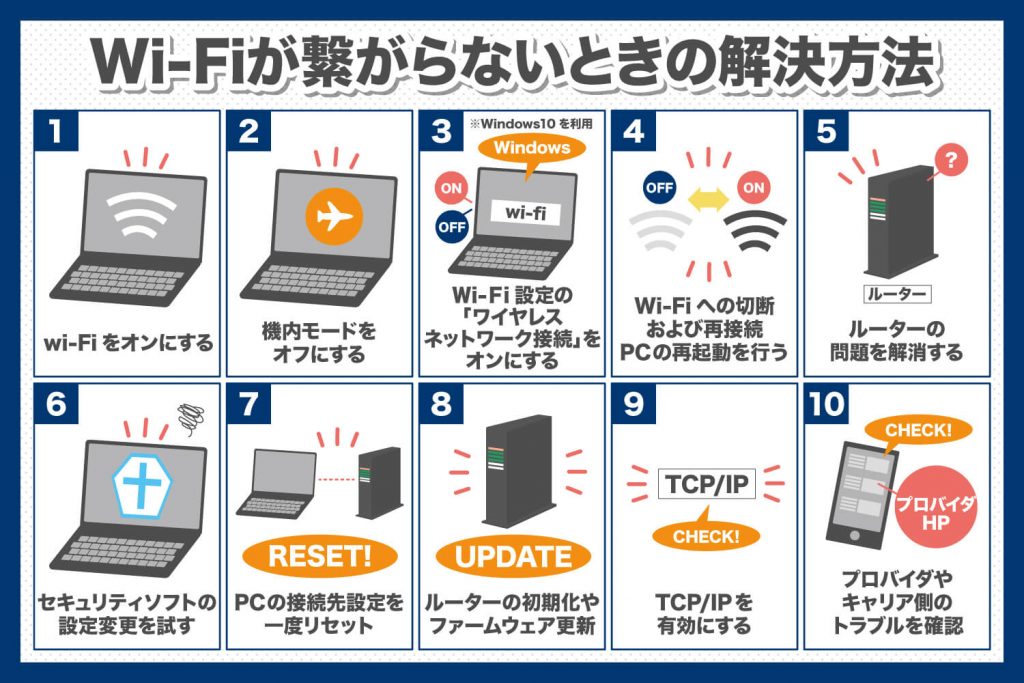
自作PCでWi-Fi接続に問題が生じた場合、さまざまな原因が考えられます。まず、Wi-Fiアダプターが正しく搭載されているかどうかを確認する必要があります。マザーボードの仕様を確認し、内蔵Wi-Fiがサポートされているかどうかを確認します。サポートされていない場合は、別途USB Wi-FiアダプターやPCIe Wi-Fiカードを購入してインストールする必要があります。
Wi-Fiアダプターが正しくインストールされている場合、次にドライバーのインストール状態を確認します。ドライバーが正しくインストールされていないと、Wi-Fi接続に問題が生じます。デバイスマネージャーでWi-Fiアダプターの状態を確認し、必要に応じてメーカー公式サイトから最新のドライバーをダウンロードしてインストールします。また、BIOS/UEFI設定でWi-Fi機能が有効になっているかどうかも確認する必要があります。無効になっている場合は、有効化して変更を保存します。
イントロダクション
自作PCを構築した際、Wi-Fi接続に問題が生じることがあります。このようなトラブルは、ハードウェアの選定ミスやドライバーの不具合、設定の誤りなど、様々な原因によって引き起こされます。Wi-Fiアダプターの非搭載や、マザーボードのBIOS/UEFI設定の不備が主な原因として挙げられます。
まず、自作PCにWi-Fiアダプターが搭載されているかを確認する必要があります。マザーボードの仕様を確認し、Wi-Fi機能がサポートされているかを調べます。サポートされていない場合は、別途USB Wi-Fiアダプターを購入してインストールする必要があります。
また、ドライバーの不具合もWi-Fi接続トラブルの原因となります。デバイスマネージャーでWi-Fiアダプターのドライバーが正しくインストールされているかを確認し、必要に応じてメーカー公式サイトから最新のドライバーをダウンロードしてインストールします。さらに、BIOS/UEFI設定でWi-Fi機能が有効になっているかを確認し、無効になっている場合は有効化する必要があります。
自作PCのWi-Fiトラブルの原因
自作PCでWi-Fi接続に問題が生じる原因は多岐にわたります。まず、Wi-Fiアダプターの選定ミスや、マザーボードのチップセットやBIOS/UEFIの設定に問題がある場合があります。特に、マザーボードがWi-Fi機能をサポートしているかどうかを確認する必要があります。一部のマザーボードはWi-Fi機能を標準装備していません。そのため、別途Wi-Fiアダプターを購入して取り付ける必要があります。
また、ドライバーの不具合もWi-Fi接続トラブルの原因のひとつです。デバイスドライバーが正しくインストールされていない場合や、ドライバーのバージョンが古い場合、Wi-Fi接続に問題が生じることがあります。そのため、デバイスマネージャーでドライバーの状態を確認し、必要に応じてメーカー公式サイトから最新のドライバーをダウンロードしてインストールする必要があります。さらに、BIOS/UEFI設定でWi-Fi機能が有効になっているかを確認し、無効になっている場合は有効化する必要があります。
ハードウェアの確認
自作PCでWi-Fi接続に問題が生じる場合、まず確認すべきことはハードウェアの構成です。Wi-Fiアダプターが正しく搭載されているかどうかを確認する必要があります。マザーボードに内蔵型Wi-Fiが搭載されている場合もありますが、一般的には別途PCIe Wi-FiアダプターやUSB Wi-Fiアダプターを購入して使用することが多いです。マザーボードの仕様を確認し、Wi-Fi機能がサポートされているかどうかを確認しましょう。
ハードウェアの確認として、デバイスマネージャーを開き、Wi-Fiアダプターが正しく認識されているかどうかを確認します。デバイスマネージャーでWi-Fiアダプターが表示されていない場合、ハードウェアの故障や接続不良の可能性があります。アダプターが正しく接続されているか、また必要に応じてドライバーの更新を行う必要があります。
ドライバーのインストールと更新
自作PCでWi-Fi接続に問題が生じる場合、ドライバーの不具合が原因の一つとして考えられます。ドライバーとは、ハードウェアを制御するためのソフトウェアであり、Wi-Fiアダプターのドライバーが正しくインストールされていないと、Wi-Fi接続が機能しません。まず、マザーボードやWi-Fiアダプターのメーカー公式サイトにアクセスし、最新のドライバーをダウンロードします。ダウンロードしたドライバーをインストールすることで、Wi-Fi接続の問題が解決する可能性があります。
また、すでにドライバーがインストールされている場合でも、ドライバーの更新が必要な場合があります。古いドライバーを使用し続けると、互換性の問題やバグが発生し、Wi-Fi接続に支障をきたすことがあります。デバイスマネージャーを開き、Wi-Fiアダプターのドライバーを更新することで、問題が解決する可能性があります。さらに、BIOS/UEFIの更新もWi-Fi接続の安定性に影響を与えることがあります。マザーボードのメーカー公式サイトで最新のBIOS/UEFIをチェックし、必要に応じて更新します。
BIOS/UEFI設定の確認
自作PCでWi-Fi接続に問題が生じた場合、BIOS/UEFI設定が原因である可能性も考えられます。BIOS/UEFIは、PCの基本的な設定を管理するソフトウェアであり、ここでWi-Fi機能が無効になっていると、OSレベルでいくら設定を行っても接続はできません。まずは、PCを再起動し、BIOS/UEFI画面にアクセスする必要があります。アクセス方法はマザーボードのメーカーやモデルによって異なりますが、一般的には起動時に特定のキー(DELキーやF2キーなど)を押すことでアクセスできます。
BIOS/UEFI画面にアクセスしたら、Wi-Fi関連の設定が有効になっているかを確認します。マザーボードによっては、この設定が「Advanced」や「Peripherals」などのメニュー内に存在する場合があります。Wi-Fiが無効になっている場合は、ここで有効に変更し、変更を保存して再起動します。これにより、Wi-Fiアダプターが正しく認識され、OSでの設定が可能になります。BIOS/UEFIの設定変更後は、Windowsのネットワーク設定でWi-Fiが利用できるようになっているはずです。
Windowsネットワーク設定の確認
Windowsネットワーク設定の確認は、自作PCのWi-Fi接続トラブルを解決する上で重要なステップです。まず、Windowsの設定でWi-Fiがオンになっているかを確認する必要があります。タスクバーのネットワークアイコンをクリックし、Wi-Fiが有効になっていることを確認します。さらに、ネットワークと共有センターにアクセスし、アダプターの設定を変更するをクリックして、Wi-Fiアダプターが有効になっているかを確認します。
また、Windowsのトラブルシューティングツールを利用することもできます。ネットワークアダプターのトラブルシューティングを実行することで、Windowsが自動的に問題を検出し、修正してくれることがあります。このツールは、設定アプリの更新とセキュリティセクションにあるトラブルシューティングからアクセスできます。トラブルシューティングツールを使用することで、ドライバーの問題やネットワーク設定の誤りなどを自動的に解決できる可能性があります。
セキュリティソフトの影響チェック
自作PCでWi-Fi接続に問題が生じる場合、セキュリティソフトが原因となっている可能性があります。セキュリティソフトやファイアウォールが、Wi-Fi接続をブロックしていることがあります。セキュリティソフトの設定を確認し、Wi-Fi接続が許可されているかを確認する必要があります。特に、ファイアウォールの設定が厳格な場合、Wi-Fi接続がブロックされることがあります。
このような問題を解決するには、セキュリティソフトの設定を変更する必要があります。具体的には、Wi-Fiアダプターがセキュリティソフトによってブロックされていないかを確認し、必要に応じて許可する必要があります。また、ファイアウォールの設定を緩和することで、Wi-Fi接続が可能になる場合があります。セキュリティソフトの設定を変更する際は、PCの安全性に注意する必要があります。
トラブルシューティングの実行
自作PCでWi-Fi接続に問題が生じた場合、まず行うべきことはWi-Fiアダプターが正しく搭載されているかを確認することです。マザーボードの仕様を確認し、Wi-Fi機能がサポートされているかどうかを調べます。サポートされている場合は、ドライバーが正しくインストールされているかを確認し、必要に応じてメーカー公式サイトからダウンロードします。
次に、BIOS/UEFI設定でWi-Fi機能が有効になっているかを確認します。無効になっている場合は、有効化することで問題が解決する可能性があります。また、Windowsのネットワーク設定を確認し、Wi-Fiがオンになっているか、トラブルシューティングを実行することで、問題の原因を特定できる場合があります。さらに、セキュリティソフトやファイアウォールがWi-Fi接続をブロックしていないかを確認し、必要に応じて設定を変更することで、接続が復旧する可能性があります。
まとめ
自作PCでWi-Fi接続に問題が生じた場合、様々な原因が考えられます。まず、マザーボードのWi-Fiアダプターの有無を確認し、搭載されていない場合は別途Wi-FiカードやUSB Wi-Fiアダプターを追加する必要があります。また、ドライバーのインストール状況も重要な要素であり、メーカーの公式サイトから最新のドライバーをダウンロードしてインストールする必要があります。
さらに、BIOS/UEFI設定でWi-Fi機能が有効になっているかを確認し、無効になっている場合は有効にする必要があります。Windowsのネットワーク設定も確認し、Wi-Fiがオンになっているか、トラブルシューティングを実行して問題を特定する必要があります。また、セキュリティソフトやファイアウォールがWi-Fi接続をブロックしていないかを確認し、必要に応じて設定を変更する必要があります。これらの対策を実施することで、自作PCのWi-Fi接続トラブルを解決できる可能性が高まります。
よくある質問
自作PCのWi-Fi接続が不安定になるのはなぜ?
自作PCのWi-Fi接続が不安定になる原因はさまざまですが、無線LANカードの不具合やドライバーの問題が考えられます。また、ルーターとの距離や電波干渉も原因のひとつです。さらに、OSの設定やセキュリティソフトウェアがWi-Fi接続に影響している可能性もあります。これらの原因を特定し、適切な対処法を実施することで、Wi-Fi接続の不安定さを解消できる可能性があります。
自作PCでWi-Fi接続ができない場合の初期チェック項目は?
自作PCでWi-Fi接続ができない場合、まず無線LANカードが正しく取り付けられているかを確認してください。また、デバイスマネージャーで無線LANカードが正しく認識されているかを確認することも重要です。さらに、ルーターの電源が入っているか、SSIDとパスワードが正しいかを確認してください。これらの初期チェック項目を網羅することで、Wi-Fi接続の問題を迅速に解決できる可能性があります。
Wi-Fi接続の速度が遅い場合の対処法は?
Wi-Fi接続の速度が遅い場合、ルーターの再起動やチャンネルの変更が効果的です。また、無線LANカードのドライバーを最新版に更新することも重要です。さらに、電波干渉を避けるために、ルーターの位置を変更したり、5GHz帯に切り替えることも有効です。これらの対処法を実施することで、Wi-Fi接続の速度を改善できる可能性があります。
自作PCのWi-Fi接続が頻繁に切断される場合の対処法は?
自作PCのWi-Fi接続が頻繁に切断される場合、電源設定が原因のひとつです。省電力モードが有効になっていると、Wi-Fi接続が切断される可能性があります。また、ルーターのファームウェアが古い場合も、接続が不安定になることがあります。これらの問題を解決するために、電源設定の変更やルーターのファームウェア更新を実施してください。
Deja una respuesta
Lo siento, debes estar conectado para publicar un comentario.
関連ブログ記事