エプソンプリンターをWi-Fiに簡単接続|無線印刷の設定方法とトラブルシューティング

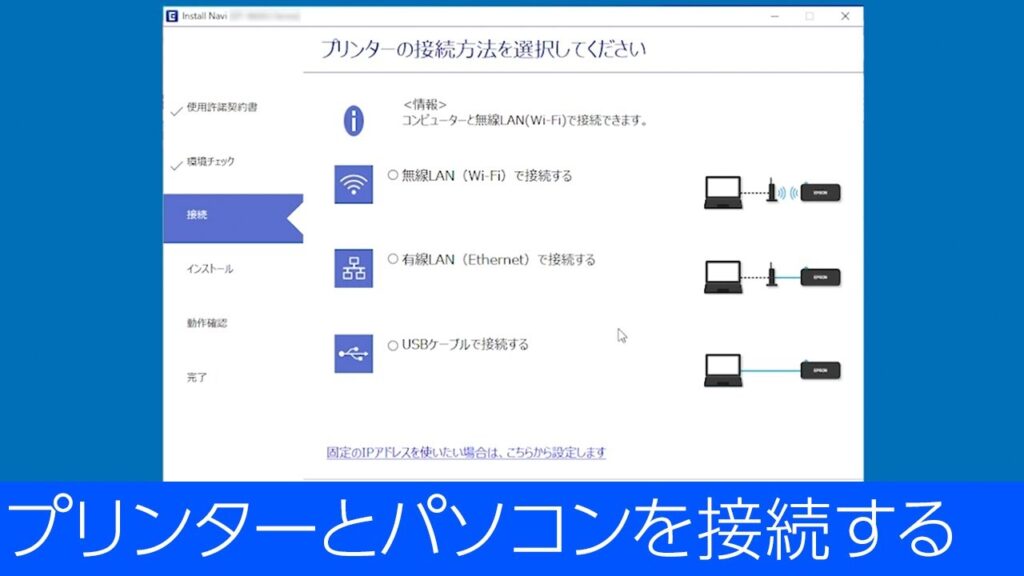
エプソンプリンターをWi-Fiに接続することで、無線印刷が可能になり、ケーブルの煩わしさから解放されます。複数のデバイスから簡単に印刷できるようになるため、作業効率が大幅に向上します。この記事では、エプソンプリンターをWi-Fiに接続する設定方法と、接続中に発生する可能性のあるトラブルの対処法について詳しく説明します。WPS対応ルーターを使用している場合は、簡単に接続設定を行うことができます。一方、WPS非対応ルーターの場合は、手動でネットワーク情報を入力する必要があります。
イントロダクション
エプソンプリンターをWi-Fiに接続することで、無線印刷が可能になり、ケーブルの煩わしさから解放されます。これにより、複数のデバイスから簡単に印刷できるようになり、作業効率が大幅に向上します。Wi-Fi接続の設定は意外と簡単で、特別な技術知識は必要ありません。この記事では、エプソンプリンターをWi-Fiに接続する方法と、接続後に発生する可能性のあるトラブルの対処法について解説します。
まず、エプソンプリンターをWi-Fiに接続するメリットについて考えてみましょう。無線印刷が可能になると、プリンターを特定の場所に固定する必要がなくなり、オフィスや自宅のレイアウトをより柔軟に設計できます。また、スマートフォンやタブレットからも直接印刷できるようになるため、モバイルワークにも大変便利です。エプソンプリンターのWi-Fi接続設定は、基本的にプリンターの操作パネルから行います。ほとんどのエプソンプリンターは、WPS(Wi-Fi Protected Setup)に対応しており、対応ルーターを使用している場合は、設定が非常に簡単になります。
エプソンプリンターをWi-Fiに接続するメリット
エプソンプリンターをWi-Fiに接続することで、無線印刷が可能になり、ケーブルの煩わしさから解放されます。これにより、複数のデバイスから簡単に印刷できるようになり、作業効率が大幅に向上します。Wi-Fi接続により、プリンターを好きな場所に設置でき、リビングルームや書斎など、様々な場所で利用できます。また、スマートフォンやタブレットからも印刷できるようになり、モバイルデバイスからの印刷が簡単になります。エプソンプリンターをWi-Fiに接続することで、より快適な印刷環境を実現できます。
WPS対応ルーターでの接続設定方法
エプソンプリンターをWi-Fiに接続するには、まずルーターがWPS(Wi-Fi Protected Setup)に対応しているかどうかを確認する必要があります。WPS対応ルーターの場合は、接続設定が非常に簡単です。プリンターの操作パネルからWi-Fi設定を選択し、ルーターのWPSボタンを押すだけで接続が完了します。この方法であれば、複雑なネットワーク設定を行う必要はありません。
WPS非対応ルーターの場合は、手動でネットワーク情報を入力する必要があります。プリンターの操作パネルからネットワーク設定を選択し、ルーターのSSIDとパスワードを入力します。この際、パスワードの入力に誤りがないように注意する必要があります。パスワードは大文字と小文字を区別するため、正確に入力する必要があります。
スマートフォンからエプソンプリンターに接続する場合は、Epson Printアプリを使用します。このアプリを使用することで、スマートフォンから簡単にプリンターに接続し、印刷を行うことができます。アプリをインストールし、プリンターを検索することで、簡単に接続設定を行うことができます。
WPS非対応ルーターでの接続設定方法
WPS非対応ルーターを使用している場合、エプソンプリンターをWi-Fiに接続するには手動でネットワーク情報を入力する必要があります。まず、プリンターの操作パネルからWi-Fi設定を選択し、SSIDとパスワードを入力します。SSIDはルーターのネットワーク名であり、パスワードはルーターのセキュリティ設定で設定したものです。これらの情報を入力することで、プリンターはルーターに接続し、無線印刷が可能になります。
手動設定の際には、プリンターとルーターのチャネル設定も確認する必要があります。ルーターのチャネル設定が自動になっている場合、プリンターが正しく接続できないことがあります。この場合は、ルーターのチャネルを固定に設定することで、接続が安定する場合があります。また、プリンターとルーターの距離が離れている場合、接続が不安定になることがあります。可能な限り、プリンターとルーターを近くに配置することをお勧めします。
接続設定が完了したら、プリンターが正しく接続されているかどうかを確認するために、テスト印刷を実行することをお勧めします。テスト印刷により、プリンターが正しく接続されているかどうかを確認できます。また、印刷品質にも問題がないかどうかを確認できます。
スマートフォンからエプソンプリンターに接続する方法
スマートフォンからエプソンプリンターに接続するには、Epson Print アプリを使用します。このアプリを使用すると、スマートフォンやタブレットから簡単に印刷できます。まず、スマートフォンのアプリストアで Epson Print アプリをダウンロードしてインストールします。次に、エプソンプリンターとスマートフォンを同じ Wi-Fiネットワーク に接続します。アプリを起動し、プリンターを選択すると、印刷が可能になります。
Epson Print アプリを使用すると、写真やドキュメントを簡単に印刷できます。また、アプリ内から直接プリンターの設定を変更することもできます。接続が完了すると、スマートフォンから直接印刷ジョブを送信できます。印刷するドキュメントや写真を選択し、プリンターを選択するだけで、簡単に印刷できます。
エプソンプリンターとスマートフォンの接続は、Wi-Fi Direct を使用することもできます。Wi-Fi Direct を使用すると、ルーターを介さずに直接プリンターとスマートフォンを接続できます。ただし、この方法を使用するには、プリンターとスマートフォンの両方が Wi-Fi Direct に対応している必要があります。
接続トラブルの主な原因と対処法
エプソンプリンターをWi-Fiに接続する際、トラブルが発生することがあります。接続不良の主な原因としては、プリンターとルーターの距離が離れすぎていることが挙げられます。この場合、プリンターをルーターの近くに移動することで改善されることがあります。また、ルーターの再起動やプリンターの再起動も有効な対処法です。
さらに、ファームウェアの更新も重要な対処法の一つです。エプソンの公式ウェブサイトから最新のファームウェアをダウンロードし、プリンターに更新することで、接続の安定性が向上する場合があります。また、Wi-Fiネットワークの設定を確認し、必要に応じて変更することも有効です。例えば、Wi-Fiチャンネルを変更することで、干渉を減らし、接続の安定性を高めることができます。
トラブルシューティング:接続できない場合の対処法
エプソンプリンターをWi-Fiに接続できない場合、まずプリンターとルーターの距離を確認してください。両者が離れすぎていると、電波が届かず接続できません。可能な限り近づけてみてください。それでも接続できない場合は、プリンターとルーターの両方を再起動してみてください。再起動することで、一時的な不具合が解消されることがあります。また、ファームウェアの更新も有効です。エプソンの公式サイトで最新のファームウェアが提供されていないか確認し、必要に応じて更新してください。さらに、Wi-Fiネットワークのセキュリティ設定も確認する必要があります。特に、WPA2などのセキュリティプロトコルが有効になっていることを確認してください。もし、接続が切断される場合は、ルーターのチャンネル設定を変更することで改善する可能性があります。ルーターのチャンネルが混雑している場合、接続が不安定になることがあります。
トラブルシューティング:印刷が遅い場合の対処法
エプソンプリンターをWi-Fiに接続して印刷する際、印刷が遅いというトラブルが発生することがあります。この問題の原因としては、Wi-Fi信号の弱さやネットワークの混雑などが考えられます。プリンターとルーターの距離が離れている場合、信号が弱くなり印刷速度が低下する可能性があります。このような場合は、プリンターをルーターの近くに移動するか、Wi-Fi中継器を使用して信号を強化することで改善が見込めます。
また、ネットワーク上の他のデバイスが大量のデータを転送している場合も、印刷速度に影響を及ぼすことがあります。印刷時には、他のデバイスの使用を控えることで、ネットワークの帯域を確保し、印刷速度を向上させることができます。さらに、プリンターのファームウェア更新を行うことで、性能が向上し、印刷速度が改善される場合があります。エプソンの公式ウェブサイトから最新のファームウェアをダウンロードし、指示に従って更新してください。
トラブルシューティング:接続が切断される場合の対処法
エプソンプリンターをWi-Fiに接続した後、印刷中に接続が切断されることがあります。この問題を解決するには、まずプリンターとルーターの距離を確認してください。距離が離れすぎていると、電波が弱くなり接続が不安定になることがあります。可能であれば、プリンターとルーターを近くに設置し、電波の強度を改善してください。また、他の電子機器が干渉を引き起こしている可能性もあるため、プリンターの近くに無線LANを使用する機器がないか確認してください。さらに、ルーターの再起動やプリンターのファームウェア更新を行うことで、接続の安定性が向上する場合があります。これらの対策を試しても問題が解決しない場合は、エプソンのサポートに問い合わせることをお勧めします。
まとめ
エプソンプリンターをWi-Fiに接続することで、無線印刷が可能になり、ケーブルの煩わしさから解放されます。これにより、複数のデバイスから簡単に印刷できるようになります。接続設定は、WPS対応ルーターを使用している場合は非常に簡単で、プリンターの操作パネルからWi-Fi設定を選択し、ルーターのWPSボタンを押すだけで完了します。一方、WPS非対応ルーターの場合は、手動でネットワーク情報を入力する必要があります。
スマートフォンやタブレットからエプソンプリンターに接続する場合は、Epson Printアプリを使用します。このアプリを使用することで、モバイルデバイスから簡単にプリンターに接続し、文書や写真を印刷できます。接続中に発生する主なトラブルとしては、接続できない、印刷が遅い、切断されるなどがありますが、再起動やファームウェアの更新を行うことで解決できる場合があります。
これらの設定方法とトラブルシューティングの方法を理解することで、エプソンプリンターをWi-Fiに接続し、無線印刷を快適に利用できるようになります。さらに、プリンターとルーターの距離を近くするなどの環境設定を行うことで、より安定した接続が実現できます。
よくある質問
エプソンプリンターをWi-Fiに接続するメリットは何ですか?
エプソンプリンターをWi-Fiに接続することで、無線印刷が可能になり、プリンターを複数のデバイスから利用できます。これにより、ケーブルが不要になり、プリンターの設置場所の自由度が増します。また、複数のデバイス間でプリンターを共有できるため、家庭やオフィスでの印刷環境が整います。さらに、最新のプリンターモデルでは、スマートフォンやタブレットからの印刷も可能になり、より便利な印刷環境が実現できます。
エプソンプリンターをWi-Fiに接続する手順を教えてください。
エプソンプリンターをWi-Fiに接続するには、まずプリンターの設定メニューからWi-Fi設定を選択します。次に、利用するWi-FiネットワークのSSIDとパスワードを入力します。プリンターのモデルによっては、WPS(Wi-Fi Protected Setup)を利用して簡単に接続できる場合もあります。接続が完了したら、プリンターとデバイスが同じネットワーク上にあることを確認してください。
エプソンプリンターのWi-Fi接続がうまくいかない場合、どうすればよいですか?
エプソンプリンターのWi-Fi接続がうまくいかない場合は、まずプリンターとルーターの距離を確認し、必要に応じてルーターの位置を変更してみてください。また、SSIDとパスワードが正しく入力されているか確認してください。さらに、プリンターのファームウェアが最新であるか確認し、必要に応じて更新してください。それでも解決しない場合は、エプソンのサポートに連絡してみてください。
エプソンプリンターのWi-Fi接続を複数デバイスで利用できますか?
はい、エプソンプリンターのWi-Fi接続は複数のデバイスで共有できます。プリンターが接続されているWi-Fiネットワークに複数のデバイスが接続されていれば、それぞれのデバイスからプリンターを利用できます。ただし、プリンターのモデルや設定によっては、同時印刷がサポートされていない場合がありますので、事前に確認することをお勧めします。
Deja una respuesta
Lo siento, debes estar conectado para publicar un comentario.
関連ブログ記事