PX 49a WiFi接続方法とトラブルシューティング: 高速WiFi利用ガイド

PX 49a WiFiは、高速かつ安定したインターネット接続を実現する次世代デバイスであり、家庭内ネットワークや業務用環境での利用に優れたパフォーマンスを発揮します。このデバイスは、高感度アンテナと広範囲カバレッジにより従来のWi-Fi環境の課題を克服し、セキュリティ機能も強化されています。PX 49a WiFiの利用により、ユーザーは快適なオンライン体験を享受できます。
PX 49a WiFiの基本仕様としては、2.4GHz帯域と5GHz帯域の両方をサポートし、最大通信速度は433 Mbpsに達します。また、IEEE 802.11a/b/g/n/ac規格に準拠しており、広範なデバイスとの互換性を確保しています。このため、さまざまなデバイスで利用でき、ユーザーの利便性を高めています。
イントロダクション
PX 49a WiFiは、高速かつ安定したインターネット接続を実現する次世代デバイスであり、家庭内ネットワークや業務用環境での利用に優れたパフォーマンスを発揮します。このデバイスは、高感度アンテナと広範囲カバレッジにより従来のWi-Fi環境の課題を克服し、セキュリティ機能も強化されています。PX 49a WiFiの導入により、ユーザーはストレスなく快適なネットライフを楽しむことができます。
PX 49a WiFiの基本仕様としては、2.4GHz帯域と5GHz帯域の両方をサポートし、最大通信速度は433 Mbpsに達します。また、IEEE 802.11ac規格に準拠しており、広範なデバイスとの互換性を確保しています。このような仕様により、PX 49a WiFiは多様な利用シーンに対応可能です。
PX 49a WiFiの基本仕様
PX 49a WiFiは、高速かつ安定したインターネット接続を実現する次世代デバイスであり、家庭内ネットワークや業務用環境での利用に優れたパフォーマンスを発揮します。このデバイスは、高感度アンテナと広範囲カバレッジにより従来のWi-Fi環境の課題を克服し、セキュリティ機能も強化されています。
PX 49a WiFiの基本仕様としては、2.4GHz帯域と5GHz帯域の両方をサポートし、最大通信速度は433 Mbpsに達します。また、IEEE 802.11a/b/g/n/ac規格に準拠しており、広範なデバイスとの互換性を確保しています。これにより、さまざまなデバイスとの接続が容易になり、安定した通信が可能になります。
接続設定の手順
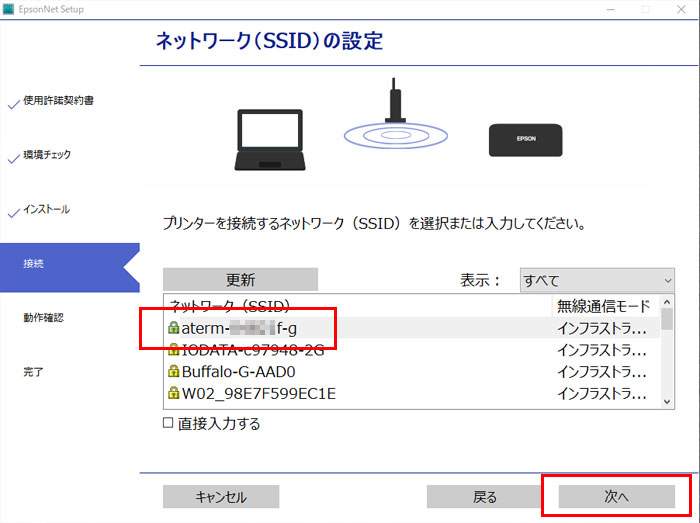
PX 49a WiFiの接続設定は、比較的簡単な手順で行うことができます。まず、デバイスのネットワーク設定画面にアクセスし、Wi-Fi設定メニューを選択します。次に、PX 49a WiFiのSSIDとパスワードを入力し、接続を確立します。ルーターの管理画面にログイン後、無線チャンネルの自動選択を有効にすることで、他のデバイスとの干渉を回避できます。
また、PX 49a WiFiは2.4GHz帯域と5GHz帯域の両方をサポートしているため、環境に応じて最適な帯域を選択することができます。5GHz帯域は、より高速な通信を実現しますが、距離による電波の減衰が大きいため、設置場所の見直しが必要になる場合があります。一方、2.4GHz帯域は、より広範囲なカバレッジを提供しますが、他のデバイスとの干渉が発生する可能性があります。
接続トラブルの原因と対処法
PX 49a WiFiの接続トラブルの原因としては、距離による電波の減衰や他の電子機器の干渉、またはルーターの設定ミスが挙げられます。これらの問題は、デバイスとルーターの間の物理的な障害やチャンネルの競合によって引き起こされることがあります。対処法としては、デバイスとルーターの距離を確認し、必要に応じてルーターの設置場所の見直しを行うことが有効です。また、ルーターのチャンネルを切り替えることで、他のデバイスとの干渉を回避できる場合があります。
さらに、PX 49a WiFiのアンテナの向きを調整することで、電波の受信感度を向上させることができます。また、ルーターのファームウェアを最新の状態に保つことも、接続の安定性を高めるために重要です。これらの対策を実施することで、PX 49a WiFiの接続トラブルを解消し、高速で安定したインターネット接続を実現できます。
セキュリティ設定の重要性
PX 49a WiFiのセキュリティ設定は、ネットワークの安全性を確保する上で非常に重要です。WPA3暗号化方式の使用を推奨します。これは、現在の無線ネットワークセキュリティの最高標準であり、強力な暗号化により第三者による不正アクセスを防ぎます。また、ルーターの管理パスワードを定期的に変更することで、不正アクセスのリスクを軽減できます。さらに、ゲストネットワーク機能を有効にすることで、来訪者用の独立したネットワークを作成し、内部ネットワークへのアクセスを制限できます。これらの設定により、PX 49a WiFiネットワークのセキュリティを強化し、データの保護とプライバシーの確保が可能です。
PX 49a WiFi対応デバイスの確認方法
PX 49a WiFiを利用するには、まずデバイスが対応しているかどうかを確認する必要があります。デバイスの仕様書や技術情報ページを参照し、無線通信の項目に802.11acまたはWi-Fi 5の記載があるかを確認してください。これらの規格に準拠しているデバイスは、PX 49a WiFiの高速通信と広範囲カバレッジをフルに活用できます。
一般的に、近年製造されたスマートフォンやタブレット、ノートパソコンなどはWi-Fi 5に対応していることが多いです。しかし、古いデバイスや特定のメーカーの製品では対応していない場合もありますので、事前に確認することが重要です。デバイスの説明書やメーカーのウェブサイトで無線LAN規格を確認することで、PX 49a WiFiとの互換性を判断できます。
また、PX 49a WiFiはデュアルバンドに対応しており、2.4GHz帯域と5GHz帯域の両方をサポートしています。これにより、干渉の少ない通信環境を実現し、安定した接続を維持できます。デバイスがデュアルバンドに対応している場合、より高速な通信速度を享受できます。
まとめ
PX 49a WiFiは、高速インターネット接続と安定した通信を実現する次世代のWiFiデバイスであり、家庭や業務環境での利用に適しています。このデバイスは、高感度アンテナと広範囲カバレッジにより、従来のWi-Fi環境における課題を克服し、セキュリティ機能も強化されています。2.4GHz帯域と5GHz帯域の両方をサポートし、最大433 Mbpsの通信速度を実現します。
PX 49a WiFiの接続設定は、デバイスのネットワーク設定画面にアクセスし、Wi-Fi設定メニューからPX 49a WiFiを選択してSSIDとパスワードを入力することで行います。ルーターの管理画面にログイン後、無線チャンネルの自動選択を有効にすることで、他のデバイスとの干渉を回避できます。接続トラブルの原因としては、距離による電波の減衰や他の電子機器の干渉、またはルーターの設定ミスが考えられます。
これらのトラブルに対処するには、デバイスとルーターの距離の確認や設置場所の見直し、チャンネルの切り替えなどを行います。また、WPA3暗号化方式の使用を推奨し、ゲストネットワーク機能の有効化やルーターの管理パスワードの定期的な変更がセキュリティ強化に寄与します。PX 49a WiFi対応デバイスの確認方法としては、デバイスの仕様書または技術情報ページを参照し、無線通信の項目に802.11acまたはWi-Fi 5の記載があるかを確認します。
よくある質問
PX 49aのWiFi接続に必要な設定は何ですか?
PX 49aのWiFi接続を設定するには、まずルーターの設定を確認する必要があります。ルーターの電源を入れ、PX 49aのWiFi機能を有効にします。次に、デバイスのWiFi設定画面でネットワーク名(SSID)とパスワードを入力して接続します。接続がうまくいかない場合は、ルーターのチャンネル設定や暗号化方式を確認してください。
WiFi接続が切断される場合の対処法は?
WiFi接続が頻繁に切断される場合、まずはルーターの再起動を試してみてください。また、PX 49aとルーター間の距離や障害物の有無も確認してください。さらに、ルーターのファームウェアが最新であるか確認し、必要であればアップデートを行ってください。これらの対策で改善しない場合は、電波干渉の可能性も考慮する必要があります。
PX 49aのWiFi速度を向上させる方法は?
PX 49aのWiFi速度を向上させるには、まずルーターの位置を最適化し、電波の干渉を最小限に抑えることが重要です。また、WiFi 5やWiFi 6などの最新のWiFi規格をサポートするルーターを使用することで、通信速度が向上します。さらに、PX 49aのネットワーク設定を見直し、不要なアプリケーションを終了させることも有効です。
トラブルシューティングで考慮すべき点は何ですか?
PX 49aのWiFiトラブルシューティングでは、まず基本的なネットワーク設定を確認することが大切です。IPアドレスの設定やDNSサーバーの設定が正しいかチェックしてください。また、ルーターのログを確認することで、接続の問題の原因を特定できる場合があります。さらに、セキュリティソフトウェアがWiFi接続をブロックしていないかも確認する必要があります。
Deja una respuesta
Lo siento, debes estar conectado para publicar un comentario.
関連ブログ記事