アンドロイド Wi-Fiマークの意味とトラブル解決|表示されない原因と対処法

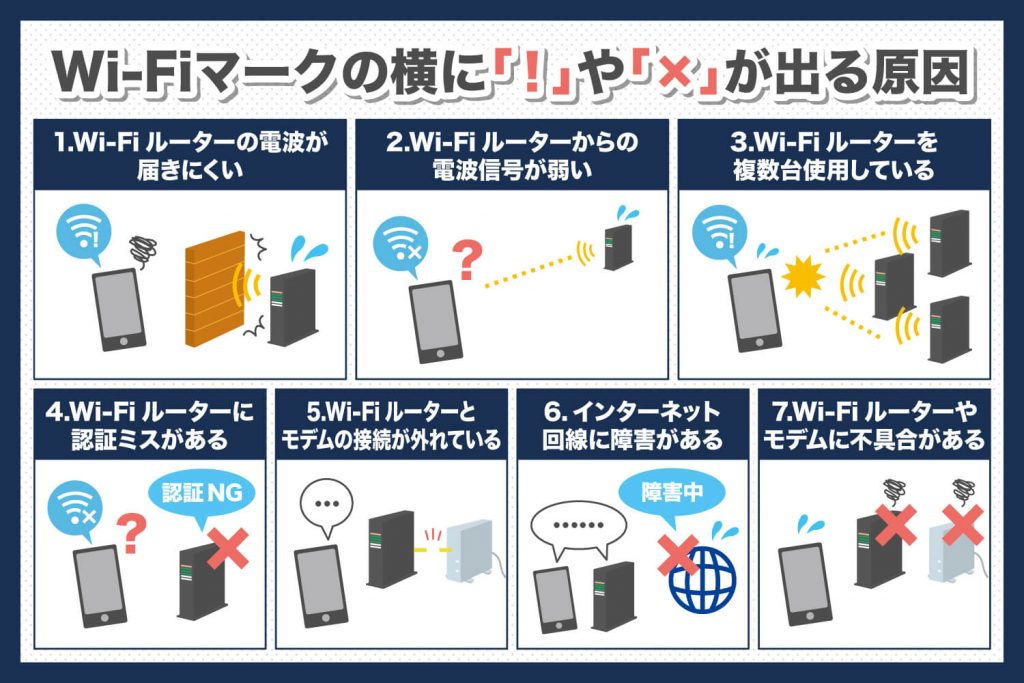
アンドロイド Wi-Fiマークは、Android端末でWi-Fi接続状態を示す重要なインジケーターです。このマークは、Wi-Fiネットワークへの接続状態や信号強度を視覚的に示し、ユーザーがインターネットに接続可能かどうかを判断するのに役立ちます。Androidユーザーは、日々このマークを見て、Wi-Fi接続の状態を確認しています。しかし、時々このマークが表示されない、または正常に機能しないことがあります。本記事では、アンドロイド Wi-Fiマークの意味とトラブル解決について詳しく説明します。特に、マークが表示されない原因や対処法について、ルーターの再起動やWi-Fi設定の確認などの解決策を紹介します。さらに、信号強度の見方やマークが点滅する場合の対処法についても触れ、AndroidユーザーがWi-Fi接続に関する問題を解決できるようにサポートします。
イントロダクション
Android端末を利用する上で、Wi-Fi接続状態を示すマークは非常に重要です。このマークは、デバイスがWi-Fiネットワークに接続しているかどうか、また信号強度がどの程度であるかを示します。AndroidのWi-Fiマークは、通常、ステータスバーに表示され、ユーザーがインターネットに接続可能かどうかを判断するのに役立ちます。マークの表示や信号強度は、ルーターやAndroidのソフトウェアの状態によって変化します。ユーザーは、このマークの意味を理解することで、接続に関するトラブルを迅速に解決できます。マークが表示されない、または信号強度が弱い場合の対処法を知ることは、スムーズなインターネット接続を維持する上で重要です。
アンドロイド Wi-Fiマークの基本的な仕組みと表示の意味
アンドロイド Wi-Fiマークは、Android端末がWi-Fiネットワークに接続しているかどうかを示す重要なステータスバーアイコンです。このマークは、Wi-Fi信号強度を視覚的に表示し、ユーザーがインターネットに接続可能かどうかを判断するのに役立ちます。マークの表示は、接続されているWi-Fiルーターからの信号を受信して決定されます。
Wi-Fi信号強度は、バー(棒)の数や濃さで表示されることが一般的です。バーが多いほど、またはバーが濃いほど、信号強度が強いことを示しています。信号強度が強いほど、安定した高速なインターネット接続が期待できます。逆に、バーが少ない、または薄い場合は、信号強度が弱いことを示しており、接続が不安定になる可能性があります。
このマークが表示されない場合、まずWi-Fi機能がオンになっているかどうかを確認する必要があります。Wi-Fi機能がオフになっていると、マークは表示されません。また、ルーターの不調やソフトウェアのバグもマークが表示されない原因となることがあります。さらに、特定のユーザー設定によっては、ステータスバーにWi-Fiマークが表示されないように設定されている可能性もあります。
アンドロイド Wi-Fiマークの表示に関するトラブルを解決するには、これらの要因を一つ一つ確認していく必要があります。Wi-Fiの再起動やルーターの再起動を行うことで、問題が解決する場合もあります。
Wi-Fiマークが表示されない原因
アンドロイド端末でWi-Fi接続状態を示すマークが表示されない場合、まず考えられる原因はWi-Fi機能がオフになっていることです。端末の設定でWi-Fiを有効にする必要があります。設定アプリを開き、Wi-Fiのスイッチがオンになっているか確認してください。また、機内モードが有効になっている場合も、Wi-Fiを含むすべての無線通信が遮断されるため、マークは表示されません。
さらに、ルーターの不調や障害も原因の一つです。ルーターが正常に動作していない場合、端末はWi-Fiネットワークに接続できないため、マークは表示されません。ルーターの電源を入れ直したり、設定をリセットすることで解決する場合があります。また、ソフトウェアのバグや不具合もマークが表示されない原因となることがあります。この場合、端末のソフトウェアを最新バージョンに更新することで問題が解決する可能性があります。
Wi-Fiマークが表示されないもう一つの原因として、信号強度が弱いことが挙げられます。端末がWi-Fiルーターから遠すぎる場合や、間に障害物がある場合、信号強度が弱くなり、接続が不安定になることがあります。ルーターの位置を変更したり、Wi-Fi信号を強化するための機器を使用することで、信号強度を改善できる場合があります。
信号強度の見方と対処法
アンドロイド Wi-Fi マークの信号強度は、通常、バーの数や濃さで表示されます。バーが多いほど、またはバーが濃いほど、信号強度が強いことを示しています。信号強度が強いほど、Wi-Fi 接続が安定し、データ転送速度も速くなります。信号強度 は、ルーターとの距離や障害物の有無によって変化します。
信号強度が弱い場合、Wi-Fi 接続が不安定 になったり、データ転送速度が遅くなったりすることがあります。このような場合は、ルーターに近づくか、障害物を取り除くことで信号強度を改善できることがあります。また、ルーターの再起動や、Wi-Fi チャンネルの変更も有効な場合があります。
アンドロイド Wi-Fi マークが点滅する場合、Wi-Fi 接続の確立中 または 接続の切断 を示しています。この場合、Wi-Fi の再起動やルーターの再起動を行うことで問題が解決することがあります。また、ステータスバーのアイコン表示を変更することで、マークの表示をカスタマイズすることもできます。
Wi-Fiマークが点滅する場合の対処法
Wi-Fiマークが点滅する場合、Android端末がWi-Fiネットワークに接続しようとしている、または接続が不安定であることを示しています。Wi-Fiネットワークの不調やルーターのトラブルが原因である可能性があります。このような場合は、まずWi-Fiをオフにしてから再度オンにすることで、接続をリセットすることができます。また、ルーターの再起動も効果的です。ルーターの電源を切り、30秒ほど待ってから再度電源を入れてみてください。
さらに、Wi-Fi信号の強度が弱い場合にも、Wi-Fiマークが点滅することがあります。ルーターの位置を変更したり、Wi-Fi信号を強化するアプリを利用することで、信号強度を改善することができます。また、Android端末のソフトウェアの更新が必要な場合もあります。最新のソフトウェアに更新することで、Wi-Fi接続に関する問題が解決する可能性があります。
ユーザー設定のカスタマイズ方法
Android端末のステータスバーに表示されるWi-Fiマークは、ユーザーが簡単にカスタマイズできます。まず、端末の設定アプリを開き、「通知」または「ステータスバー」の項目を探します。ここで、ステータスバーのアイコン表示 を変更することができます。一部の端末では、クイック設定パネル からWi-Fiのオン/オフを切り替えることができます。さらに、Wi-Fiアイコンの表示スタイル を変更することで、信号強度の表示方法を変えることもできます。これらの設定を変更することで、ユーザーは自分の好みに合わせたWi-Fiマークの表示方法を選択できます。ただし、端末やOSのバージョンによっては、これらの設定が利用できない場合があります。その場合は、端末のマニュアルやメーカーのサポートページを参照することをお勧めします。
よくある質問と解決策
アンドロイド Wi-Fiマークに関するトラブルは、ユーザーが直面する一般的な問題です。Wi-Fiマークが表示されない場合、まずWi-Fi機能がオンになっているか確認してください。オフになっている場合は、オンに切り替えることでマークが表示されるようになります。また、ルーターの再起動も有効な解決策となることがあります。ルーターの電源を一度オフにして、再度オンにすることで、接続がリセットされ、問題が解決する可能性があります。
さらに、ソフトウェアのバグや設定の不具合もWi-Fiマークが表示されない原因となることがあります。このような場合は、端末の再起動やソフトウェアの更新を行うことで問題が解決する可能性があります。また、Wi-Fiマークは表示されているもののインターネットに接続できない場合は、DNS設定やIPアドレスの設定に問題がある可能性があります。これらの設定を確認し、必要に応じて修正することで接続が改善されることがあります。
まとめ
アンドロイド Wi-Fi マークは、Android 端末で Wi-Fi 接続状態を示す重要なステータスバーアイコンです。このマークは、Wi-Fi 信号強度や接続状態を視覚的に示し、ユーザーがインターネットに接続可能かどうかを判断するのに役立ちます。マークの表示や非表示、信号強度の変化は、Wi-Fi ルーターや端末の設定、周辺環境など様々な要因によって影響を受けます。
Wi-Fi マークが表示されない場合、まず Wi-Fi 機能がオンになっているか確認する必要があります。機能がオンになっていてもマークが表示されない場合は、ルーターの不調や ソフトウェアのバグ が原因である可能性があります。また、マークは表示されているもののインターネットに接続できない場合は、IP アドレスの取得エラーや ルーターの設定不備 などが考えられます。
これらのトラブルを解決するには、Wi-Fi の再起動や ルーターの再起動 を試みることが有効です。また、ステータスバーのアイコン表示設定 を変更することで、Wi-Fi マークの表示をカスタマイズすることも可能です。さらに、感嘆符が表示される場合は、認証エラーや 接続エラー が発生している可能性があります。これらの情報を理解することで、アンドロイド Wi-Fi マークに関するトラブルを迅速に解決できます。
よくある質問
アンドロイドでWi-Fiマークが表示されない原因は何ですか?
アンドロイドでWi-Fiマークが表示されない原因はさまざまです。まず考えられるのは、Wi-Fi機能がオフになっていることです。設定アプリでWi-Fiが有効になっているか確認してください。また、電波の弱さやルーターの不調も原因のひとつです。さらに、デバイスのソフトウェアの問題やWi-Fi設定の不具合もWi-Fiマークが表示されない原因となります。設定やデバイスの再起動で改善されることが多いですが、深刻な場合はシステムの更新や初期化が必要になることもあります。
Wi-Fiマークが表示されない場合の対処法を教えてください。
Wi-Fiマークが表示されない場合、まずはデバイスの再起動を試してみてください。多くの場合は、これで問題が解決します。それでも改善しない場合は、Wi-Fi設定の確認やルーターの再起動を行ってください。また、電波の弱い場所にいる場合は、ルーターに近づくことで改善する可能性があります。さらに、デバイスのソフトウェアを最新に保つことも重要です。ソフトウェアの更新には既知の問題の修正が含まれることが多く、Wi-Fiに関する問題も解決されることがあります。
アンドロイドでWi-Fiに接続できないのはなぜですか?
アンドロイドでWi-Fiに接続できない理由は多数あります。Wi-Fiパスワードの間違いやルーターの不調は一般的な原因です。また、デバイスのWi-Fi機能の不具合やネットワーク設定の誤りも接続できない原因となります。さらに、他のデバイスとの干渉や電波の混雑も接続に影響を及ぼすことがあります。これらの問題を解決するには、パスワードの再確認やルーターの再起動、デバイスの再起動などを試してみると良いでしょう。
Wi-Fiのトラブルを解決するにはどうしたらよいですか?
Wi-Fiのトラブルを解決するには、まず状況の把握が重要です。Wi-Fiマークが表示されない、接続が切れる、速度が遅いなど、問題の症状を特定してください。次に、基本的な対処法として、デバイスやルーターの再起動、Wi-Fi設定の再確認を行います。それでも問題が解決しない場合は、ルーターの設定の確認やデバイスのソフトウェア更新を検討してください。さらに深刻な場合は、メーカーのサポートに問い合わせることも視野に入れてください。
Deja una respuesta
Lo siento, debes estar conectado para publicar un comentario.
関連ブログ記事