マウス コンピューター WiFi接続トラブル!原因特定と対処法

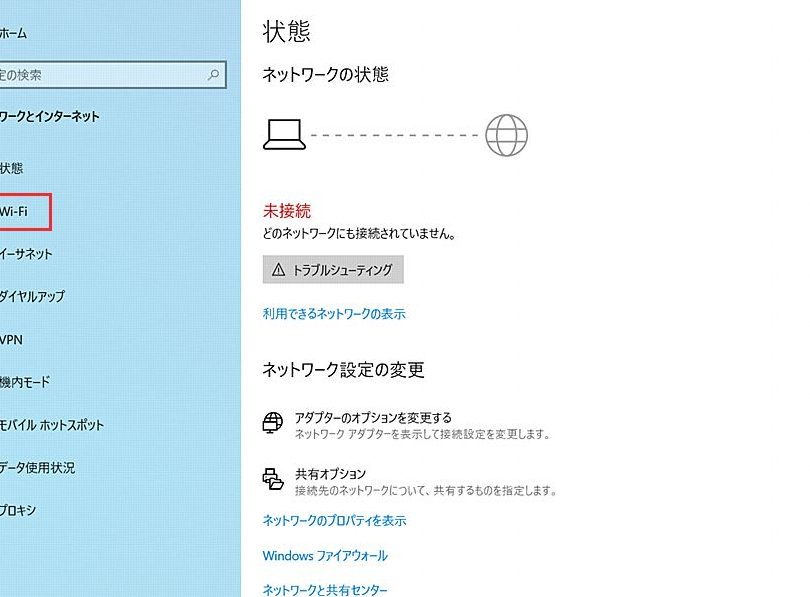
マウス コンピューターで WiFi 接続に問題が発生した場合、さまざまな原因が考えられます。この記事では、無線 LAN 接続トラブルの主な原因とその対処法について詳しく説明します。まず、WiFi スイッチや エアプレーンモードの設定を確認し、無線 LAN 機能が有効になっているかどうかを確認する必要があります。
さらに、ネットワークアダプターのドライバーの状態も重要な要素です。ドライバーが古いまたは破損している場合、WiFi 接続に問題が発生する可能性があります。その場合は、デバイスマネージャーを使用してドライバーを更新する必要があります。また、Windows のネットワークトラブルシューティング機能を活用することで、問題の原因を特定し、解決策を見つけることができます。
イントロダクション
マウス コンピューターで WiFi が表示されない場合、多くのユーザーが困惑します。この問題は、無線 LAN 機能の無効化やドライバーの問題、ハードウェアの故障など、さまざまな原因によって引き起こされる可能性があります。まず、問題の原因を特定する必要があります。無線 LAN スイッチやエアプレーンモードの設定を確認し、無線 LAN 機能が有効になっていることを確認します。また、ネットワークアダプターのドライバーが最新であるかどうかも確認する必要があります。
問題の原因がわかれば、適切な対処法を実施できます。Windows のネットワークトラブルシューティング機能を活用することで、問題を自動的に診断し、解決策を提示してくれます。また、ルーターの再起動や電波干渉の確認も有効な手段です。さらに、デバイスマネージャーでドライバーを更新したり、セーフモードで起動してBIOS 設定を確認することもできます。これらの方法で問題が解決する可能性が高いでしょう。
WiFi接続トラブルの主な原因
マウス コンピューターで WiFi が表示されない場合、さまざまな原因が考えられます。まず、無線 LAN 機能が無効化されていないか確認する必要があります。ノートパソコンには、Fn キーと組み合わせて無線 LAN をオン/オフするスイッチが搭載されていることが多いです。このスイッチがオフになっていると、WiFi に接続できません。
また、ネットワークアダプターのドライバーに問題がある可能性もあります。ドライバーが古い、または破損している場合、WiFi 接続に支障をきたすことがあります。デバイスマネージャーでドライバーの状態を確認し、必要に応じて更新する必要があります。さらに、ルーターの不具合や電波干渉も WiFi 接続トラブルの原因となります。ルーターの再起動や、他の電子機器との干渉を確認することで、問題が解決する可能性があります。
原因特定のための初期チェック
マウス コンピューターの WiFi 接続トラブルに対処するには、まず原因を特定する必要があります。初期チェックとして、無線 LAN スイッチやエアプレーンモードが有効になっているかを確認します。多くのノートパソコンには、無線 LAN をオン/オフするスイッチやキーが用意されています。このスイッチやキーがオフになっていると、WiFi に接続できません。また、Fn キーを使って無線 LAN を無効化している場合もありますので、キーボードの設定を確認してください。
次に、ネットワークアダプターのドライバーに問題がないかを確認します。ドライバーが古いまたは破損していると、WiFi に接続できないことがあります。デバイスマネージャーを使って、ネットワークアダプターのドライバーを更新または再インストールします。また、Windows のネットワークトラブルシューティング機能を活用して、問題を自動的に診断し、解決策を提示することもできます。
さらに、ルーターの再起動や電波干渉の確認も重要です。ルーターを再起動することで、接続が回復することがあります。また、他の電子機器からの電波干渉が原因で WiFi 接続が不安定になることがあります。ルーターの位置を変更したり、他の電子機器を遠ざけたりすることで、電波干渉を減らすことができます。これらの初期チェックを実施することで、マウス コンピューターの WiFi 接続トラブルの原因を特定し、対処法を見つけることができます。
ネットワークアダプターの確認と更新
マウス コンピューターで WiFi が表示されない場合、まずネットワークアダプターの状態を確認する必要があります。デバイスマネージャーを開き、ネットワークアダプターの項目を確認します。ここで、無線 LAN アダプターが正しく認識されているかどうかを確認できます。アダプターが無効になっている場合は、右クリックして有効にします。また、ドライバーの更新も重要なステップです。ドライバーが古いままの場合、互換性の問題が発生する可能性があります。
ネットワークアダプターのドライバーを更新するには、デバイスマネージャーでアダプターを右クリックし、ドライバーの更新を選択します。すると、Windows が自動的に最新のドライバーを検索し、インストールします。また、メーカーの公式サイトから最新のドライバーをダウンロードすることもできます。最新のドライバーをインストールすることで、多くの場合、問題が解決します。ただし、ドライバーの更新がうまくいかない場合は、システムの復元やセーフモードでの起動を試みることも有効です。
Windowsのネットワークトラブルシューティング
マウス コンピューターで WiFi が表示されない場合、まず確認するべきは 無線 LAN 機能 が有効になっているかどうかです。多くのノート PC には、無線 LAN をオン・オフするためのスイッチや Fn キー の組み合わせが用意されています。このスイッチやキーコンビネーションを確認し、無線 LAN が有効になっていることを確認してください。
また、デバイスマネージャー を開き、ネットワークアダプターのドライバーが正常に動作しているかどうかを確認することも重要です。ドライバーに問題がある場合は、ドライバーの更新 を行うことで問題が解決する可能性があります。さらに、Windows には ネットワークトラブルシューティング 機能が搭載されており、この機能を使用することで、ネットワーク接続に関する問題を自動的に診断し、修復することができます。
ルーターの不具合も WiFi 接続トラブルの原因となることがあります。ルーターの再起動や、電波干渉の確認を行うことで問題が解決する可能性があります。電波干渉は、他の電子機器の影響を受けることがあるため、ルーターの位置を変更することで改善されることがあります。これらの方法を試すことで、マウス コンピューターの WiFi 接続トラブルを解決できる可能性が高くなります。
ルーターの再起動と電波干渉の確認
ルーターの再起動は、WiFi接続トラブルの解決に有効な方法の一つです。ルーターの電源を切り、30秒以上待ってから再び電源を入れると、ルーターのキャッシュがクリアされ、接続がリフレッシュされます。これにより、ルーターの不具合が解消され、WiFi接続が復旧する可能性があります。
また、電波干渉もWiFi接続トラブルの原因となることがあります。ルーターとマウス コンピューターの間の距離が離れていたり、壁や他の電子機器が電波を遮断している場合、電波が弱くなり、接続が不安定になります。ルーターの位置を変更したり、電波干渉を減らすことで、WiFi接続の安定性を向上させることができます。
さらに、ルーターのチャンネル設定も確認する必要があります。他のルーターとのチャンネルの競合が原因で電波干渉が発生している場合があります。ルーターのチャンネル設定を変更することで、電波干渉を減らし、WiFi接続の安定性を向上させることができます。
詳細な対処法:Fnキーとデバイスマネージャー
マウス コンピューターで WiFi が表示されない場合、まず 無線 LAN スイッチ の状態を確認する必要があります。多くのノート PC では、Fn キーと特定のファンクションキーを同時に押すことで 無線 LAN を有効化または無効化できます。たとえば、Fn + F某(機種によって異なる)という組み合わせで WiFi をオンにできることがありますので、キーの組み合わせを確認してみましょう。
また、デバイスマネージャーを使用して ネットワークアダプター の状態を確認することも重要です。デバイスマネージャーで 無線 LAN アダプター が正しく認識されているか、また ドライバー が最新であるかを確認します。古いドライバーや不適切なドライバーが原因で WiFi 接続 に問題が生じることがあります。ドライバーの更新が必要な場合は、メーカーのウェブサイトから最新のドライバーをダウンロードしてインストールします。
さらに、BIOS 設定 も WiFi 接続 に影響を与えることがあります。BIOS 設定で 無線 LAN が無効化されている場合は、BIOS 設定を変更して 無線 LAN を有効化する必要があります。BIOS 設定の変更は慎重に行う必要があります。不適切な変更はシステムに不具合を引き起こす可能性があるため、変更前に現在の設定をメモしておくことをお勧めします。
詳細な対処法:セーフモードとBIOS設定
マウス コンピューターで WiFi が表示されない場合、まず 無線 LAN スイッチ の状態を確認する必要があります。多くのノートパソコンには、無線 LAN を有効または無効にする物理的なスイッチまたは Fn キー の組み合わせがあります。このスイッチやキーの組み合わせを確認し、無線 LAN が有効になっていることを確認してください。
さらに、デバイスマネージャー を開いて ネットワークアダプター のドライバーが正しくインストールされているか確認します。ドライバーに問題がある場合は、最新のドライバーに更新することで問題が解決する可能性があります。また、Windows には ネットワークトラブルシューティング 機能が搭載されており、WiFi 接続の問題を自動的に診断して修復してくれます。
セーフモードで起動することで、問題の原因が特定できる場合があります。セーフモードでは、Windows は最小限のドライバーとサービスのみをロードするため、問題の原因となっているソフトウェアやドライバーを特定しやすくなります。また、BIOS 設定 で無線 LAN が無効になっている可能性もあります。BIOS 設定を確認し、無線 LAN が有効になっていることを確認してください。
まとめ
マウス コンピューターで WiFi が表示されない場合、無線 LAN 機能の無効化やドライバーの問題などが原因として考えられます。これらの問題は、ハードウェアの故障やルーターの不具合によって引き起こされることもあります。まずは、無線 LAN スイッチやエアプレーンモードの状態を確認し、無効化されている場合は有効化してみましょう。
また、ネットワークアダプターのドライバーの状態も確認する必要があります。ドライバーが古い場合や破損している場合は、デバイスマネージャーで更新してみましょう。さらに、Windows のネットワークトラブルシューティング機能を活用することで、問題の原因を特定し、解決できる場合があります。
ルーターの問題が疑われる場合は、ルーターの再起動や電波干渉の確認を行ってみましょう。また、Fn キーによる無効化の解除や、セーフモードでの起動とBIOS 設定の確認も有効な手段です。これらの方法を試すことで、マウス コンピューターの WiFi 接続トラブルの原因を特定し、解決できる可能性が高くなります。
よくある質問
マウス コンピューターの WiFi 接続が不安定なのはなぜですか?
マウス コンピューターの WiFi 接続が不安定な原因としては、ルーターの不具合や電波干渉が考えられます。ルーターの再起動や、WiFi チャンネルの変更を行うことで改善される場合があります。また、無線 LAN の設定が正しく行われていない可能性もあります。マウス コンピューターの WiFi 設定を確認し、必要に応じて TCP/IP のリセット を行ってください。さらに、他のデバイスとの 干渉 も原因の一つとして考えられるため、他のデバイスの WiFi を一時的にオフにしてみるのも一つの方法です。
マウス コンピューターで WiFi に接続できない場合の対処法は?
マウス コンピューターで WiFi に接続できない場合、まずは WiFi スイッチ がオンになっているか確認してください。また、ネットワーク アダプター の状態も確認し、必要に応じて ドライバーの更新 を行ってください。それでも接続できない場合は、ルーターの再起動 や WiFi パスワードの再入力 を試してみてください。さらに、セキュリティ ソフトウェア が WiFi 接続をブロックしている可能性もあるため、一時的にセキュリティ ソフトウェアをオフにしてみるのも一つの方法です。
マウス コンピューターの WiFi 接続が頻繁に切断される原因は?
マウス コンピューターの WiFi 接続が頻繁に切断される原因としては、電波の弱さや干渉が考えられます。ルーターの位置を変えたり、WiFi シグナルブースター を使用することで改善される場合があります。また、無線 LAN の設定 が正しく行われていない可能性もあります。マウス コンピューターの WiFi 設定を確認し、必要に応じて 無線 LAN のプロパティ を変更してください。
マウス コンピューターの WiFi 速度が遅いのはなぜですか?
マウス コンピューターの WiFi 速度が遅い原因としては、ルーターの性能や電波干渉が考えられます。ルーターの ファームウェアの更新 を行ったり、WiFi チャンネルの変更 を行うことで改善される場合があります。また、他のデバイスの接続 が WiFi 速度に影響を与えている可能性もあります。他のデバイスの WiFi を一時的にオフにしてみるか、QoS 設定 を行ってみてください。
Deja una respuesta
Lo siento, debes estar conectado para publicar un comentario.
関連ブログ記事