Microsoft Virtual WiFi Miniport Adapterの使い方と設定方法|Windowsでの仮想Wi-Fi活用ガイド

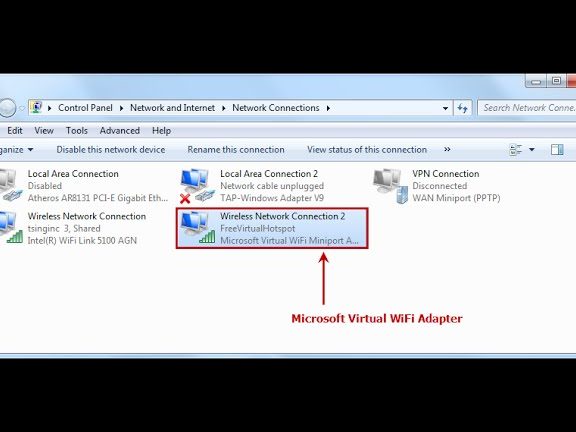
Microsoft Virtual WiFi Miniport Adapterとは
Microsoft Virtual WiFi Miniport Adapterは、Windowsシステム上で仮想Wi-Fiアダプタを有効化するための機能であり、PCをワイヤレスホットスポットとして利用できるようにする。この機能を使用することで、1つの物理的な無線LANアダプタを複数の仮想アダプタとして利用することが可能になる。具体的には、PCのインターネット接続を他のデバイスと共有するためのホットスポットを作成できる。
この機能はWindows 7以降のOSに標準で含まれているため、別途ダウンロードする必要はない。ただし、Windows 10およびWindows 11では、より使いやすいモバイルホットスポット機能が標準搭載されており、Microsoft Virtual WiFi Miniport Adapterの代わりに利用可能である。したがって、本記事では主にWindows 7およびWindows 8/8.1での利用方法に焦点を当てる。
Microsoft Virtual WiFi Miniport Adapterを利用するには、コマンドプロンプトで特定のコマンドを実行する必要がある。具体的には、netsh wlan set hostednetworkコマンドを使用してホスト型ネットワークを設定する。この設定により、PCの無線アダプタが仮想ホストスポットとして機能するようになる。
イントロダクション
Microsoft Virtual WiFi Miniport Adapterは、Windowsシステム上で仮想Wi-Fiアダプタを有効化するための機能で、PCをワイヤレスホットスポットとして利用できるようにする。この機能により、ユーザーは無線LAN接続を共有し、他のデバイスからPCへの接続を可能にすることができる。Windows 7以降のOSには、この機能が標準で含まれているため、別途ダウンロードする必要はない。
この仮想Wi-Fiアダプタを使用することで、PCの無線アダプタを仮想的に複数のアダプタとして使用可能になる。具体的には、コマンドプロンプトでnetsh wlan set hostednetworkコマンドを実行することで仮想アダプタを有効化できる。これにより、ホスト型ネットワークが作成され、他のデバイスがこのネットワークに接続できるようになる。
ただし、Windows 10およびWindows 11では、より使いやすいモバイルホットスポット機能が標準搭載されており、Microsoft Virtual WiFi Miniport Adapterの代わりに利用可能である。この機能は、より簡単な操作でワイヤレスホットスポットを設定できるため、多くのユーザーにとっては便利な選択肢となる。いずれにせよ、安全な利用のためには、公式のWindows Updateや無線アダプタメーカーの公式サポートページを利用し、サードパーティサイトからのダウンロードは避けるべきである。
Microsoft Virtual WiFi Miniport Adapterとは
Microsoft Virtual WiFi Miniport Adapterは、Windowsシステム上で仮想Wi-Fiアダプタを有効化するための機能です。この機能を使用すると、PCをワイヤレスホットスポットとして利用できるようになり、他のデバイスからインターネットにアクセスできるようになります。Windows 7以降のOSには、この機能が標準で含まれているため、別途ダウンロードする必要はありません。
この機能の主な利点は、PCの無線アダプタを仮想的に複数のアダプタとして使用できることです。つまり、一つの物理的な無線アダプタで複数の仮想Wi-Fiネットワークを作成できます。これにより、複数のデバイスを同時に接続することが可能になります。
Microsoft Virtual WiFi Miniport Adapterを有効にするには、コマンドプロンプトで特定のコマンドを実行する必要があります。具体的には、netsh wlan set hostednetworkコマンドを使用してホスト型ネットワークを設定します。これにより、仮想Wi-Fiアダプタが有効化され、他のデバイスが接続できるようになります。ただし、Windows 10およびWindows 11では、より使いやすいモバイルホットスポット機能が標準搭載されており、Microsoft Virtual WiFi Miniport Adapterの代わりに利用可能です。
仮想Wi-Fiアダプタの有効化方法
Microsoft Virtual WiFi Miniport Adapterを利用するには、まずコマンドプロンプトで特定のコマンドを実行する必要があります。管理者権限でコマンドプロンプトを開き、netsh wlan set hostednetwork mode=allow ssid=設定したいSSID key=パスワードというコマンドを入力します。このコマンドにより、仮想Wi-Fiネットワークが作成され、PCをワイヤレスホットスポットとして利用できるようになります。設定後、netsh wlan start hostednetworkコマンドを実行してホスト型ネットワークを開始します。
この設定により、PCの無線LANアダプタが仮想的に複数のアダプタとして機能するようになり、他のデバイスから作成したSSIDに接続できるようになります。ただし、この機能を利用するにはPCの無線LANアダプタがMicrosoft Virtual WiFi Miniport Adapterに対応している必要があります。また、Windows 10以降のOSでは、より簡単に設定できるモバイルホットスポット機能が利用可能です。
Microsoft Virtual WiFi Miniport Adapterの利用にあたっては、セキュリティに十分注意する必要があります。設定したパスワードは十分な強度を持つものを設定し、不正アクセスを防ぐことが重要です。また、Windows Updateや無線アダプタメーカーの公式サポートページを参照し、最新の情報に基づいた設定を行うことをおすすめします。
netsh wlan set hostednetworkコマンドの使い方
Microsoft Virtual WiFi Miniport Adapterを利用するには、まずコマンドプロンプトでnetsh wlan set hostednetworkコマンドを実行する必要があります。このコマンドを使用することで、仮想Wi-Fiネットワークをホストされたネットワークとして設定できます。コマンドプロンプトを管理者権限で起動し、netsh wlan set hostednetwork mode=allow ssid=YourSSID key=YourPasswordと入力することで、仮想Wi-FiのSSIDとパスワードを設定できます。
このコマンドを実行すると、Microsoft Virtual WiFi Miniport Adapterが有効になり、PCをワイヤレスホットスポットとして利用できるようになります。ただし、この機能を利用するには、PCの無線アダプタがホストされたネットワークをサポートしている必要があります。また、Windows 10以降のバージョンでは、より簡単にモバイルホットスポット機能を利用できるため、状況に応じて使い分けることが推奨されます。
Windows 10/11でのモバイルホットスポット機能
Windows 10およびWindows 11では、モバイルホットスポット機能が標準搭載されており、Microsoft Virtual WiFi Miniport Adapterの代わりに利用可能です。この機能により、ユーザーは簡単にPCをワイヤレスホットスポットとして設定でき、他のデバイスからインターネットにアクセスできます。モバイルホットスポット機能は、より直感的で使いやすいインターフェイスを提供し、複雑なコマンドプロンプトの操作を必要としません。
モバイルホットスポットを設定するには、Windowsの設定アプリを開き、「ネットワークとインターネット」セクションに移動します。ここで、「モバイルホットスポット」オプションを選択し、必要に応じて設定を調整できます。ユーザーは、ホットスポットのSSIDとパスワードを設定し、他のデバイスがこのホットスポットに接続できるようにすることができます。
Microsoft Virtual WiFi Miniport Adapterは依然としてWindows 10およびWindows 11で利用可能ですが、モバイルホットスポット機能の方がより便利でユーザーフレンドリーな選択肢と言えるでしょう。ただし、特定の状況では、Microsoft Virtual WiFi Miniport Adapterを使用することで、より高度なネットワーキング設定が可能になる場合があります。
安全な利用のための注意点
Microsoft Virtual WiFi Miniport Adapterを利用する際には、セキュリティに十分注意する必要があります。この機能を使用することで、PCをワイヤレスホットスポットとして利用できますが、同時にネットワークセキュリティのリスクも伴います。安全に利用するためには、Windows Updateを最新の状態に保ち、無線アダプタのドライバーも最新バージョンを使用することが重要です。また、サードパーティ製のソフトウェアをダウンロードする際には、信頼できるソースからのみ入手するようにしましょう。公式のMicrosoftや無線アダプタメーカーの公式サポートページを利用することが、安全な利用のための鍵となります。さらに、仮想Wi-Fiアダプタの設定時には、強力なパスワードを設定し、不正アクセスを防ぐための適切なセキュリティ設定を行う必要があります。
まとめ
Microsoft Virtual WiFi Miniport Adapterは、Windowsシステム上で仮想Wi-Fiアダプタを有効化するための機能で、PCをワイヤレスホットスポットとして利用できるようにする。この機能を使用することで、1つの物理的な無線アダプタを複数の仮想アダプタとして利用可能になるため、例えばPCをインターネットに接続しながら同時に他のデバイスにWi-Fi接続を提供することができるようになる。
この機能は、Windows 7以降のOSに標準で含まれているため、別途ダウンロードする必要はない。ただし、Windows 10およびWindows 11では、より使いやすいモバイルホットスポット機能が標準搭載されており、Microsoft Virtual WiFi Miniport Adapterの代わりに利用可能である。モバイルホットスポット機能は、GUIベースの設定が可能で、より簡単にワイヤレスホットスポットを設定できる。
Microsoft Virtual WiFi Miniport Adapterを利用するには、コマンドプロンプトでnetsh wlan set hostednetworkコマンドを実行する必要がある。このコマンドにより、仮想Wi-Fiアダプタが有効化され、他のデバイスがPCにWi-Fi接続できるようになる。ただし、安全な利用のためには、公式のWindows Updateや無線アダプタメーカーの公式サポートページを利用し、サードパーティサイトからのダウンロードは避けるべきである。
よくある質問
Microsoft Virtual WiFi Miniport Adapterとは何ですか?
Microsoft Virtual WiFi Miniport Adapterは、Windowsオペレーティングシステムで利用可能な仮想Wi-Fiアダプター機能です。この機能を使用すると、物理的なWi-Fiアダプター1つで、複数のWi-Fiネットワークを作成できます。具体的には、パソコンをWi-Fiアクセスポイントとして機能させることができ、他のデバイスからこのパソコン経由でインターネットに接続することが可能になります。この機能は、特にコマンドプロンプトやPowerShellを使用して設定を行いますが、適切な設定を行うことで、簡単に仮想Wi-Fiネットワークを作成し、管理することができます。
Microsoft Virtual WiFi Miniport Adapterの設定方法は?
Microsoft Virtual WiFi Miniport Adapterの設定は、主にコマンドプロンプトまたはPowerShellを使用して行います。まず、管理者権限でコマンドプロンプトを開き、netsh wlan set hostednetwork mode=allow ssid=ネットワーク名 key=パスワードというコマンドを実行して、仮想Wi-Fiネットワークの設定を行います。次に、netsh wlan start hostednetworkコマンドで仮想Wi-Fiを起動します。また、インターネット接続共有(ICS:Internet Connection Sharing)を有効にすることで、仮想Wi-Fiネットワークからインターネットへの接続を可能にします。設定が完了したら、他のデバイスからこの仮想Wi-Fiに接続できるようになります。
仮想Wi-Fiを使用するメリットは?
仮想Wi-Fiを使用するメリットは多岐にわたります。まず、物理的なWi-Fiルーターやアクセスポイントを用意する必要がなくなるため、コストを抑えることができます。また、パソコンをWi-Fiアクセスポイントとして利用できるため、特定の状況下、例えば電源のみが利用可能な場所でのインターネット共有に非常に役立ちます。さらに、仮想Wi-Fiを利用することで、ネットワークセグメントの分離や、特定のデバイスへの接続制限など、柔軟なネットワーク管理が可能になります。
Microsoft Virtual WiFi Miniport Adapterが機能しない場合の対処法は?
Microsoft Virtual WiFi Miniport Adapterが機能しない場合、いくつかの対処法があります。まず、デバイスマネージャーでMicrosoft Virtual WiFi Miniport Adapterが正しく認識されているか確認します。認識されていない場合は、非表示のデバイスを表示にチェックを入れて確認します。また、ドライバーの更新やコマンドプロンプトでの設定再実行などを行います。それでも解決しない場合は、Windowsのトラブルシューティングツールを使用して、ネットワークアダプターに関する問題を診断・修復することが有効です。さらに、BIOS設定でWi-Fiや無線LANが有効になっているか確認することも重要です。
Deja una respuesta
Lo siento, debes estar conectado para publicar un comentario.
関連ブログ記事