ノートPCのWi-Fi接続トラブルを即解決!原因と対処法を解説

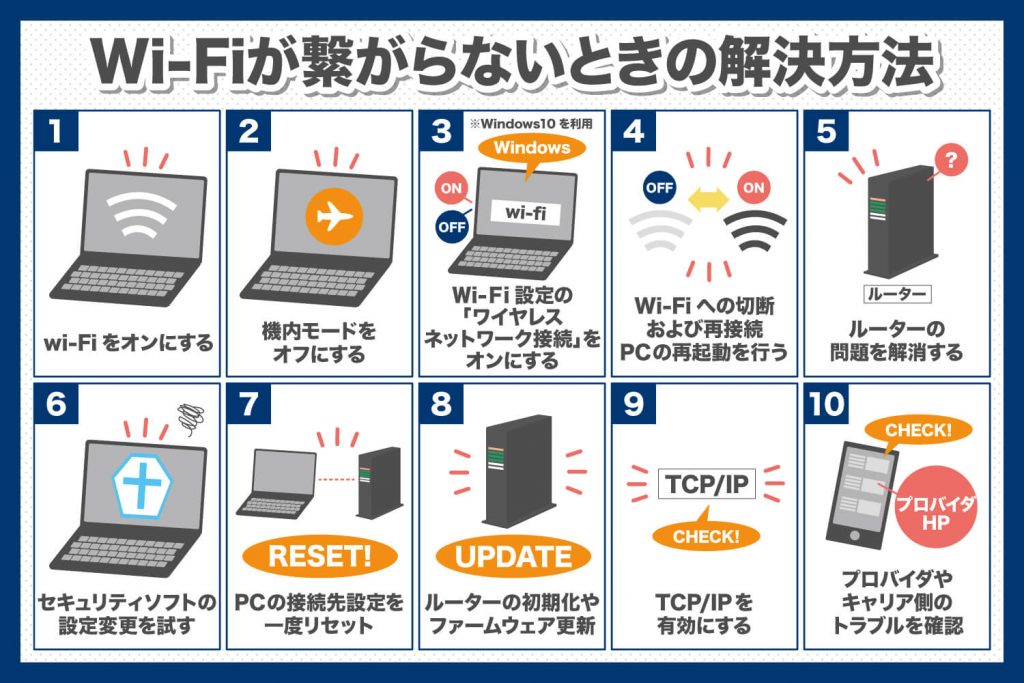
ノートパソコンのWi-Fi接続トラブルは、多くのユーザーが直面する一般的な問題です。この問題の原因はさまざまであり、ルーターの不具合やドライバーの更新漏れ、セキュリティ設定の変更などが考えられます。トラブルの解決には、これらの潜在的な原因を特定し、適切な対処法を実行する必要があります。
Wi-Fi接続トラブルの解決策として、まず確認すべきことは、Wi-Fiがオンになっているかどうかです。多くのノートパソコンには、物理的なスイッチやファンクションキーで無線機能をオン/オフできる機能が備わっています。これらのスイッチやキーがオンになっていることを確認してください。
さらに、ルーターとノートパソコンの再起動も効果的な解決策となることがあります。再起動により、一時的な不具合が解消されることがあります。また、デバイスマネージャーでWi-Fiアダプターのドライバーを更新または再インストールすることも、問題解決に役立つことがあります。
イントロダクション
ノートPCを利用する上で、Wi-Fi接続のトラブルは避けて通れない問題です。突然接続が切れたり、特定のネットワークに接続できなくなったりする経験は、多くのユーザーが一度は経験することでしょう。このようなトラブルの原因は、ルーターの不具合やドライバーの更新漏れ、セキュリティ設定の変更など、さまざまです。まず最初に確認すべきことは、Wi-Fiがオンになっているかどうかです。多くのノートPCには、物理的なスイッチやキーボード上のファンクションキーで無線機能をオン・オフできるようになっています。
これらの基本的な設定を確認した後、次に考えるべきは、ルーターとノートパソコンの再起動です。再起動は、一時的な不具合を解消するための有効な手段です。場合によっては、Wi-Fiアダプターのドライバーの更新や再インストールが必要になることもあります。これは、デバイスマネージャーを使用して行うことができます。また、セキュリティソフトやファイアウォールの設定が、Wi-Fi接続を妨げている可能性もあります。これらの設定を一時的に変更して、接続が改善されるかどうかを確認します。さらに、IPアドレスの再取得やネットワークのリセットも効果的な解決策となることがあります。これには、コマンドプロンプトを使用して特定のコマンドを実行します。
Wi-Fi接続トラブルの主な原因
ノートパソコンのWi-Fi接続トラブルは、日常的に起こり得る問題です。このトラブルの原因は多岐にわたりますが、主な要因としてはルーターの不具合やドライバーの更新漏れ、セキュリティ設定の変更などが挙げられます。これらの要因は、Wi-Fi接続の不安定さや切断の原因となります。例えば、ルーターの不具合は、電波の干渉や機器の故障によって引き起こされることがあります。
また、ノートパソコンのWi-Fiアダプターのドライバーが古いままだったり、破損している場合にも接続トラブルが発生します。このような場合は、ドライバーの更新または再インストールが必要です。さらに、セキュリティソフトウェアやファイアウォールの設定が厳格すぎる場合にも、Wi-Fi接続がブロックされることがあります。これらの設定を確認し、必要に応じて調整する必要があります。
これらの要因を一つずつ確認していくことで、Wi-Fi接続トラブルの原因を特定し、適切な対処法を講じることができます。まずは、基本的な確認事項から始め、次第に詳細な調査へと進んでいくことが効果的です。
対処法1:Wi-Fiのオンオフ確認
ノートPCのWi-Fi接続トラブルは、日常的によく起こる問題です。まず確認すべきことは、Wi-Fiがオンになっているかどうかです。多くのノートPCには、物理的なスイッチやキーボード上のファンクションキーがあり、これらを使って無線機能をオンにすることができます。スイッチやキーの位置は機種によって異なりますが、通常はキーボードの上部やノートPCの側面にあります。オンになっていることを確認した後、再度Wi-Fiへの接続を試みてください。
それでも接続できない場合は、ルーターとノートPCの両方を再起動してみることをお勧めします。再起動を行うことで、一時的な不具合が解消されることがあります。ルーターの電源を一旦切り、30秒ほど待ってから再度電源を入れます。同時に、ノートPCも再起動してください。多くの場合、これだけで問題は解決します。
さらに、Wi-Fiアダプターのドライバーの更新や再インストールも効果的な解決策です。デバイスマネージャーを使用して、Wi-Fiアダプターのドライバーを最新の状態に保つことが重要です。古いドライバーや破損したドライバーは、接続トラブルの原因となることがあります。ドライバーを更新または再インストールすることで、問題が解決する可能性があります。
対処法2:ルーターとPCの再起動
ノートPCのWi-Fi接続トラブルは、日常的によく遭遇する問題です。ルーターの不具合やドライバーの更新漏れ、セキュリティ設定の変更などが原因となることが多いです。まず、Wi-Fiがオンになっているか確認しましょう。物理的なスイッチやキーボード上のファンクションキーで無線機能がオンになっているかチェックします。
次に、ルーターとノートPCの再起動を行います。再起動することで、一時的な不具合が解消されることがあります。ルーターの電源を切り、30秒ほど待ってから再度電源を入れます。同時に、ノートPCも再起動します。この手順で、多くの場合、接続問題が解決します。
さらに、デバイスマネージャーでWi-Fiアダプターのドライバーを更新または再インストールすることも有効です。ドライバーの更新や再インストールにより、接続が安定する場合があります。また、ファイアウォールやセキュリティソフトの影響も確認しましょう。一時的にファイアウォールを無効にして接続できるかテストします。さらに、コマンドプロンプトでipconfig /releaseとipconfig /renewを実行してIPアドレスを再取得することも解決策の一つです。
対処法3:ドライバーの更新または再インストール
Wi-Fi接続トラブルの原因として、Wi-Fiアダプタードライバーの不具合が考えられます。ドライバーが古いままだったり、破損している場合、ノートPCはWi-Fiネットワークに接続できません。この問題を解決するには、デバイスマネージャーを開いてWi-Fiアダプターのドライバーを更新または再インストールする必要があります。デバイスマネージャーでWi-Fiアダプターを探し、右クリックして「ドライバーの更新」を選択し、指示に従って最新のドライバーをインストールします。それでも問題が解決しない場合は、「デバイスのアンインストール」を選択してドライバーを再インストールしてみてください。ドライバーの更新や再インストールを行うことで、多くの場合、Wi-Fi接続の問題が解決します。
対処法4:セキュリティソフトの影響確認
ノートパソコンのWi-Fi接続トラブルの一因として、セキュリティソフトやファイアウォールが挙げられます。これらのセキュリティ機能が、Wi-Fi接続を妨げている可能性があるため、一時的に無効にして接続できるかテストすることをおすすめします。具体的には、インストールされているアンチウイルスソフトやファイアウォールの設定を確認し、必要に応じて無効にします。その後、再びWi-Fi接続を試み、問題が解消されるかどうかを確認します。
ファイアウォールの設定が厳しすぎる場合も、Wi-Fi接続がブロックされることがあります。この場合、ファイアウォールの設定を緩和することで、問題が解決する可能性があります。ただし、セキュリティを低下させるリスクもあるため、設定を変更する際は慎重に行う必要があります。あるいは、接続先のネットワークがパブリックネットワークではなく、プライベートネットワークとして認識されているか確認することも有効です。
セキュリティソフトやファイアウォールの影響を確認することで、多くのWi-Fi接続トラブルが解消されます。これらの対策を実施しても問題が解決しない場合は、さらに深い原因の調査が必要になるかもしれません。
対処法5:IPアドレスの再取得とネットワークリセット
ノートパソコンのWi-Fi接続トラブルに対処するには、まずIPアドレスの再取得とネットワークリセットを試みることが有効です。この方法は、ネットワーク接続に関する問題を解決する際に非常に有用です。具体的には、コマンドプロンプトを開き、ipconfig /release と入力して現在の IP アドレスを解放し、その後 ipconfig /renew を実行して新しい IP アドレスを取得します。これにより、DHCP に関する問題が解決されることがあります。
さらに、ネットワークのリセットを行うことも有効です。Windowsの設定で「ネットワークと共有センター」を開き、「ネットワークのリセット」を選択することで、ネットワークアダプターをリセットできます。これにより、Wi-Fiアダプターやネットワーク設定が初期化され、接続に関する問題が解消されることがあります。これらの手順を実行することで、多くの場合、ノートパソコンの Wi-Fi 接続トラブルが解決に至ります。
まとめ
ノートパソコンのWi-Fi接続トラブルは、多くのユーザーが直面する一般的な問題です。ルーターの不具合やドライバーの更新漏れ、セキュリティ設定の変更などが原因で発生することが多いです。まず、Wi-Fiがオンになっているかを確認する必要があります。物理的なスイッチやキーボード上のファンクションキーで無線機能がオンになっているか確認します。
問題が解決しない場合は、ルーターとパソコンの再起動を行うことで、一時的な不具合が解消されることがあります。また、デバイスマネージャーでWi-Fiアダプターのドライバーを更新または再インストールすることも有効です。さらに、セキュリティソフトやファイアウォールの影響を確認するために、一時的にファイアウォールを無効にして接続できるかテストします。
また、IPアドレスの再取得とネットワークのリセットも有効な手段です。コマンドプロンプトでipconfig /releaseとipconfig /renewを実行してIPアドレスを再取得します。これらのステップを順に確認することで、多くの場合、問題は解決に至ります。根本的な原因を特定し、適切な対処法を講じることで、スムーズにWi-Fi接続を再開できるでしょう。
よくある質問
ノートPCのWi-Fi接続が不安定になるのはなぜ?
ノートPCのWi-Fi接続が不安定になる原因は多岐にわたります。まず考えられるのは、ルーターの不調や電波干渉です。ルーターが古い場合や、他の電子機器からの電波干渉によって接続が不安定になることがあります。また、ノートPCのWi-Fiアダプターのドライバーの更新が必要な場合もあります。さらに、ノートPCの設定やセキュリティソフトウェアが原因でWi-Fi接続に問題が生じることもあります。これらの原因を特定し、適切な対処を行うことで、接続の安定性を向上させることができます。
Wi-Fi接続トラブルの一般的な原因は何ですか?
Wi-Fi接続トラブルの一般的な原因としては、ルーターの設定ミスやWi-Fiネットワークの混雑が挙げられます。ルーターの設定が正しくないと、ノートPCはWi-Fiネットワークに接続できません。また、多くのデバイスが同じWi-Fiネットワークに接続している場合、帯域幅の不足によって接続が遅くなったり、不安定になったりすることがあります。さらに、ノートPCのハードウェアやソフトウェアの問題も原因となることがあります。これらの問題を解決するには、ルーターの再起動や、Wi-Fiネットワークの設定変更、ノートPCのハードウェアやソフトウェアのチェックが必要です。
ノートPCのWi-Fi接続を改善するにはどうしたらよいですか?
ノートPCのWi-Fi接続を改善するには、まずルーターの位置を確認し、必要に応じてルーターの再起動を行うことが有効です。また、Wi-Fiアダプターのドライバーを最新の状態に保つことも重要です。さらに、セキュリティソフトウェアの設定を見直し、Wi-Fi接続を妨げていないか確認します。また、Wi-Fiネットワークの混雑を避けるために、他のデバイスの接続を制限したり、5GHz帯のWi-Fiネットワークを利用することも有効です。これらの対策によって、ノートPCのWi-Fi接続の安定性と速度を向上させることができます。
ノートPCでWi-Fiに接続できない場合の対処法は?
ノートPCでWi-Fiに接続できない場合、まずWi-Fiの設定を確認します。Wi-Fiが有効になっているか、正しいネットワーク名(SSID)を選択しているかを確認します。それでも接続できない場合は、ルーターの再起動や、ノートPCのネットワークアダプターのリセットを行います。また、セキュリティソフトウェアがWi-Fi接続をブロックしていないかチェックします。さらに、ドライバーの更新が必要な場合もあります。これらの対処法を試しても解決しない場合は、ハードウェアの問題や、プロバイダー側の問題も考慮する必要があります。
Deja una respuesta
Lo siento, debes estar conectado para publicar un comentario.
関連ブログ記事