PS4のWi-Fiが遅い原因と対策!改善策と設定方法を解説

PS4でオンラインゲームを楽しむ際、Wi-Fiの速度が遅いとストレスを感じることがあります。この記事では、PS4のWi-Fiが遅くなる原因とその対策について詳しく解説します。まず、ルーターとPS4の距離や電波の干渉がWi-Fiの速度に影響を与えることがあります。ルーターが遠すぎたり、壁などの障害物があると、電波が弱くなり、速度が低下します。
また、回線の混雑もWi-Fiの速度低下の原因のひとつです。多くのデバイスが同時にインターネットに接続していると、帯域幅が狭くなり、個々のデバイスの速度が低下します。これらの問題を解決するには、ルーターの設置場所の最適化やPS4のネットワーク設定の見直しが必要です。さらに、ルーターのファームウェアの更新やQoS設定の有効化も、通信の安定性を高めるのに効果的です。
イントロダクション
PS4でオンラインゲームを楽しむ際、快適なプレイには安定したインターネット接続が不可欠です。しかし、Wi-Fi接続が遅いと感じたことはありませんか?この問題は、多くのプレイヤーが直面する共通の悩みです。PS4のWi-Fi速度が遅い原因はさまざまですが、主な要因としては、ルーターとの距離、電波干渉、回線の混雑などが挙げられます。これらの問題を解決することで、PS4のオンラインゲーム体験を向上させることができます。
ルーターの設置場所がPS4から遠い場合や、間に障害物がある場合、電波の強度が低下し、接続速度が遅くなります。また、同じ2.4GHz帯を使用する他のデバイスが近くにあると、電波干渉が発生し、PS4のWi-Fi速度に影響を及ぼす可能性があります。さらに、多くのユーザーが同時にインターネットを使用している場合、回線の混雑により、PS4の接続速度が低下することがあります。これらの問題に対処することで、PS4のWi-Fi接続を改善できます。
PS4のWi-Fiが遅くなる原因
PS4のWi-Fiが遅くなる原因としては、ルーターとの物理的な距離や、他の電子機器からの電波干渉が考えられます。ルーターがPS4から遠く離れている場合、電波が弱くなるため、通信速度が低下します。また、同じ周波数帯を使用する他のデバイスが近くにあると、電波が干渉し合い、PS4のWi-Fi速度が低下する可能性があります。
さらに、回線の混雑もPS4のWi-Fiが遅くなる原因の一つです。自宅のネットワークに複数のデバイスが接続されている場合、帯域幅が共有されるため、個々のデバイスの通信速度が低下します。特に、オンラインゲームや動画ストリーミングなどの帯域幅を大量に消費するアプリケーションを使用している場合、PS4のWi-Fi速度が低下する可能性があります。
ルーターのファームウェアが古いことも、PS4のWi-Fiが遅くなる原因となることがあります。ルーターのファームウェアを最新の状態に保つことで、セキュリティの向上やパフォーマンスの改善が期待できます。ルーターのメーカーのWebサイトで最新のファームウェアをチェックし、必要に応じて更新することをお勧めします。
ルーターの設置場所の最適化
PS4のWi-Fiが遅い原因のひとつとして、ルーターとの距離が考えられます。ルーターが遠すぎると、電波が弱くなり、通信速度が低下します。ルーターの設置場所をPS4の近くに移動することで、電波の強度を上げることができます。具体的には、ルーターを部屋の中心に設置したり、PS4の近くに設置したりすることで、通信速度の改善が期待できます。また、電波の干渉を避けるために、ルーターを他の電子機器から離して設置することも重要です。
ルーターの設置場所を最適化するもうひとつの方法は、5GHz帯への切り替えです。5GHz帯は、2.4GHz帯よりも高速な通信が可能ですが、電波の到達距離が短くなります。PS4が5GHz帯に対応している場合は、ルーターの設定を変更して5GHz帯に切り替えることで、通信速度の向上が期待できます。ただし、5GHz帯は電波の干渉を受けやすいため、他の電子機器の影響を受けないように注意する必要があります。
PS4のネットワーク設定の見直し
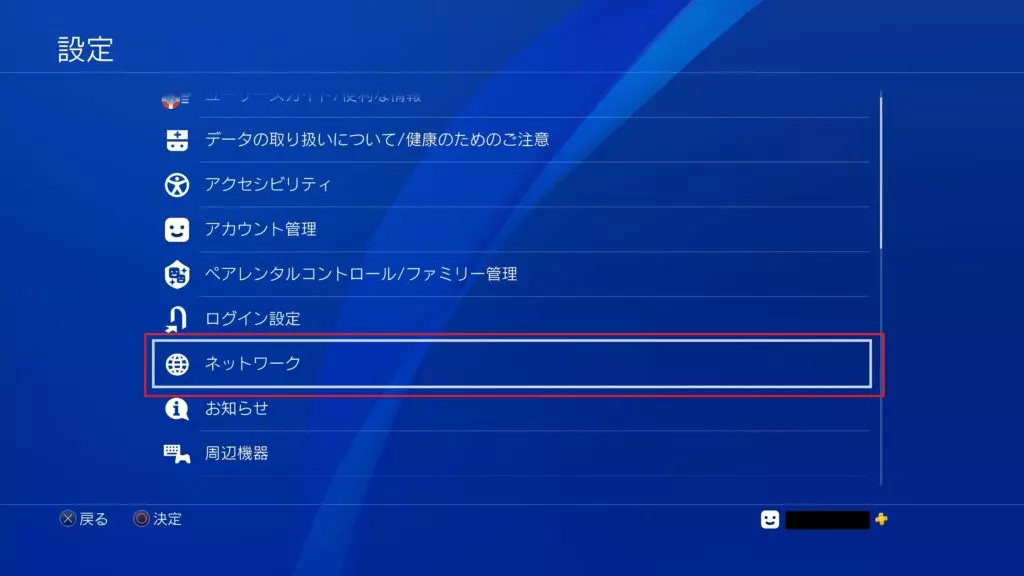
PS4のWi-Fiが遅い場合、ネットワーク設定を見直すことで改善できることがあります。まず、PS4の設定メニューからネットワークを選択し、インターネット接続テストを実行してみましょう。これにより、現在のダウンロード速度やアップロード速度、パケット損失などを確認できます。これらの値が低い場合、ルーターや回線の混雑が原因かもしれません。
ネットワーク設定を変更するには、PS4の設定メニューから「ネットワーク」→「インターネット接続のカスタマイズ」を選択します。ここで、MTU設定やDNS設定を変更することができます。MTU設定は、データ転送の単位を調整するもので、適切な値に設定することで通信速度が向上することがあります。また、DNS設定を変更することで、DNSサーバーの応答速度が向上し、全体的な通信速度が改善されることがあります。
さらに、PS4のファームウェアを最新の状態に保つことも重要です。ファームウェアの更新には、バグ修正やパフォーマンスの向上が含まれることがあります。PS4の設定メニューから「システム」→「システムソフトウェアの更新」を選択し、最新のファームウェアに更新しましょう。これらの設定を見直すことで、PS4のWi-Fi速度が改善される可能性があります。
ファームウェアの更新と有線接続への切り替え
PS4のWi-Fi速度を改善するためには、ファームウェアの更新 が重要です。最新のファームウェアには、様々なバグが修正され、パフォーマンスが向上していることが多いです。PS4の設定メニューからシステムソフトウェアの更新を確認し、最新のバージョンに更新することで、Wi-Fiの安定性が向上する可能性があります。
また、有線接続への切り替えも有効な手段です。無線接続に比べて、有線接続は安定性が高く、遅延も少ないため、オンラインゲームやストリーミング視聴に適しています。PS4とルーターをLANケーブルで直接接続することで、Wi-Fiの不安定さによる遅延や切断を回避できます。特に、ギガビットイーサネットに対応したLANケーブルを使用することで、高速なデータ転送が可能です。
さらに、ルーターのQoS設定を活用することで、PS4の通信を優先的に扱うことができます。QoS設定を有効にすることで、PS4のオンラインゲームやストリーミング視聴が他のデバイスの通信に影響されにくくなります。これにより、PS4のWi-Fi速度が改善され、より快適なオンライン体験が可能になります。
QoS設定の活用
PS4のWi-Fi速度を改善するためには、QoS設定を活用することが有効です。QoS(Quality of Service)とは、ネットワーク上で特定のアプリケーションやデバイスに優先的に帯域を割り当てる技術です。ルーターのQoS設定を適切に構成することで、PS4のオンラインゲームやビデオストリーミングなどのリアルタイムアプリケーションに必要な帯域を確保できます。
ルーターのQoS設定では、通常、MACアドレスやIPアドレスに基づいて特定のデバイスに優先度を割り当てることができます。PS4のMACアドレスを特定し、ルーターのQoS設定で優先度を高に設定することで、オンラインゲームやストリーミングの遅延やバッファリングを軽減できます。また、他のデバイスが大量のデータをダウンロードしている場合でも、PS4の通信に必要な帯域を確保できます。
MU-MIMOやビームフォーミングに対応したルーターを使用している場合は、これらの機能を有効にすることで、さらに通信の安定性と速度を向上させることができます。ただし、ルーターの機種や設定によっては、QoS設定が利用できない場合や、設定方法が異なる場合があります。事前にルーターのマニュアルやメーカーのWebサイトで確認することをおすすめします。
インターネット速度の確認方法
PS4のWi-Fiが遅いと感じたら、まずは現在のインターネット速度を確認する必要があります。PS4の設定メニューから「ネットワーク」を選択し、「インターネット接続の状態を確認」を実行することで、現在のダウンロード速度やアップロード速度を確認できます。これにより、回線速度がPS4のWi-Fi遅延の原因となっているかどうかを判断できます。
さらに詳しい情報を得るには、「インターネット接続テスト」を実行します。これにより、ダウンロード速度、アップロード速度、パケット損失などの詳細な情報が表示されます。これらの情報は、PS4のWi-Fi遅延の原因を特定する上で重要な手がかりとなります。たとえば、パケット損失が多発している場合は、電波干渉や回線混雑が原因である可能性があります。
ルーターの設定を最適化する方法
PS4のWi-Fi速度を改善するためには、ルーターの設定を最適化することが重要です。まず、ルーターのチャネル設定を確認しましょう。多くのルーターは自動でチャネルを選択しますが、周辺のネットワークとの干渉を避けるために、チャネルを固定することをお勧めします。これにより、干渉を減らし、安定した接続が可能になります。
また、最近のルーターの多くはMU-MIMOやビームフォーミングなどの先進技術に対応しています。これらの技術を活用することで、複数のデバイスへの同時接続が可能になり、通信の効率が向上します。ルーターがこれらの技術に対応している場合は、設定を確認して有効にしましょう。
さらに、ルーターのファームウェアを更新することも重要です。ファームウェアの更新により、ルーターの性能が向上し、セキュリティの脆弱性が修正されます。ルーターの管理画面にアクセスし、最新のファームウェアに更新されているか確認しましょう。これらの設定を行うことで、PS4のWi-Fi速度が改善され、より快適なオンラインゲーム体験が可能になります。
まとめ
PS4でWi-Fiが遅いと感じる場合、ルーターとの距離や電波の干渉、回線の混雑などが原因として考えられます。これらの問題を解決するには、ルーターの設置場所を最適化する必要があります。具体的には、PS4の近くにルーターを設置することで、電波強度を高めることができます。また、5GHz帯への切り替えも効果的です。5GHz帯は、2.4GHz帯に比べて干渉が少なく、より高速な通信が可能です。
さらに、PS4のネットワーク設定を見直すことも重要です。ファームウェアの更新を行うことで、最新の機能や改善が適用され、通信の安定性が向上します。また、有線接続への切り替えも検討する価値があります。有線接続は、Wi-Fiに比べて安定性が高く、遅延も少ないため、より快適なオンラインゲーム体験が可能です。
PS4のインターネット速度を確認するには、PS4の設定メニューからネットワークを選択し、インターネット接続テストを実行します。これにより、現在のダウンロード速度、アップロード速度、パケット損失などを確認できます。これらの情報を基に、ルーターの設定やネットワーク環境の最適化を行うことができます。
よくある質問
PS4のWi-Fiが遅い原因は何ですか?
PS4のWi-Fiが遅い原因としては、ルーターとの距離や電波干渉、ネットワークの混雑などが考えられます。ルーターが遠い場合や、他の機器からの電波干渉により、PS4のWi-Fi接続が不安定になることがあります。また、同じネットワークに複数のデバイスが接続されている場合、帯域幅の共有により通信速度が低下する可能性があります。さらに、PS4のソフトウェアやファームウェアの更新が不十分な場合にも、接続の問題が発生することがあります。これらの要因が重なることで、PS4のWi-Fiが遅くなることがあります。
PS4のWi-Fiを改善するための設定方法を教えてください。
PS4のWi-Fiを改善するには、まずルーターの位置を確認し、ルーターをPS4の近くに設置することをお勧めします。また、ルーターのチャンネルを変更することで、他の機器からの電波干渉を避けることができます。さらに、PS4のネットワーク設定で、DNS設定を手動に変更し、高速なDNSサーバーを指定することで、接続速度が向上する場合があります。また、PS4のシステムソフトウェアを最新の状態に保つことも重要です。
ルーターのチャンネルを変更する方法を教えてください。
ルーターのチャンネルを変更するには、まずルーターの管理画面にアクセスする必要があります。管理画面のURLやログイン情報は、ルーターのマニュアルに記載されています。ログイン後、無線設定の項目を探し、チャンネルの選択肢から、使用中のチャンネルを変更します。混雑を避けるために、他のネットワークが使用していないチャンネルを選択することをお勧めします。変更後、ルーターを再起動することで、新しい設定が適用されます。
PS4のネットワーク設定でDNSを変更する方法を教えてください。
PS4のネットワーク設定でDNSを変更するには、PS4の設定メニューからネットワークを選択し、インターネット接続設定を開きます。使用するネットワークを選択後、カスタムを選択し、IPアドレスやDHCPホスト名の設定を行います。その後、DNS設定の項目で、手動を選択し、プライマリDNSとセカンダリDNSに、希望するDNSサーバーのアドレスを入力します。Google Public DNSやCloudflare DNSなどのパブリックDNSを使用することで、接続速度の向上が期待できます。
Deja una respuesta
Lo siento, debes estar conectado para publicar un comentario.
関連ブログ記事