iPhone Wi-Fi 接続できない 自宅で繋がらない原因と対処法

iPhoneのWi-Fi接続トラブルの原因と解決策
自宅でiPhoneがWi-Fiに接続できない場合、ルーターの不具合やソフトウェアの更新後の設定ミスなどが原因として考えられます。このような問題が発生すると、iPhoneの使用に支障をきたすことがあります。そこで、本記事では、自宅でiPhoneのWi-Fi接続に問題が発生する原因と、その解決策について詳しく解説していきます。
まず、iPhoneのWi-Fi接続に問題が発生する原因として、ネットワーク環境の変化が挙げられます。自宅のネットワーク環境に変化があった場合、iPhoneがWi-Fiに接続できなくなることがあります。また、iOSのバージョンが古い場合も、Wi-Fi接続に問題が発生する可能性があります。そのため、iOSのバージョンを最新のものにアップデートすることが重要です。
イントロダクション
自宅でiPhoneのWi-Fi接続に問題が発生することは珍しくありません。Wi-Fi接続不良は、日々の生活に支障をきたす可能性があります。iPhoneが自宅のWi-Fiネットワークに接続できない原因として、ルーターの不具合やソフトウェアの更新後の設定ミスなどが考えられます。さらに、ネットワーク環境の変化も接続不良の原因となることがあります。
このような問題に対処するには、まずiPhoneのWi-Fi設定を確認する必要があります。Wi-Fiが有効になっているか、また正しいネットワークに接続しようとしているかを確認します。接続に問題がある場合は、Wi-Fiルーターを再起動することで解決できることがあります。再起動により、ルーターのキャッシュがクリアされ、接続がリフレッシュされます。
また、他のデバイスが同じネットワークに接続できるかどうかを確認することも重要です。これにより、問題がiPhone固有のものなのか、またはネットワーク全体の問題なのかを判断できます。さらに、iOSのバージョンを最新のものにアップデートすることも、接続の問題を解決するのに役立ちます。アップデートにより、既知の問題が修正され、ネットワークの互換性が向上します。
自宅でiPhoneがWi-Fiに接続できない原因
自宅でiPhoneがWi-Fiに接続できない場合、まず考えられる原因はルーターの不具合です。ルーターが正常に動作していないと、iPhoneはWi-Fiネットワークに接続できません。また、ソフトウェアの更新後に設定がリセットされたり、変更されたりすることがあります。これにより、iPhoneがWi-Fiに接続できなくなることがあります。さらに、ネットワーク環境の変化も原因のひとつです。自宅のネットワーク構成が変化したり、近隣のネットワークからの干渉が強まったりすると、接続に問題が発生することがあります。
また、iPhoneのWi-Fi設定に問題がある可能性もあります。Wi-Fiがオフになっている、または接続しようとしているネットワークの設定に誤りがある場合、接続できません。さらに、iOSのバージョンが古い場合も、Wi-Fi接続に問題が発生する可能性があります。古いバージョンのiOSでは、最新のセキュリティプロトコルに対応していない場合があります。これらの要因が重なり、自宅でiPhoneがWi-Fiに接続できない状況につながります。
iPhoneのWi-Fi設定の確認と再接続
iPhoneが自宅のWi-Fiに接続できない場合、まず確認すべきことはWi-Fi設定です。iPhoneの設定アプリを開き、Wi-Fiの項目を確認しましょう。Wi-Fiがオンになっていることを確認し、接続したいネットワーク名が表示されているかチェックします。もし接続したいネットワークがリストにない場合は、ルーターの電源が入っていること、またルーターとiPhoneが十分に近づいていることを確認してください。
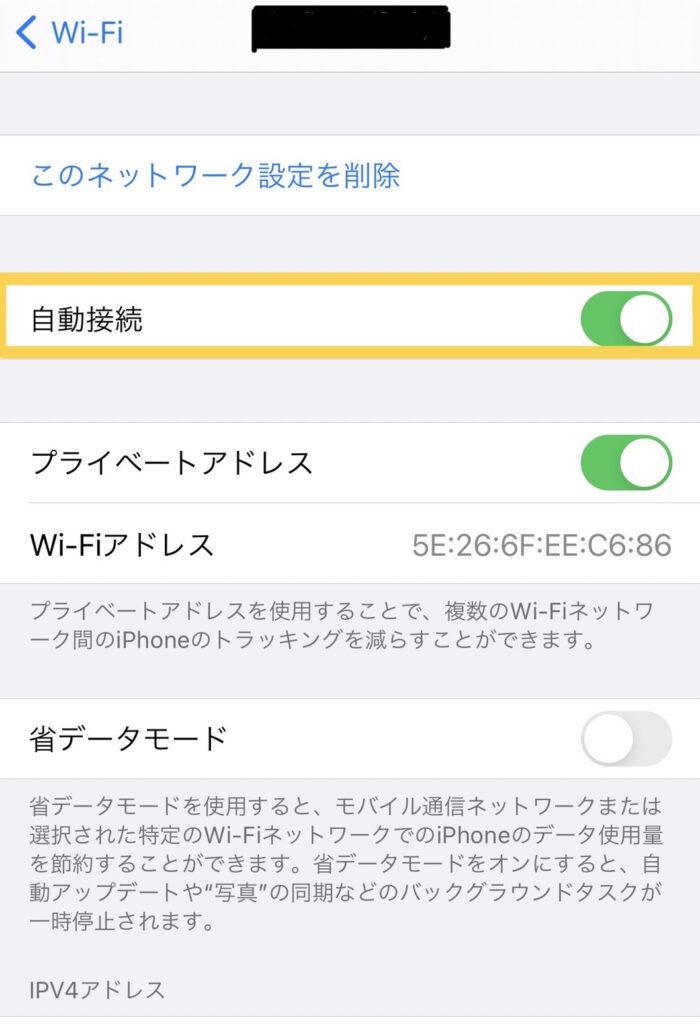
接続したいネットワークがリストにあるにもかかわらず接続できない場合は、ネットワークのパスワードを再入力してみましょう。パスワードを間違えていると、接続できません。パスワードを再入力するには、ネットワーク名の横にある「i」アイコンをタップし、「このネットワークを削除」を選択した後、再度ネットワークを選択してパスワードを入力します。これで接続が回復する可能性があります。
さらに、Wi-Fiルーターの再起動も効果的な解決策です。ルーターの電源を一度オフにし、30秒ほど待ってから再びオンにします。これにより、ルーターのキャッシュがクリアされ、接続が改善されることがあります。ルーターの再起動後、iPhoneのWi-Fi設定で再接続を試みてください。
Wi-Fiルーターの再起動
自宅でiPhoneがWi-Fiに接続できない場合、まず試すべきことはWi-Fiルーターの再起動です。ルーターの電源を切り、30秒以上待ってから再度電源を入れます。これにより、ルーターのキャッシュがクリアされ、接続がリフレッシュされます。多くのケースで、このシンプルな手順でWi-Fi接続の問題が解決します。
ルーターを再起動しても問題が解決しない場合は、iPhoneのWi-Fi設定を確認する必要があります。iPhoneの設定アプリを開き、Wi-Fiの項目を確認します。自宅のWi-Fiネットワークが一覧に表示されていることを確認し、接続されていることを確認します。接続されていない場合は、ネットワーク名の横の「i」アイコンをタップし、「このネットワークを削除」を選択してから、再度ネットワークに接続してみます。
さらに、iOSのバージョンが最新であるかどうかも確認する必要があります。古いバージョンのiOSでは、既知の問題が存在する可能性があります。設定アプリの「一般」項目を開き、「ソフトウェアアップデート」を選択して、最新のバージョンにアップデートします。これにより、Wi-Fi接続に関する既知の問題が解決される可能性があります。
他のデバイスでの接続確認
自宅でiPhoneがWi-Fiに接続できない場合、まず他のデバイスで同じネットワークに接続できるか確認してみましょう。他のデバイス、たとえばパソコンや他のスマートフォンが同じWi-Fiネットワークに正常に接続できる場合、問題はiPhone自体にある可能性が高いです。一方、他のデバイスでも接続できない場合は、Wi-Fiルーターまたはインターネット接続に問題があるかもしれません。
この確認作業は、問題の原因を特定する上で非常に重要です。もし他のデバイスでも接続できない場合、ルーターの再起動やインターネットサービスプロバイダへの問い合わせが必要になる可能性があります。ルーターの再起動は、多くの場合、接続の問題を解決する簡単な方法です。また、ネットワーク設定のリセットも有効な手段となり得ます。これにより、iPhoneのネットワーク設定が初期化され、接続の問題が解消されることがあります。
さらに、iPhoneのWi-Fi設定を確認し、必要に応じて再接続することも有効です。Wi-Fiをオフにしてから再度オンにし、ネットワークに再接続することで問題が解決する場合があります。また、iOSのアップデートも重要です。最新のiOSバージョンにアップデートすることで、既知の問題が解決されている可能性があります。これらの手順を試すことで、多くのケースでWi-Fi接続の問題が解決できます。
iOSのバージョンアップデート
iPhoneが自宅のWi-Fiに接続できない原因のひとつとして、iOSのバージョンアップデート後に設定が初期化されたり、不具合が生じたりすることが考えられます。アップデート後にWi-Fi接続に問題が発生した場合は、まずiOSのバージョンが最新であることを確認してください。最新バージョンにアップデートすることで、既知の問題が解決されることがあります。また、アップデート後にWi-Fi設定が変更された可能性があるため、Wi-Fi設定を再確認する必要があります。
さらに、アップデート後に特定のアプリがWi-Fiに接続できない場合は、そのアプリ自体の不具合の可能性もあります。この場合、アプリの再インストールや、アプリの開発元によるアップデートを待つ必要があります。また、自宅のルーターの設定や、ネットワーク環境の変化もWi-Fi接続に影響を与える可能性があるため、これらの要素も確認する必要があります。
ネットワーク設定のリセット
iPhoneが自宅のWi-Fiに接続できない場合、ネットワーク設定のリセットが有効な解決策となることがあります。この操作により、iPhoneのネットワーク関連の設定が初期状態に戻ります。具体的には、Wi-Fiネットワークの設定、VPN設定、APN設定などがリセットされます。リセット後、再びWi-Fiネットワークに接続するには、パスワードの再入力が必要になります。
ネットワーク設定をリセットするには、iPhoneの設定アプリを開き、「一般」>「リセット」の順に進みます。ここで「ネットワーク設定をリセット」を選択します。この操作は、iPhoneの他のデータ(写真やメッセージなど)に影響を与えませんが、事前にWi-Fiパスワードを確認しておくことをお勧めします。リセット後にWi-Fiに再接続する際、パスワードが必要になるためです。
この方法で問題が解決しない場合は、ルーターやiPhoneのハードウェア的な問題の可能性も考慮する必要があります。ルーターの再起動や、別のデバイスでのWi-Fi接続テストも有効です。さらに詳しいトラブルシューティングが必要な場合は、Appleのサポートやインターネットサービスプロバイダーへの問い合わせも検討してください。
アプリ固有の問題の対処法
特定のアプリだけがWi-Fiで使えない場合は、アプリ固有の問題である可能性があります。このような場合、まずアプリを再インストールしてみることをお勧めします。再インストールによって、アプリのキャッシュや設定が初期化され、問題が解決する可能性があります。また、ルーターのセキュリティ設定がアプリの接続を妨げている可能性もあるため、ルーターの設定を確認する必要があります。さらに、アプリのアップデートが利用可能な場合は、最新のバージョンに更新することで問題が解決するかもしれません。アプリの開発元に問い合わせることも有効な手段です。
まとめ
自宅でiPhoneがWi-Fiに接続できない場合、さまざまな原因が考えられます。まず、ルーターの不具合やソフトウェアの更新後の設定ミスなどが原因として挙げられます。例えば、ルーターの電源を入れ直すことで解決する場合もあります。また、ネットワーク環境の変化によって接続できなくなることもあります。
このような問題を解決するには、まずiPhoneのWi-Fi設定を確認し、必要に応じて再接続する必要があります。また、Wi-Fiルーターの再起動も有効な手段です。他のデバイスでも同じネットワークに接続できるか確認することで、問題の原因を特定できます。さらに、iOSのバージョンを最新のものにアップデートすることも重要です。これにより、既知の問題が解決されている可能性があります。
さらに詳しく調べる必要がある場合は、ネットワーク設定のリセットを行うことができます。これにより、ネットワーク関連の設定が初期化され、問題が解決するかもしれません。特定のアプリだけがWi-Fiで使えない場合は、そのアプリの再インストールや、ルーターのセキュリティ設定の確認が必要になることがあります。
よくある質問
iPhoneのWi-Fi接続が自宅でできない原因は何ですか?
iPhoneでWi-Fi接続ができない場合、ルーターの不具合や設定のミスが主な原因として考えられます。まず、ルーターが正常に動作しているか確認してください。ルーターの再起動や、Wi-Fiネットワークの設定の再設定を行うことで改善する可能性があります。また、iPhoneのソフトウェアの更新が必要な場合もあります。最新のiOSバージョンに更新することで、Wi-Fi接続に関する問題が解決する場合があります。
自宅のWi-FiネットワークにiPhoneが接続できない場合、どうすればよいですか?
自宅のWi-Fiネットワークに接続できない場合、まずはWi-Fiのオン/オフを切り替えてみてください。それでも接続できない場合は、ネットワーク設定のリセットを試してみてください。これにより、Wi-Fiに関する設定が初期化され、問題が解決する可能性があります。また、ルーターのチャンネル設定を変更することで、他のデバイスとの干渉を避け、接続が改善する可能性があります。
iPhoneのWi-Fi接続が頻繁に切断されるのはなぜですか?
iPhoneのWi-Fi接続が頻繁に切断される場合、電波干渉やルーターの不調が原因の可能性があります。ルーターの位置を変更したり、チャンネルを変更することで、他のデバイスとの干渉を減らし、接続を安定させることができます。また、iPhoneとルーター間の物理的な障害も接続の切断につながる可能性があるため、ルーターの位置を見直すことも大切です。
ルーターの設定を変更せずにiPhoneのWi-Fi接続問題を解決する方法はありますか?
ルーターの設定を変更せずにiPhoneのWi-Fi接続問題を解決するには、iPhoneのネットワーク設定のリセットを行うことが有効です。これにより、Wi-Fiの設定が初期化され、接続に関する問題が解決する可能性があります。また、Wi-Fiアシスタントなどの機能をオフにすることで、接続が安定する場合もあります。さらに、iOSの更新を行うことで、バグが修正され、Wi-Fi接続が改善する可能性があります。
Deja una respuesta
Lo siento, debes estar conectado para publicar un comentario.
関連ブログ記事