Android 5.1 Wi-Fi接続失敗の原因と5つの解決策 - 接続問題を解消する方法

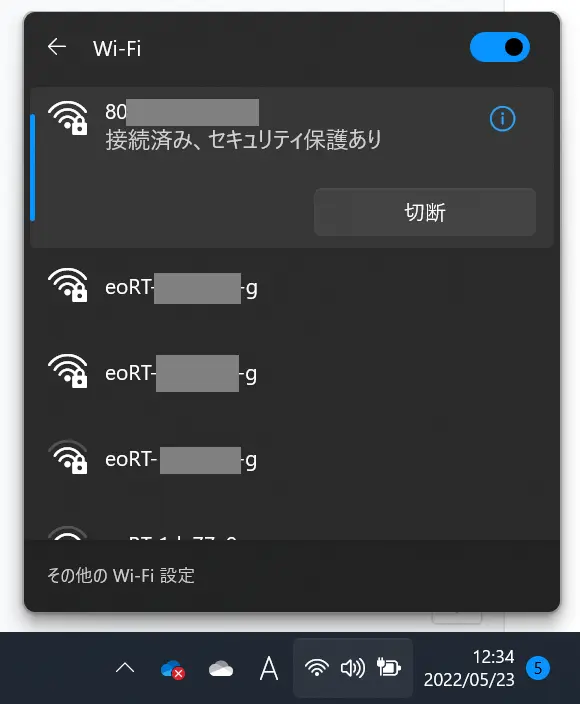
Android 5.1でWi-Fi接続に問題が発生することがあります。この問題は、Wi-Fiモジュールの互換性やネットワーク設定の不具合が原因であることが多いです。特に、古いデバイスや特定のルーターを使用している場合に発生しやすいです。ここでは、Android 5.1でのWi-Fi接続失敗の原因と、その解決方法について詳しく説明します。
まず、ネットワーク設定のリセットを行うことで、問題が解決する場合があります。ネットワーク設定をリセットすることで、キャッシュの破損や設定の不具合が解消されることがあります。また、ルーターの設定を調整することも有効です。たとえば、2.4GHz帯を使用するように設定を変更することで、接続が安定する場合があります。
さらに、システムキャッシュのクリアやシステムアップデートの適用も試してみる価値があります。これらの操作により、システムの不具合が解消され、Wi-Fi接続が改善されることがあります。ただし、最終手段としてファクトリーリセットを行うことも検討する必要があります。ただし、ファクトリーリセットを行うと、デバイスのデータがすべて削除されるため、事前にバックアップを取ることをお勧めします。
イントロダクション
Android 5.1でWi-Fi接続に失敗する問題は、多くのユーザーが直面する一般的なトラブルです。この問題の主な原因としては、Wi-Fiモジュールの互換性問題やネットワーク設定の不具合などが考えられます。また、システムキャッシュの破損やルーター設定の不一致も、接続失敗の要因となることがあります。これらの原因を理解することで、問題の解決策を見つける手がかりとなります。
Android 5.1のWi-Fi接続問題を解決するには、まずネットワーク設定のリセットを試してみることをお勧めします。これにより、ネットワーク設定の不具合が解消される可能性があります。また、ルーター設定の調整、特に2.4GHz帯の使用への切り替えも有効な解決策となる場合があります。さらに、システムキャッシュのクリアやシステムアップデートの適用も、問題の解決に役立つことがあります。
最終的な手段として、ファクトリーリセットを行うことも検討できます。ただし、この方法はデバイス内のすべてのデータを消去するため、最後の手段として検討すべきです。これらの対策を実施することで、Android 5.1でのWi-Fi接続問題が解消される可能性があります。
Android 5.1 Wi-Fi接続失敗の主な原因
Android 5.1でWi-Fi接続に失敗する問題は、様々な要因によって引き起こされる可能性があります。主な原因としては、Wi-Fiモジュールの互換性問題が挙げられます。これは、特定のルーターやアクセスポイントとの間で互換性がない場合に発生する可能性があります。また、ネットワーク設定の不具合も原因のひとつです。ネットワーク設定が破損している場合や、設定に矛盾がある場合にWi-Fi接続に失敗することがあります。
さらに、システムキャッシュの破損もAndroid 5.1のWi-Fi接続問題の原因となることがあります。システムキャッシュが破損すると、デバイスの正常な動作に支障をきたし、Wi-Fi接続に失敗する可能性があります。また、ルーター設定の不一致も原因のひとつです。ルーターの設定がデバイスのWi-Fi設定と一致していない場合、接続に失敗することがあります。例えば、ルーターが2.4GHz帯のみをサポートしている場合、5GHz帯をサポートするデバイスでは接続に問題が生じる可能性があります。
Wi-Fi接続問題の解決方法
Android 5.1でWi-Fi接続に失敗する問題は、さまざまな原因によって引き起こされる可能性があります。主な原因としては、Wi-Fiモジュールの互換性問題やネットワーク設定の不具合、システムキャッシュの破損、ルーター設定の不一致などが考えられます。これらの問題を解決するためには、まずネットワーク設定のリセットを試みることが有効です。これにより、ネットワーク設定が初期化され、接続問題が解消される可能性があります。
さらに、ルーター設定の調整も重要な解決策の一つです。特に、2.4GHz帯の使用に切り替えることで、接続が安定する場合があります。また、システムキャッシュのクリアを行うことで、システムの不具合が解消され、Wi-Fi接続が改善されることがあります。システムキャッシュの破損が原因でWi-Fi接続に問題が生じている場合、この方法が有効です。
問題が解決しない場合は、システムアップデートの適用を検討する必要があります。Android 5.1のシステムに最新のアップデートを適用することで、既知の問題が修正され、Wi-Fi接続が安定する可能性があります。それでも問題が解決しない場合は、最終手段としてファクトリーリセットを行うこともできます。ただし、ファクトリーリセットを行うと、端末内のデータがすべて消去されるため、事前にデータのバックアップを取ることが重要です。
ネットワーク設定のリセット方法
Android 5.1でWi-Fi接続に失敗する問題を解決するには、まずネットワーク設定のリセットを試してみることが有効です。この操作により、Wi-Fi設定やBluetooth設定などが初期化され、接続に関する不具合が解消される可能性があります。ネットワーク設定をリセットするには、端末の設定アプリを開き、「バックアップとリセット」または「システム設定」の中から「ネットワーク設定のリセット」を選択します。
この操作を行うと、保存されているWi-Fiネットワークの情報やペアリングされたBluetoothデバイスの設定が削除されるため、事前に必要な情報を控えておく必要があります。リセット後、再びWi-Fiネットワークに接続し、問題が解消されたかどうかを確認します。多くのケースでは、この方法でWi-Fi接続問題が解決します。
ネットワーク設定のリセットで問題が解決しない場合、次にルーター設定の確認を行います。ルーターが2.4GHz帯と5GHz帯の両方をサポートしている場合、Android 5.1端末が接続しやすい2.4GHz帯に変更してみることをお勧めします。また、ルーターのチャンネル設定や暗号化方式も適切であるかを確認します。ルーターの管理画面にアクセスし、これらの設定を調整することで、接続の安定性が向上する可能性があります。
ルーター設定の調整方法
Android 5.1でWi-Fi接続に問題が生じた場合、ルーター設定の調整が有効な解決策となることがあります。まず、ルーターが2.4GHz帯を使用しているか確認してください。多くのAndroidデバイスは5GHz帯に対応していますが、古いモデルや特定のデバイスでは2.4GHz帯のみに対応している場合があります。ルーターの設定を変更して2.4GHz帯を有効にすることで、接続問題が解消される可能性があります。
また、ルーターのチャンネル幅やチャンネルの設定も重要です。混雑しているチャンネルを避けるために、ルーターのチャンネルを手動で設定してみてください。さらに、ルーターのWPA/WPA2セキュリティ設定もチェックする必要があります。WPA2を有効にし、AES暗号化を使用することで、より安全で安定した接続が実現できます。これらの設定を調整することで、Android 5.1デバイスのWi-Fi接続問題が改善されることが期待できます。
システムキャッシュのクリア手順
Android 5.1でWi-Fi接続に問題が発生した場合、システムキャッシュの破損が原因のひとつである可能性があります。システムキャッシュをクリアするには、まず端末をリカバリモードで起動する必要があります。具体的な手順は端末によって異なりますが、一般的には電源ボタンを押しながら音量を下げるボタンを同時に押すことでリカバリモードに入ることができます。
リカバリモードに入ったら、キャッシュパーティションのクリアを選択します。この操作により、システムキャッシュが削除され、Wi-Fi接続に関する問題が解消される可能性があります。システムキャッシュのクリアは、端末の設定やデータを失うことなく行えるため、比較的安全な操作です。ただし、端末の再起動が必要になることがあります。
システムキャッシュをクリアした後、端末を通常モードで再起動し、Wi-Fi接続を再度試みてください。Wi-Fiルーターの設定や他の要因によっては、引き続き接続に問題が発生する可能性がありますが、多くの場合はシステムキャッシュのクリアによって問題が解決されます。
システムアップデートの適用方法
Android 5.1でのWi-Fi接続問題を解決するには、システムアップデートの適用が有効です。システムアップデートを適用することで、バグフィックスやセキュリティパッチが適用され、Wi-Fi接続の安定性が向上する可能性があります。システムアップデートを適用するには、まず端末の「設定」メニューにアクセスし、「端末情報」または「システムアップデート」を選択します。次に、「システムアップデートの確認」を選択し、アップデートが利用可能な場合は、ダウンロードとインストールを実行します。アップデートの適用後、端末を再起動することで、Wi-Fi接続問題が解消される可能性があります。
ファクトリーリセットの実施と注意点
Android 5.1でのWi-Fi接続問題を解決するための最終手段として、ファクトリーリセットが挙げられます。これは、端末を初期状態に戻すことを意味します。実施する前に、バックアップを取ることをお勧めします。連絡先、写真、アプリのデータなど、重要な情報が失われる可能性があるためです。ファクトリーリセットを実施するには、端末の設定メニューから「バックアップとリセット」または「端末情報」を選択し、リセットオプションを選択します。
ファクトリーリセットを実施すると、システムキャッシュやネットワーク設定が初期化され、Wi-Fi接続問題の原因となっている可能性のあるソフトウェア的な不具合が解消される可能性があります。ただし、この操作は端末のデータを完全に消去するため、慎重に実施する必要があります。リセット後、端末を再設定し、必要なアプリを再インストールする必要があります。また、システムアップデートを適用することで、最新のセキュリティパッチや機能改善が適用されます。
まとめ
Android 5.1でWi-Fi接続に失敗する問題は、ユーザーが直面する一般的なトラブルの一つです。この問題の主な原因としては、Wi-Fiモジュールの互換性問題やネットワーク設定の不具合などが挙げられます。これらの問題は、デバイスとルーター間の接続を妨げる可能性があります。また、システムキャッシュの破損も原因の一つであり、デバイスのパフォーマンスに影響を及ぼすことがあります。さらに、ルーター設定の不一致もWi-Fi接続失敗の要因となり得ます。
これらの問題を解決するためには、まずネットワーク設定のリセットを試みることが有効です。これにより、デバイスのネットワーク設定が初期化され、問題が解消される可能性があります。また、ルーター設定の調整、例えば2.4GHz帯の使用に切り替えることも有効な手段です。さらに、システムキャッシュのクリアを行うことで、デバイスのシステムに蓄積されたキャッシュデータを削除し、パフォーマンスの改善につながることがあります。システムに問題がある場合は、システムアップデートの適用も解決策の一つです。最後の手段として、ファクトリーリセットを行うことで、デバイスを初期状態に戻すことができます。
Preguntas frecuentes
Android 5.1でWi-Fi接続に失敗する原因は何ですか?
Android 5.1でWi-Fi接続に失敗する原因は、ルーターの設定や電波干渉など多岐にわたります。まず考えられるのは、ルーターのSSID設定や暗号化方式が正しく設定されていない場合です。また、他の電子機器からの電波干渉や物理的な障害物による通信品質の低下も原因のひとつです。さらに、AndroidデバイスのWi-Fiドライバーの不具合や、ソフトウェアのバグも接続失敗の原因となる可能性があります。これらの要因が複合的に絡み合って、Wi-Fi接続に問題が生じている場合があります。
Wi-Fi接続を改善するための最初のステップは何ですか?
Wi-Fi接続を改善する最初のステップは、ルーターの再起動とAndroidデバイスのWi-Fi設定の確認です。ルーターを再起動することで、一時的な不具合が解消されることがあります。また、AndroidデバイスのWi-Fi設定を確認し、正しいSSIDとパスワードが入力されていることを確認します。さらに、Wi-Fiネットワークの混雑を避けるために、ルーターのチャンネルを変更することも有効です。これらの基本的なステップを踏むことで、多くの接続問題が解消されます。
Android 5.1でWi-Fi接続を安定させる5つの解決策とは何ですか?
Android 5.1でWi-Fi接続を安定させる5つの解決策は、ルーターの再起動、Wi-Fi設定の確認、チャンネルの変更、Wi-Fiネットワークの切り替え、およびソフトウェアの更新です。まず、ルーターを再起動して一時的な不具合を解消します。次に、AndroidデバイスのWi-Fi設定を確認し、正しいSSIDとパスワードが入力されていることを確認します。また、ルーターのチャンネルを変更して、電波干渉を避けることも有効です。さらに、別のWi-Fiネットワークに切り替えることで、混雑を避けることができます。最後に、Androidデバイスのソフトウェアを最新の状態に更新することで、バグが修正され、接続の安定性が向上します。
Wi-Fi接続問題を完全に解決するにはどうすればよいですか?
Wi-Fi接続問題を完全に解決するには、根本的な原因を特定し、それに対処する必要があります。まず、ルーターの設定やAndroidデバイスのWi-Fi設定を詳しく確認し、問題の原因を探ります。また、電波干渉や物理的な障害物など、環境要因も調査します。さらに、ソフトウェアの更新やWi-Fiドライバーの更新を行うことで、バグや不具合が解消されることがあります。これらの対策を総合的に行うことで、Wi-Fi接続問題を根本的に解決できる可能性が高まります。定期的なメンテナンスも重要です。
Deja una respuesta
Lo siento, debes estar conectado para publicar un comentario.
関連ブログ記事