WiFiミラーリングのやり方と便利な機器|スマホ画面をテレビに簡単接続

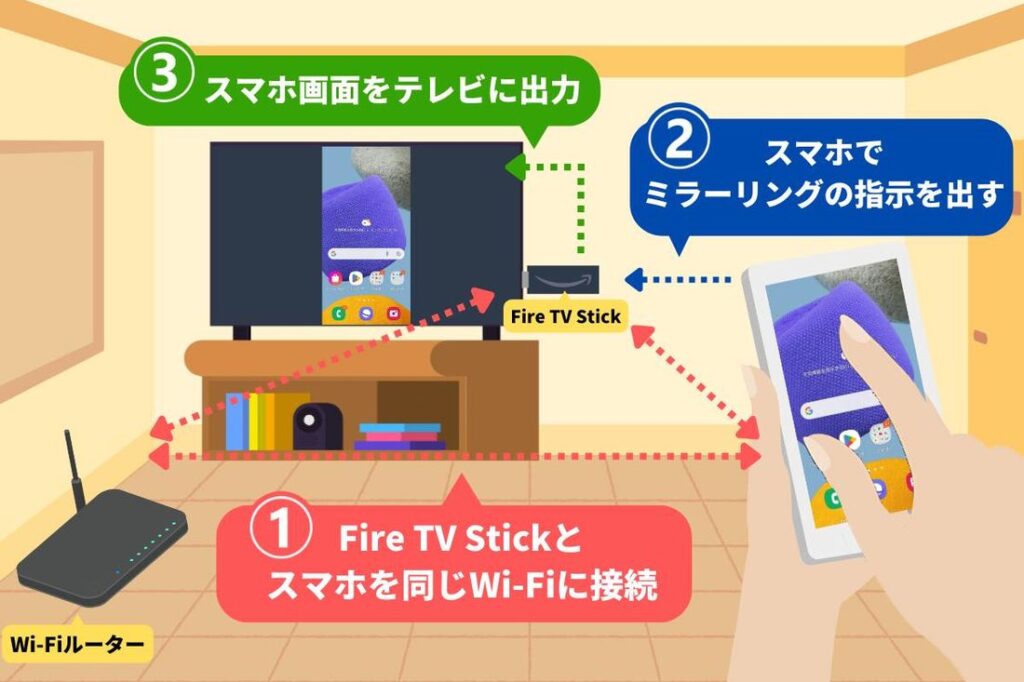
WiFiミラーリングは、スマートフォンやタブレットの画面をテレビやモニターにワイヤレスで表示する技術です。この技術により、プレゼンテーションや動画視聴がより便利になります。WiFiミラーリングは、Wi-Fi DirectやMiracast、AirPlay、Chromecastなどの通信プロトコルを用いて実現します。家庭内での動画共有やビジネスのプレゼンテーションに役立つこの技術について、設定方法や必要な機器をご紹介します。特に、AndroidスマートフォンやiPhone、Windows PC、スマートテレビなどの対応機器を使えば、簡単にミラーリングを始めることができます。
イントロダクション
WiFiミラーリングは、スマートフォンやタブレットの画面をテレビやモニターにワイヤレスで表示する技術で、プレゼンテーションや動画視聴に非常に便利です。この技術は、Wi-Fi DirectやMiracast、AirPlay、Chromecastなどの通信プロトコルを用いて実現します。これにより、ユーザーはケーブルを接続することなく、簡単にデバイスの画面を大画面で共有できます。主な用途は家庭内での動画共有やビジネスのプレゼンテーションで、多くのユーザーに利用されています。対応機器としてはAndroidスマートフォン、iPhone、Windows PC、スマートテレビ、Chromecast、Apple TVなどがあり、幅広いデバイスで利用可能です。設定は、同じWi-Fiネットワークに接続し、送信側の端末でミラーリング機能を有効にすることで行います。
WiFiミラーリングとは
WiFiミラーリングは、スマートフォンやタブレットの画面をテレビやモニターにワイヤレスで表示する技術です。この技術により、プレゼンテーションや動画視聴がより便利になります。WiFiミラーリングは、Wi-Fi DirectやMiracast、AirPlay、Chromecastなどの通信プロトコルを用いて実現します。これらのプロトコルを使用することで、機器間の接続が簡単になり、安定した映像伝送が可能になります。
WiFiミラーリングの主な用途は、家庭内での動画共有やビジネスのプレゼンテーションです。対応機器としては、AndroidスマートフォンやiPhone、Windows PC、スマートテレビ、Chromecast、Apple TVなどがあります。これらの機器を使用することで、簡単にWiFiミラーリングを実現できます。設定は、同じWi-Fiネットワークに接続し、送信側の端末でミラーリング機能を有効にすることで行います。
WiFiミラーリングの主な用途
WiFiミラーリングは、スマートフォンやタブレットの画面をテレビやモニターにワイヤレスで表示する技術で、様々な場面で活用できます。主な用途としては、家庭内での動画共有やビジネスのプレゼンテーションがあります。例えば、旅行の写真や動画を大画面で楽しんだり、ビジネスシーンでは会議での資料提示に利用できます。また、ゲーム実況にも利用でき、スマートフォンでプレイするゲームを大画面で表示することができます。
WiFiミラーリングの特徴として、ケーブルレスでの接続が挙げられます。これにより、煩雑なケーブル接続の手間を省き、スムーズなプレゼンテーションや動画視聴が可能です。さらに、クロスプラットフォームでの利用も可能で、AndroidスマートフォンやiPhone、Windows PCなど、様々なデバイス間で互換性があります。
対応機器とその設定方法
WiFiミラーリングを実現するには、MiracastやAirPlay、Chromecastなどの通信プロトコルに対応した機器が必要です。AndroidスマートフォンやWindows PCの多くはMiracastに対応しており、iPhoneやiPadではAirPlayが利用できます。これらの機器を同じWi-Fiネットワークに接続することで、簡単にミラーリングの設定が可能です。スマートテレビやChromecast、Apple TVなどの受信側機器も、WiFiミラーリングの対応機器として広く利用されています。
設定は、まず送信側と受信側の機器を同じWi-Fiネットワークに接続することから始まります。次に、Androidスマートフォンでは「設定」メニューからMiracastやスマートビューなどのミラーリング機能を有効にし、iPhoneではコントロールセンターからAirPlayをオンにします。Windows PCでは、Miracastに対応している場合は、「接続」アプリを利用してミラーリングを開始できます。これらの操作により、スマートフォンやPCの画面をテレビやモニターにワイヤレスで表示できます。
必要な通信プロトコル
WiFiミラーリングを実現するためには、特定の通信プロトコルを用いる必要があります。主なプロトコルとしては、Miracast、AirPlay、Chromecast、およびWi-Fi Directがあります。これらのプロトコルは、それぞれ異なるメーカーやプラットフォームで採用されており、互換性がある場合とない場合があります。例えば、Androidデバイスは一般的にMiracastをサポートしており、iPhoneやiPadはAirPlayを使用します。ChromecastはGoogleが提供するストリーミングデバイスで、様々なデバイスからコンテンツを受信できます。
これらのプロトコルを理解することは、WiFiミラーリングの設定において非常に重要です。なぜなら、使用しているデバイスがどのプロトコルをサポートしているかによって、接続方法や利用可能な機能が異なるからです。たとえば、Miracast対応のスマートフォンとテレビを同じWi-Fiネットワークに接続することで、簡単に画面をミラーリングできます。同様に、AirPlayを使用する場合、Apple TVや対応するスマートテレビを用意する必要があります。適切なプロトコルを選択することで、シームレスな接続体験が可能になります。
設定手順
WiFiミラーリングの設定は比較的簡単です。まず、スマートフォンやタブレット、PCなどの送信側端末と、テレビやモニターなどの受信側端末を、同じWi-Fiネットワークに接続する必要があります。これにより、両方の端末が互いに通信できるようになります。次に、送信側の端末でミラーリング機能を有効にします。この機能は、通常、端末の設定メニューやクイック設定パネルからアクセスできます。
MiracastやAirPlayなどのミラーリング技術に対応している端末では、テレビやモニターに画面を映し出すことができます。Androidスマートフォンの場合は、設定メニューから「接続」または「ワイヤレス&ネットワーク」を選択し、MiracastやSmart Viewなどのオプションを有効にします。iPhoneやiPadの場合は、AirPlay機能を使用して、Apple TVやAirPlay対応のスマートテレビに画面を映し出すことができます。Windows PCの場合も、Miracastに対応していれば、簡単にテレビやモニターに画面を映し出すことができます。
注意点と制限
WiFiミラーリングを利用する際には、いくつかの注意点と制限があります。まず、通信の安定性が挙げられます。WiFiミラーリングは無線通信を使用するため、信号の強さや干渉によって映像が途切れたり、遅延が発生することがあります。また、バッテリー消費も無視できません。ミラーリング中はスマートフォンやタブレットのバッテリーを多く消費するため、長時間の使用には充電器の使用を推奨します。さらに、著作権保護されたコンテンツの扱いに注意が必要です。DRM(Digital Rights Management)で保護されたコンテンツは、ミラーリングできない場合や、特定の機器でのみ再生可能な場合があります。これらの点を理解し、適切に利用することで、WiFiミラーリングをより便利に活用できます。
まとめ
WiFiミラーリングは、スマートフォンやタブレットの画面をテレビやモニターにワイヤレスで表示する技術で、MiracastやAirPlay、Chromecastなどの通信プロトコルを用いて実現します。この技術により、プレゼンテーションや動画視聴がよりスムーズに行えるようになります。家庭内での動画共有やビジネスの場での利用が主な用途です。利用者は、同じWi-Fiネットワークに接続し、送信側の端末でミラーリング機能を有効にすることで、簡単に設定できます。ただし、通信の安定性やバッテリー消費、著作権保護されたコンテンツの制限などに注意する必要があります。適切な機器と設定により、WiFiミラーリングはより便利なツールとなります。
よくある質問
WiFiミラーリングとは何ですか?
WiFiミラーリングとは、スマートフォンの画面をテレビに映し出す技術のことです。これにより、スマホのコンテンツを大画面で楽しむことができます。WiFiミラーリングを使用することで、スマホの画面をそのままテレビに表示することができ、家族や友人と共有することが簡単になります。また、プレゼンテーションやゲームを大画面で行うこともできます。WiFiミラーリングは、ChromecastやAirPlayなどの技術を使用して実現できます。
WiFiミラーリングに必要な機器は何ですか?
WiFiミラーリングに必要な機器は、WiFiミラーリングに対応したスマートフォンと対応テレビまたはストリーミングデバイスです。対応テレビには、Android TVやGoogle TVが搭載されているものがあります。また、ChromecastやApple TVなどのストリーミングデバイスを使用することもできます。これらの機器を使用することで、簡単にWiFiミラーリングを実現できます。
WiFiミラーリングの設定方法は?
WiFiミラーリングの設定方法は、使用する機器によって異なりますが、基本的には同じWiFiネットワークに接続する必要があります。まず、スマートフォンとテレビまたはストリーミングデバイスを同じWiFiネットワークに接続します。次に、スマートフォンのWiFiミラーリング機能を有効にし、テレビまたはストリーミングデバイスを選択します。すると、スマートフォンの画面がテレビに表示されます。
WiFiミラーリングの遅延や画質の問題は?
WiFiミラーリングの遅延や画質の問題は、使用する機器やネットワーク環境によって異なります。高画質なコンテンツをストリーミングする場合、十分な帯域幅が必要です。ネットワーク環境が不十分な場合、遅延や画質の低下が発生する可能性があります。また、使用する機器の処理能力も、WiFiミラーリングの性能に影響します。高性能な機器を使用することで、快適なWiFiミラーリング体験ができます。
Deja una respuesta
Lo siento, debes estar conectado para publicar un comentario.
関連ブログ記事