Nintendo 3DSのWi-Fi接続とトラブルシューティング方法ガイド

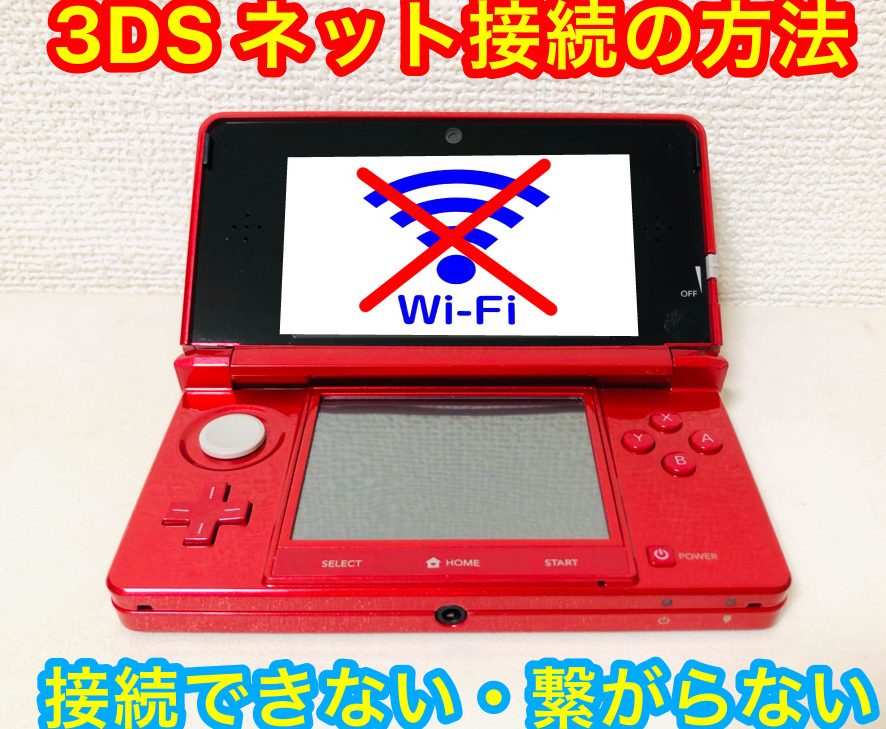
Nintendo 3DSのWi-Fi接続機能を利用することで、オンラインプレイやソフトのダウンロード、インターネットブラウジングが可能になります。この記事では、3DS Wi-Fi接続方法と一般的なトラブルシューティングの方法について解説します。3DSのWi-Fi接続には2.4GHz帯の無線ルーターが必要であり、WEP、WPA、WPA2のセキュリティ方式に対応しています。これらの設定を正しく行うことで、スムーズなオンライン体験が実現できます。
イントロダクション
Nintendo 3DSは、Wi-Fi接続を利用してさまざまなオンライン機能にアクセスできます。これには、オンラインプレイ、ゲームソフトのダウンロード、インターネットブラウジングが含まれます。3DSの2.4GHz帯無線対応により、自宅の無線ルーターへの接続が可能です。接続時には、ルーターのSSIDとパスワードの入力が求められます。適切な設定を行うことで、スムーズなオンライン体験が実現できます。ただし、接続トラブルが発生することもあります。そのため、基本的なトラブルシューティングの知識を持っておくことが重要です。主な接続方法と、一般的な問題への対処法について説明します。3DSのWi-Fi設定では、WEP、WPA、WPA2の各セキュリティ方式に対応しており、多くのルーターと互換性があります。適切なセキュリティ設定を選択することで、安全な接続が維持できます。
Nintendo 3DSのWi-Fi接続の基本
Nintendo 3DSのWi-Fi接続機能を利用することで、オンラインプレイやソフトのダウンロード、さらにインターネットブラウジングが可能になります。この機能を活用するには、まず2.4GHz帯の無線ルーターが必要になります。3DSは、WEP、WPA、WPA2のセキュリティ方式に対応しているため、ほとんどの家庭用ルーターで接続が可能です。
Wi-Fiの設定は、3DSの設定アイコンからインターネット設定を選択し、自宅のネットワーク名(SSID)とパスワードを入力することで行います。この設定により、3DSは自動的にSpotPassやStreetPassのデータ受信を開始します。SpotPassは、3DSが自動的にデータを受信する機能であり、StreetPassは他のユーザーとデータ交換を行う機能です。これらの機能により、3DSのオンラインプレイやコンテンツの更新がスムーズに行えるようになります。
エラーコードが発生した場合、トラブルシューティングが必要です。代表的なエラーコードには003-1103や006-0111があり、これらはルーターの再起動やDNS設定の変更、パスワードの再入力などで解決できることが多いです。また、公共のWi-Fiスポットでも接続は可能ですが、セキュリティ上のリスクに注意が必要です。3DSでは最大3つのWi-Fiネットワークを登録できるため、複数の接続先を切り替えて利用することができます。
Wi-Fi設定の手順
Nintendo 3DSのWi-Fi設定は、システムの設定メニューから行います。まず、ホーム画面からシステム設定のアイコンを選択し、インターネット設定を選びます。次に、接続設定を選択し、新しい接続をクリックします。アクセスポイントの検索が開始され、自宅の無線ルーターのSSIDが表示されます。該当のSSIDを選択し、パスワードを入力します。パスワードは大文字と小文字を区別するため、正確に入力する必要があります。
接続設定が完了すると、3DSは接続テストを実行します。テストに成功すると、インターネットへの接続が確認できます。接続に失敗した場合は、エラーメッセージが表示され、ルーターの設定やパスワードの入力ミスを確認する必要があります。特に、3DSは2.4GHz帯の無線信号にのみ対応しているため、ルーターが5GHz帯のみに設定されている場合は接続できません。
また、3DSにはSpotPassとStreetPassという機能があり、自動的にデータを受信したり、他のユーザーとデータ交換を行います。これらの機能を利用するには、事前にWi-Fi接続の設定が必要です。適切に設定を行うことで、オンラインプレイやソフトのダウンロード、インターネットブラウジングを楽しむことができます。
SpotPassとStreetPassの機能
Nintendo 3DSには、SpotPassとStreetPassという2つの特別な機能があります。これらの機能により、ユーザーはインターネットに接続しているときに自動的にデータをダウンロードしたり、他の3DSユーザーとすれ違ったときにデータを交換することができます。SpotPassは、3DSがインターネットに接続しているときに、自動的に新着情報や追加コンテンツをダウンロードする機能です。これにより、ユーザーは新しいゲームコンテンツやソフトウェアの更新情報を簡単に取得できます。一方、StreetPassは、他の3DSユーザーとすれ違ったときに、ゲームデータやプロフィール情報を交換する機能です。この機能により、ユーザーは他のユーザーと簡単にデータをやり取りでき、ゲームのプレイ体験をさらに豊かにすることができます。
これらの機能を利用するには、3DSのWi-Fi接続が有効になっている必要があります。また、SpotPassとStreetPassの設定は、3DSの設定メニューから行うことができます。ユーザーは、これらの機能を有効または無効にしたり、データの受信設定を変更したりすることができます。SpotPassとStreetPassを有効にすることで、3DSの機能をより活用することができますが、同時にバッテリー消費やデータ通信量にも注意する必要があります。
よくあるトラブルとエラーコード
Nintendo 3DSのWi-Fi接続時に発生する可能性のある主な問題には、接続エラーや認証エラーなどがあります。例えば、エラーコード003-1103や006-0111が表示されることがあります。これらのエラーは、多くの場合、ルーターの設定やネットワーク環境に起因します。エラーコード003-1103は、通常、DNS設定に問題がある場合に発生し、ルーターの再起動やDNSサーバーの変更で解決できることがあります。
また、WPA2などのセキュリティ方式が正しく設定されていない場合にも接続エラーが発生することがあります。3DSは2.4GHz帯のWi-Fiネットワークにのみ対応しているため、5GHz帯のネットワークに接続しようとするとエラーになります。SSIDやパスワードの入力ミスも、接続に失敗する一般的な原因です。これらの設定を再確認することで、多くの場合、問題は解決します。さらに、ファイアウォールやルーターの制限によって、3DSの接続がブロックされることもあります。必要に応じて、これらの設定を緩和する必要があります。
公共のWi-Fiスポットでの接続方法
Nintendo 3DSは、公共のWi-Fiスポットでの接続もサポートしています。カフェやホテル、空港などの公共スペースで提供される無料Wi-Fiを利用することで、外出先でもオンラインプレイやソフトのダウンロードが可能です。ただし、公共のWi-Fiスポットでは、セキュリティ上のリスクがあるため、重要な個人情報の取り扱いには注意が必要です。
公共のWi-Fiスポットに接続する場合は、まずSSIDとパスワードを確認する必要があります。多くの場合、店頭や施設のスタッフがこれらの情報を提供しています。3DSのインターネット設定で、検出されたWi-Fiネットワークを選択し、必要な情報を入力することで接続が可能です。ただし、一部のキャプティブポータルが設置されているネットワークでは、追加の認証手順が必要になることがあります。
接続後は、データの暗号化やセキュリティソフトウェアの利用など、個人情報を守るための対策を講じることが推奨されます。また、公共のWi-Fiスポットでは、他のユーザーが同じネットワークに接続している可能性があるため、オンラインファイル共有やネットバンキングなど、機密性の高い操作を行う際には特に注意が必要です。
複数ネットワークの登録と切り替え
Nintendo 3DSでは、最大3つのWi-Fiネットワークを登録することができます。これにより、異なる場所で3DSを使用する際に、簡単にネットワークを切り替えることができます。例えば、自宅、職場、公共のWi-Fiスポットなど、さまざまな環境で3DSを接続できます。ネットワークの登録は、設定メニューからインターネット設定を選択し、新しい接続先を追加することで行います。
一度登録したネットワークは、3DSが自動的に検出し、接続するネットワークを選択できるようになります。複数のネットワークを登録している場合、3DSは最も近いネットワークに自動的に接続します。ただし、特定のネットワークに手動で接続したい場合は、インターネット設定から接続先を選択することで切り替えることができます。
さらに、SpotPassやStreetPassの機能を利用している場合、3DSは自動的にデータを受信したり、他のユーザーとデータ交換を行ったりします。これらの機能を有効にすることで、ゲームの最新情報やコンテンツを簡単に取得できます。ただし、公共のWi-Fiスポットではセキュリティ上のリスクに注意する必要があります。安全な接続を保つために、最新のセキュリティ対策を講じることが重要です。
セキュリティ上の注意点
Nintendo 3DSのWi-Fi接続機能を利用する際には、セキュリティ上の注意が必要です。3DSはWEP、WPA、WPA2のセキュリティ方式に対応していますが、公共のWi-Fiスポットを利用する場合は特に注意が必要です。これらのスポットでは、データが第三者に傍受されるリスクがあるため、重要な情報を扱う際には暗号化された接続を利用することが推奨されています。また、ファイアウォールやウイルス対策ソフトの設定を確認し、3DSのソフトウェアを常に最新の状態に保つことも重要です。
さらに、3DSのSpotPassやStreetPass機能を利用する際にも注意が必要です。これらの機能は、3DSが自動的にデータを受信したり、他のユーザーとデータ交換を行う機能ですが、プライバシーに配慮した設定を行う必要があります。具体的には、不要なデータの受信を拒否する設定や、他のユーザーとのデータ交換を制限する設定を行うことができます。これらの設定を行うことで、個人情報の漏洩を防ぐことができます。
3DSのWi-Fi接続を利用する際には、これらのセキュリティ上の注意点を理解し、適切な対策を講じることが重要です。特に、公共のWi-Fiスポットを利用する場合は、リスクを理解した上で利用することが推奨されています。
トラブルシューティングの実践
Nintendo 3DSのWi-Fi接続で問題が発生した場合、まず行うべきことはルーターの再起動です。多くの場合、このシンプルなステップで接続の問題が解決します。ルーターの電源を切り、30秒ほど待ってから再度電源を入れます。これにより、一時的な接続障害が解消されることがよくあります。
また、3DSのインターネット設定を見直すことも重要です。SSID(ネットワーク名)とパスワードが正しく入力されているか確認します。パスワードは大文字と小文字を区別するため、正確に入力する必要があります。それでも接続できない場合は、DNS設定を変更してみるとよいでしょう。DNSサーバーを手動で指定することで、接続が改善されることがあります。
さらに、ファイアウォールやセキュリティソフトウェアの設定も確認する必要があります。これらの設定が3DSの接続をブロックしている可能性があります。ルーターやコンピューターのセキュリティ設定を一時的に変更し、3DSの接続を許可することで問題が解決することがあります。ただし、セキュリティを低下させる可能性があるため、変更後は元に戻すことをお勧めします。
まとめ
Nintendo 3DSのWi-Fi接続は、2.4GHz帯の無線ルーターを必要とします。この周波数帯域は、多くの家庭用ルーターでサポートされており、3DSはWEP、WPA、WPA2のセキュリティ方式に対応しています。Wi-Fi設定を行うには、まず3DSの設定アイコンからインターネット設定を選択し、自宅のネットワーク名(SSID)とパスワードを入力する必要があります。正しく入力すると、3DSは自動的にネットワークに接続します。
SpotPassとStreetPassは、3DSの便利な機能で、自動的にデータを受信したり、他のユーザーとデータ交換を行います。SpotPassでは、新しいコンテンツのダウンロードや、ゲームのアップデートが行われます。一方、StreetPassでは、同じゲームを持っているユーザーと、ゲーム内のデータ交換が可能です。これらの機能を有効にするには、事前にWi-Fi接続の設定を行う必要があります。
時々、Wi-Fi接続に問題が発生することがあります。一般的なエラーコードには003-1103や006-0111があります。これらのエラーは、多くの場合、ルーターの再起動やDNS設定の変更、またはパスワードの再入力で解決できます。公共のWi-Fiスポットでも接続は可能ですが、セキュリティ上のリスクに注意が必要です。3DSでは最大3つのWi-Fiネットワークを登録できるため、複数の場所で簡単に切り替えることができます。
これらの設定や機能を適切に利用することで、3DSでのオンラインプレイやコンテンツのダウンロードがスムーズに行えます。遭遇する可能性のあるトラブルに対処する方法を知っておくことで、快適なゲーム体験を維持できます。
よくある質問
Nintendo 3DSのWi-Fi接続がうまくいきません。どうしたらよいですか?
Nintendo 3DSのWi-Fi接続がうまくいかない場合、まずルーターの設定や接続先のネットワークを確認する必要があります。ルーターの再起動や、Nintendo 3DSのネットワーク設定の再設定を行うことで解決できることがあります。また、WPA2などのセキュリティ設定が有効になっているか確認し、必要に応じてパスワードを再入力してください。さらに、他のデバイスが同じネットワークに接続できているか確認することで、問題の切り分けが可能です。
Nintendo 3DSのソフトウェアを更新するにはどうしたらよいですか?
Nintendo 3DSのソフトウェアを更新するには、まず本体のシステムアップデート機能を使用します。本体設定からシステムアップデートを選択し、インターネットに接続してアップデートを行います。アップデート中は本体の電源を落とさないように注意してください。また、アップデートに必要な空き容量が十分にあるか確認する必要があります。
Nintendo 3DSのWi-Fi接続でエラーが出ます。エラーの原因と対処法を教えてください。
Nintendo 3DSのWi-Fi接続でエラーが出た場合、エラーの原因を特定する必要があります。エラーコードを確認し、公式のサポート情報を参照することで対処法がわかります。多くの場合、ルーターの障害やネットワークの輻輳が原因です。ルーターの再起動や、他のデバイスの接続を一時的に切断することで改善する可能性があります。また、DNS設定を変更することで解決できることもあります。
Nintendo 3DSをインターネットに接続するにはどのような設定が必要ですか?
Nintendo 3DSをインターネットに接続するには、まずWi-Fiアクセスポイント(ルーター)のSSIDと暗号化キー(パスワード)を知る必要があります。Nintendo 3DSの本体設定からインターネット設定を選択し、接続先としてアクセスポイントを選択します。その後、WEPやWPA2などのセキュリティタイプを選択し、パスワードを入力します。設定が完了したら、接続テストを行って接続を確認します。
Deja una respuesta
Lo siento, debes estar conectado para publicar un comentario.
関連ブログ記事