DMM Wi-Fi接続できない原因と対処法|ルーターやAPN設定を確認しよう

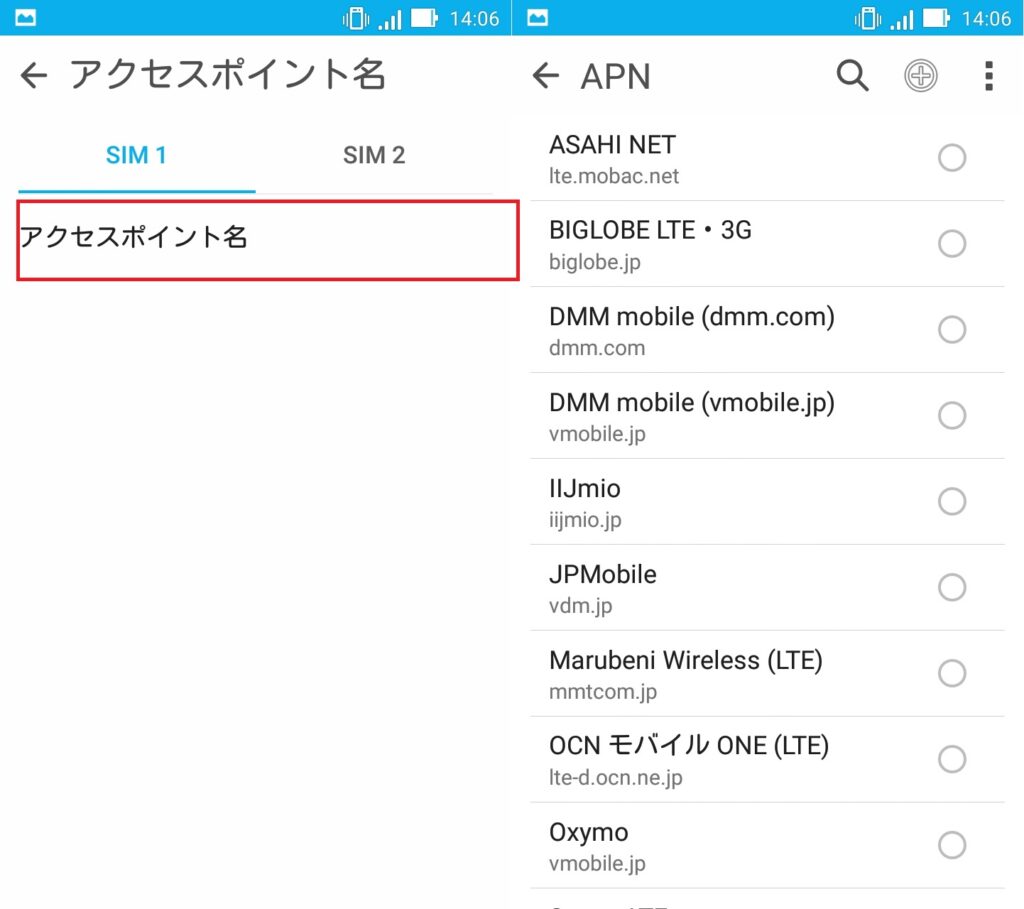
DMM Wi-Fiに接続できない場合、さまざまな原因が考えられますが、主な原因としてはルーターの設定不良や端末のWi-Fi設定ミスなどが挙げられます。また、利用エリア外である可能性や、プロバイダ側の障害、APN設定の誤りなども考えられます。これらの原因を特定し、適切な対処法を実施することで、多くの場合、DMM Wi-Fiの接続問題は解決します。まず、ルーターの電源と接続状態を確認し、必要に応じて再起動を行うことが有効です。また、端末のWi-Fi設定を見直し、APN設定が正しく設定されているか確認することも重要です。
イントロダクション
DMM Wi-Fiが接続できない場合、まず考えられる原因としてはルーターの設定不良や端末のWi-Fi設定ミスがあります。これらの問題は、比較的簡単に解決できることが多いです。例えば、ルーターの電源がオフになっている、またはケーブルが正しく接続されていないといった単純なミスが原因である可能性があります。また、利用しようとしているエリアがDMM Wi-Fiのサービス提供エリア内であるか確認することも重要です。
接続できない原因として、プロバイダ側の障害やAPN設定の誤りも考えられます。プロバイダ側に障害が発生している場合は、DMM Wi-Fiの公式サイトやサポートセンターで障害情報を確認することができます。また、APN設定が正しくないと、接続に失敗することがあります。APNとは、Access Point Nameの略で、モバイルネットワークへの接続に必要な設定です。この設定が誤っていると、インターネットへの接続ができません。
対処法としては、まずルーターの電源と接続状態を確認することから始めるとよいでしょう。また、端末のWi-Fi設定を見直し、必要に応じてルーターの再起動や端末のネットワーク設定のリセットを行うことも有効です。これらの手順で多くの場合、DMM Wi-Fiの接続問題が解決します。また、APN設定の再確認も忘れないようにしましょう。正しいAPN設定を行うことで、接続の問題が解消されることがあります。
DMM Wi-Fi接続できない主な原因
DMM Wi-Fiが接続できない場合、まずはルーターの設定や端末のWi-Fi設定に問題がないかを確認する必要があります。ルーターの電源がオフになっていたり、接続ケーブルが抜けていると、当然ながらWi-Fi接続はできません。また、端末のWi-Fi設定がオフになっている場合や、接続先のネットワークが正しく選択されていない場合にも接続できません。さらに、利用エリア外にいることも接続できない原因の一つです。DMM Wi-Fiのサービスは特定のエリアでのみ利用可能であるため、エリア外では接続できないことがあります。
また、プロバイダ側の障害も接続できない原因として考えられます。プロバイダ側で障害が発生している場合、ユーザ側では対処できないため、プロバイダの障害情報や状況を確認する必要があります。さらに、APN設定の誤りも接続できない原因の一つです。APN(Access Point Name)設定は、インターネットへの接続に必要な設定であり、誤った設定がなされていると接続できません。これらの問題を解決するためには、ルーターの再起動や端末のネットワーク設定のリセット、APN設定の再確認などを行うことが有効です。
ルーターの設定と接続状態の確認
DMM Wi-Fiに接続できない場合、まず確認すべきはルーターの設定と接続状態です。ルーターの電源がオンになっているか、ケーブルが正しく接続されているかを確認しましょう。ルーターの再起動も有効な手段です。再起動により、一時的な障害が解消されることがあります。また、Wi-Fiの電波が弱い場合も接続不良の原因となるため、ルーターの配置や周囲の環境も確認してください。
さらに、端末側のWi-Fi設定も再確認が必要です。端末のWi-Fiが有効になっており、正しいネットワーク名(SSID)とパスワードが入力されているかをチェックします。端末のネットワーク設定をリセットすることも、接続問題を解決する一つの方法です。APN設定も重要な要素です。DMM Wi-FiのAPN設定が正しく行われているかを確認し、必要に応じて再設定を行います。
ルーターや端末の設定に問題がないにもかかわらず接続できない場合は、プロバイダ側の障害や利用エリア外である可能性も考慮する必要があります。プロバイダの障害情報やメンテナンス情報を確認し、また、DMM Wi-Fiの利用可能エリアかをチェックします。これらの確認作業を行うことで、多くの場合、DMM Wi-Fiの接続問題が解消されます。
端末のWi-Fi設定の見直し
DMM Wi-Fiに接続できない場合、まず端末のWi-Fi設定を確認する必要があります。Wi-Fiスイッチがオンになっているか、また、DMM Wi-Fiのネットワーク名(SSID)が正しく選択されているかを確認してください。また、端末のネットワーク設定が初期化されているか、または他のネットワークに接続しようとしていないかも確認する必要があります。場合によっては、端末のネットワーク設定のリセットを行うことで、問題が解決することがあります。
さらに、ルーターの設定やAPN設定も重要な要素です。ルーターの電源や接続状態に問題がないか確認し、必要に応じて再起動を行ってください。また、DMM Wi-FiのAPN設定が正しく構成されているか確認し、誤りがある場合は修正する必要があります。これらの確認を行うことで、DMM Wi-Fiの接続問題が解決する可能性があります。
利用可能エリアかの確認方法
DMM Wi-Fiを利用するには、まずサービスが利用可能なエリアにいることを確認する必要があります。電波の受信状態が良好であることが前提となります。DMM Wi-Fiは、特定の地域や事業者網を利用してサービスを提供しているため、エリア外では接続できないことがあります。自分のいる場所がDMM Wi-Fiのサービスエリア内であるかを確認するには、公式ウェブサイトやカスタマーサポートで提供される情報を参照してください。また、スマートフォンの圏外表示や電波表示の状態も一つの判断材料となります。
利用できない原因として、地下や建物内などの電波が届きにくい場所にいる可能性も考えられます。このような環境では、Wi-Fiルーターの配置や電波の強度を確認し、改善する必要があります。さらに、他のデバイスでDMM Wi-Fiに接続できるかを試すことで、問題が特定の端末によるものか、環境によるものかを判断できます。
プロバイダ側の障害情報の確認
DMM Wi-Fiが接続できない原因として、プロバイダ側の障害が考えられます。プロバイダのサーバーやネットワークに障害が発生すると、接続ができなくなります。このような場合は、プロバイダの公式サイトやソーシャルメディアで障害情報を確認します。多くの場合、プロバイダは障害情報を公式サイトで公開しています。また、メンテナンスや障害に関するお知らせが表示されることもあります。プロバイダ側の障害が原因の場合、復旧まで待つしかありません。プロバイダのサポートに問い合わせることも有効です。
APN設定の正当性確認
DMM Wi-Fiを利用するには、APN(Access Point Name)設定が正しく行われている必要があります。APN設定は、モバイルデータ通信の接続先を指定するものであり、間違った設定では接続できません。まず、端末のAPN設定がDMM Wi-Fi用に正しく構成されているか確認しましょう。DMM Wi-Fiの公式サイトやマニュアルに記載されているAPN情報を参照し、端末の設定と比較します。
特に、APNの名前やAPNのタイプが正しく入力されているかを重点的にチェックします。また、ユーザー名やパスワードが必要な場合は、それらの情報も正確に入力されていることを確認します。これらの設定に誤りがあると、DMM Wi-Fiへの接続ができませんので、再確認を行います。
APN設定に問題がある場合は、設定を修正した後に端末を再起動し、再度DMM Wi-Fiへの接続を試みます。多くの場合は、これで接続問題が解決します。また、ネットワーク設定のリセットを行うことも有効です。これにより、端末のネットワーク関連の設定が初期化され、問題が解消されることがあります。
接続問題の解決策と再起動の有効性
DMM Wi-Fiが接続できない場合、まずはルーターの状態を確認する必要があります。ルーターの電源がオフになっている、またはケーブルが正しく接続されていないことが原因で接続できないことがあります。このような場合は、ルーターの電源を入れ直したり、ケーブルを再接続することで問題が解決する可能性があります。また、端末のWi-Fi設定も確認する必要があります。端末のWi-Fiがオフになっている、またはDMM Wi-Fiのネットワークに接続されていない場合は、Wi-Fiをオンにして正しいネットワークに接続し直してください。
さらに、APN設定が正しく設定されていないことも接続できない原因の一つです。APN設定は、DMM Wi-Fiを利用するために必要な設定であり、誤った設定になっていると接続できません。APN設定を確認し、必要に応じて再設定することで問題が解決する可能性があります。また、プロバイダ側の障害情報も確認する必要があります。プロバイダ側に障害が発生している場合は、ユーザ側での対処ができないため、プロバイダの障害情報を確認し、復旧を待つ必要があります。
ルーターや端末の再起動も、接続問題を解決する有効な手段です。再起動により、ネットワーク設定がリセットされ、問題が解決することがあります。特に、長期間再起動していなかったルーターや端末は、再起動することでパフォーマンスが改善される可能性があります。したがって、DMM Wi-Fiが接続できない場合は、これらの対処法を試してみることをお勧めします。
まとめ
DMM Wi-Fiに接続できない場合、まず確認すべきはルーターの状態です。ルーターの電源が入っているか、他のデバイスが接続できているかを確認しましょう。接続できない原因として、ルーターの設定不良や端末のWi-Fi設定ミスが考えられます。ルーターの再起動や、端末のWi-Fi設定のリセットを行うことで、問題が解決する可能性があります。また、DMM Wi-Fiの利用可能エリアであるかを確認することも重要です。エリア外では接続できません。
さらに、プロバイダ側の障害も考えられる原因の一つです。プロバイダの障害情報や、システムメンテナンスの告知を確認しましょう。また、APN設定が正しく行われているかも重要なポイントです。APN設定が誤っていると、接続できないことがあります。端末のAPN設定を確認し、必要に応じて再設定を行ってください。これらのチェックを行うことで、多くの場合、DMM Wi-Fiの接続問題が解決します。特に、ルーターの再起動や端末のネットワーク設定のリセットは有効な手段です。
よくある質問
DMM Wi-Fiで接続できない原因は何ですか?
DMM Wi-Fiで接続できない原因としては、APN設定の不備やルーターの設定の誤り、通信障害などが考えられます。まず、APN設定が正しく行われているか確認しましょう。APN設定とは、モバイルデータ通信を行うために必要な設定であり、DMM Wi-Fiの場合は「dmm.com」と入力する必要があります。また、ルーターの設定も重要です。ルーターのSSIDや暗号化方式が正しく設定されているか確認してください。さらに、通信障害が発生している可能性もあります。DMM Wi-Fiのサーバー障害やメンテナンスが行われている場合、接続できないことがあります。
ルーターの設定を確認するにはどうすればよいですか?
ルーターの設定を確認するには、まずルーターの管理画面にアクセスする必要があります。管理画面のURLは、ルーターの取扱説明書やメーカーのWebサイトに記載されています。管理画面にアクセスしたら、SSIDや暗号化方式、パスワードなどの設定を確認しましょう。また、DHCPサーバーの設定も重要です。DHCPサーバーが有効になっているか確認し、IPアドレスの割り当て範囲を確認してください。さらに、ファイアウォールの設定も確認しましょう。ファイアウォールが有効になっている場合、DMM Wi-Fiの通信がブロックされていないか確認する必要があります。
APN設定を変更するにはどうすればよいですか?
APN設定を変更するには、まず端末の設定画面にアクセスする必要があります。設定画面の「モバイルデータ通信」または「APN設定」の項目を探し、DMM Wi-FiのAPN設定を「dmm.com」に変更します。また、認証方式やユーザー名、パスワードなどの設定も必要に応じて変更しましょう。変更が完了したら、端末を再起動してAPN設定を反映させる必要があります。
DMM Wi-Fiの通信障害について教えてください。
DMM Wi-Fiの通信障害には、サーバー障害や回線障害、メンテナンスなどがあります。サーバー障害の場合、DMM Wi-Fiのサーバーに問題が発生しているため、接続できないことがあります。回線障害の場合、通信回線に問題が発生しているため、接続できないことがあります。また、メンテナンスの場合、定期的なメンテナンスや障害対応が行われているため、接続できないことがあります。通信障害が発生している場合は、DMM Wi-FiのWebサイトやお客様サポートに問い合わせることをお勧めします。
Deja una respuesta
Lo siento, debes estar conectado para publicar un comentario.
関連ブログ記事