Wi-Fi接続デバイス数を確認する方法|セキュリティとパフォーマンスを向上させる方法を解説

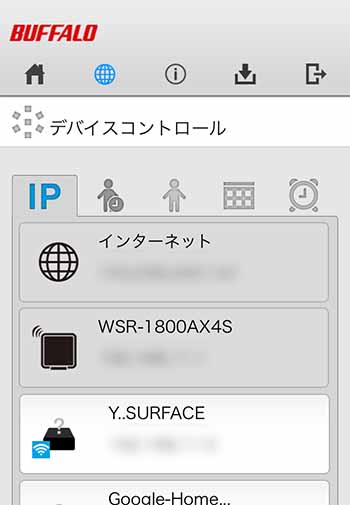
Wi-Fiネットワークのセキュリティとパフォーマンスを維持するためには、接続しているデバイスの数を把握することが重要です。接続デバイス数を確認することで、不正アクセスの検出やネットワークの混雑を防ぐことができます。この記事では、Wi-Fiに接続しているデバイスの台数を確認する方法や、セキュリティ対策、ネットワークパフォーマンスの向上について解説します。まず、ルーターの管理画面にアクセスして接続デバイスを確認する方法について説明します。ルーターの管理画面にログインすることで、現在接続しているデバイスの一覧を確認できます。
イントロダクション
Wi-Fiネットワークのセキュリティとパフォーマンスを維持するためには、接続しているデバイスの数を把握することが非常に重要です。自宅やオフィスのWi-Fiネットワークに、どれだけのデバイスが接続されているかを知ることで、不正なアクセスを検知し、ネットワークのトラブルを未然に防ぐことができます。接続デバイスの確認方法としては、主にルーターの管理画面にアクセスする方法や、専用のモバイルアプリを使用する方法があります。ルーターの管理画面にアクセスするには、ルーターのIPアドレスをブラウザに入力する必要があります。IPアドレスは、ルーターの説明書やメーカーのウェブサイトで確認できます。ログイン後、接続されているデバイスの一覧が表示され、MACアドレスやデバイス名、IPアドレスなどの情報が確認できます。
Wi-Fi接続デバイス数を確認する重要性
Wi-Fiネットワークに接続しているデバイス数を把握することは、ネットワークのセキュリティとパフォーマンスを維持する上で非常に重要です。接続デバイス数が増えると、ネットワークの帯域が分散し、全体的な通信速度が低下する可能性があります。また、不正なデバイスがネットワークに接続している場合、個人情報漏洩や悪意のある攻撃のリスクが高まります。したがって、定期的に接続デバイス数を確認し、不審なデバイスが接続していないかをチェックする必要があります。ルーターの管理画面にアクセスすることで、接続しているデバイスの情報を確認できます。さらに、MACアドレスフィルタリングを設定することで、許可されたデバイスのみがネットワークに接続できるように制限できます。これらの対策により、Wi-Fiネットワークのセキュリティとパフォーマンスを向上させることができます。
ルーターの管理画面から接続デバイスを確認する方法
ルーターの管理画面にアクセスすることで、Wi-Fiに接続しているデバイスの台数を確認することができます。まず、ルーターのIPアドレスをブラウザのアドレスバーに入力して、管理画面にログインします。一般的なルーターのIPアドレスは、192.168.0.1や192.168.1.1などです。ログインに成功すると、ルーターの管理画面が表示され、接続デバイス一覧やクライアントリストなどの項目が見つかります。ここには、現在Wi-Fiネットワークに接続しているデバイスの情報が表示されています。
管理画面では、接続デバイスのMACアドレスやIPアドレス、デバイス名などの詳細情報が確認できます。これらの情報を確認することで、不審なデバイスが接続されていないかをチェックすることができます。また、一部のルーターでは、接続デバイスの通信履歴やトラフィックの使用状況なども確認できるため、ネットワークの使用状況を把握するのに役立ちます。
この方法で接続デバイスの情報を定期的に確認することで、Wi-Fiネットワークのセキュリティを維持し、不正なアクセスを検出することができます。また、接続デバイスの数を把握することで、ネットワークのパフォーマンスを最適化するための手がかりを得ることもできます。
専用アプリを使用して接続状況を監視する方法
ルーターの管理画面にアクセスするのが難しい場合や、より詳細な情報を取得したい場合は、専用のアプリを使用することができます。多くのルーター製造業者は、Wi-Fiネットワーク管理アプリを提供しており、これらのアプリを使用すると、スマートフォンやタブレットから簡単に接続デバイスの数を監視できます。たとえば、ルーターのブランドによっては、ネットワークスキャン機能やデバイス管理機能を備えたアプリがあり、接続されているデバイスの詳細情報を確認できます。
これらのアプリを使用すると、リアルタイムで接続状況を把握でき、不審なデバイスが接続されていないかを確認できます。また、アプリによっては、帯域幅の使用状況やデバイスの通信履歴など、より詳細な情報を提供することもあります。さらに、一部のアプリでは、アラート機能が備わっており、新しいデバイスがネットワークに接続されたときに通知を受け取ることもできます。
セキュリティを向上させるためのMACアドレスフィルタリング
MACアドレスフィルタリングは、Wi-Fiネットワークのセキュリティを高めるための有効な手段です。この機能を使用することで、特定のデバイスのみがネットワークに接続できるようになります。ルーターの設定画面で、接続を許可するデバイスのMACアドレスを登録する必要があります。MACアドレスは、ネットワークインターフェイスに割り当てられたユニークな識別子であり、デバイスごとに異なります。
MACアドレスフィルタリングを有効にすることで、不正なデバイスがネットワークに接続するのを防ぐことができます。ただし、MACアドレスは静的な値ではなく、変更可能な場合もあるため、絶対的なセキュリティ対策ではありません。それでも、MACアドレスフィルタリングは、ハッカーがネットワークに侵入するのを困難にするための一つの障壁となります。定期的にMACアドレスの登録情報を確認し、不要なデバイスが登録されていないかチェックすることが重要です。
Wi-Fiのパスワードを定期的に変更する方法
Wi-Fiのパスワードを定期的に変更することは、ネットワークセキュリティを維持するために非常に重要です。パスワードを変更することで、不正にアクセスされた可能性のあるデバイスをネットワークから切り離すことができます。まず、ルーターの管理画面にアクセスし、無線設定のセクションでパスワードを変更します。新しいパスワードは、十分な強度を持つように英数字と記号を組み合わせて作成します。また、パスワードを変更した後は、ネットワークに接続しているすべてのデバイスで新しいパスワードを入力し直す必要があります。
パスワードの変更は、セキュリティ侵害のリスクを軽減するのに効果的です。定期的な変更により、たとえパスワードが漏洩したとしても、その影響を最小限に抑えることができます。さらに、パスワードを変更する際には、ルーターのファームウェアも最新の状態に保つことが推奨されます。こうすることで、既知の脆弱性を悪用した攻撃からネットワークを保護できます。ルーターの管理画面でファームウェアの更新が利用可能かどうかを確認し、必要に応じて更新を実行します。
不審なデバイスの検出とブロック
不審なデバイスがWi-Fiネットワークに接続されていないかを確認することは、ネットワークセキュリティを維持する上で非常に重要です。ルーターの管理画面や専用アプリを使用して接続デバイスのリストを確認し、不審なデバイスが見つかった場合は、すぐにMACアドレスフィルタリングを設定してそのデバイスをブロックすることができます。また、Wi-Fiパスワードの変更も有効な対策です。パスワードを変更することで、不審なデバイスが接続するのを防ぐことができます。さらに、定期的にネットワークの監視を行うことで、潜在的なセキュリティ脅威を早期に発見し、対処することができます。
ネットワークのパフォーマンス低下の原因を特定する方法
ネットワークのパフォーマンス低下は、様々な要因によって引き起こされる可能性があります。帯域幅の過負荷が主な原因の一つであり、多数のデバイスが同時にWi-Fiネットワークに接続している場合に発生しやすくなります。接続デバイスの数を把握することで、ネットワークリソースの過負荷を検知し、必要な対策を講じることができます。さらに、不正なデバイスがネットワークに侵入している可能性もあり、そのようなデバイスを特定して排除する必要があります。
接続デバイスの確認に加えて、MACアドレスフィルタリングやWPA3暗号化などのセキュリティ対策を実施することで、ネットワークの安全性を高めることができます。また、定期的にWi-Fiパスワードを変更することも、セキュリティを維持する上で重要です。これらの対策により、ネットワークのパフォーマンスとセキュリティの両方を向上させることができます。ルーターの管理画面や専用アプリを使用して、接続デバイスの状況を定期的に監視することが推奨されます。
まとめ
Wi-Fi接続デバイス数を確認することは、ネットワークセキュリティとパフォーマンスを維持するために重要です。ルーターの管理画面にアクセスすることで、接続しているデバイスの台数を確認できます。管理画面では、接続されているデバイスのMACアドレスやIPアドレス、接続時間などを確認できます。また、専用のアプリを使用することで、より簡単に接続状況を監視できます。
MACアドレスフィルタリングを設定することで、不正なデバイスの接続を防止できます。これは、あらかじめ許可されたデバイスのみがネットワークに接続できるようにするセキュリティ機能です。また、Wi-Fiパスワードを定期的に変更することも、セキュリティを向上させるために重要です。パスワードが漏洩した場合、不正なアクセスを許すことになるため、定期的な変更が必要です。
さらに、接続デバイスの確認は、ネットワークパフォーマンスの低下の原因を特定するのにも役立ちます。多数のデバイスが接続している場合、ネットワークの帯域が狭くなり、通信速度が低下する可能性があります。接続デバイスの数を把握することで、必要に応じて帯域の拡張やデバイスの制限を行うことができます。これらの対策により、Wi-Fiネットワークのセキュリティとパフォーマンスを向上させることができます。
よくある質問
Wi-Fi接続デバイス数を確認するメリットとは何ですか?
Wi-Fi接続デバイス数を確認するメリットは、ネットワークのセキュリティとパフォーマンスを向上させることです。接続されているデバイスを確認することで、不正なアクセスや不要なデバイスを検知し、排除することができます。また、接続デバイスが多い場合には、ネットワークの帯域幅を調整したり、ルーターの設定を変更することで、ネットワークの速度を改善することができます。さらに、接続デバイスの確認は、ネットワークの問題のトラブルシューティングにも役立ちます。
Wi-Fi接続デバイス数を確認する方法にはどのようなものがありますか?
Wi-Fi接続デバイス数を確認する方法には、主にルーターの管理画面にアクセスする方法と、専用のアプリを使用する方法があります。ルーターの管理画面にアクセスする場合には、ルーターのIPアドレスをブラウザに入力し、管理者パスワードを入力することで、接続されているデバイスの一覧を確認することができます。また、専用のアプリを使用する場合には、アプリをダウンロードし、ルーターに接続することで、スマートフォンやタブレットから簡単に接続デバイスを確認することができます。
Wi-Fi接続デバイス数を確認する際の注意点は何ですか?
Wi-Fi接続デバイス数を確認する際の注意点としては、管理者パスワードの管理が重要です。管理者パスワードが漏洩した場合には、不正なアクセスを許すことになるため、強力なパスワードを設定し、定期的に変更することが推奨されます。また、接続デバイスの確認は、定期的に行うことが重要です。定期的な確認により、不正なデバイスの検知や、ネットワークの問題の早期発見が可能になります。
Wi-Fi接続デバイスの管理はどのように行えばよいですか?
Wi-Fi接続デバイスの管理は、接続デバイスのリストを定期的に確認し、不要なデバイスや不明なデバイスが接続されていないかを確認することで行います。また、MACアドレスフィルタリングや、WPA3暗号化などのセキュリティ機能を有効化することで、ネットワークのセキュリティを向上させることができます。さらに、ルーターのファームウェアを最新の状態に保つことも重要です。最新のファームウェアには、セキュリティの脆弱性を修正するパッチが含まれていることが多いためです。
Deja una respuesta
Lo siento, debes estar conectado para publicar un comentario.
関連ブログ記事