スマホPC Wi-Fi接続|簡単設定とテザリングのポイント徹底解説

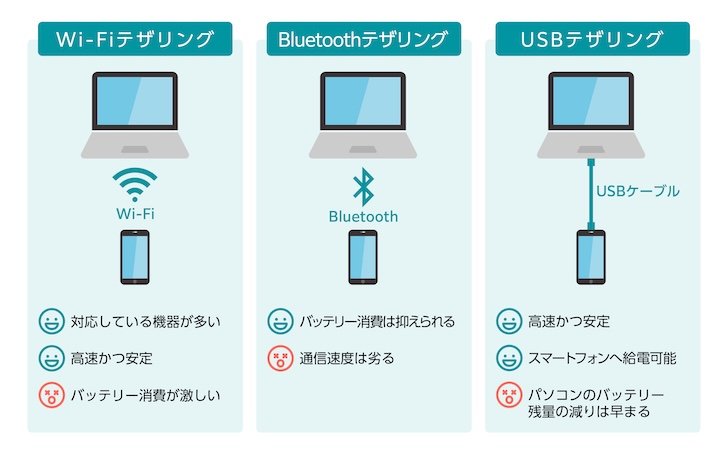
この記事では、スマートフォンとPCをWi-Fiで接続する方法について詳しく解説します。テザリング機能を使用することで、スマートフォンのモバイルデータ通信を経由してPCをインターネットに接続させることができます。これにより、ケーブル不要で簡単かつ高速なデータ転送が可能になり、作業効率が向上します。スマートフォンとPCのWi-Fi接続は、AndroidとiPhoneのどちらでも設定が可能です。セキュリティ対策として、強固なWi-Fiパスワードの設定が重要です。また、不要な時間帯にはテザリング機能をオフにすることで、セキュリティをさらに高めることができます。
イントロダクション
スマートフォンとPCをWi-Fiで接続することは、テザリングを利用して、PCでのインターネットアクセスを可能にする便利な方法です。この方法により、スマートフォンのモバイルデータ通信を経由して、PCをインターネットに接続させることができます。特に、Wi-Fi環境がない場所や、PCにモバイルデータ通信機能がない場合に有効です。
スマートフォンとPCをWi-Fiで接続するメリットは、ケーブルが不要で、簡単に高速な接続が可能になることです。これにより、データ転送やインターネットの利用がスムーズに行えるようになり、作業効率が向上します。また、テザリングの設定は、AndroidとiPhoneのどちらも比較的簡単に行うことができます。
セキュリティ対策として、Wi-Fiパスワードを強固に設定し、不要な時間帯にはテザリング機能をオフにすることが推奨されます。これにより、不正アクセスを防ぎ、データ漏洩のリスクを低減できます。また、通信速度は、スマートフォンの通信規格や電波状況、PCのWi-Fi対応規格などによって影響を受けるため、これらの要因を考慮して設定を行うことが大切です。
スマホとPCをWi-Fiで接続するメリット
スマホとPCをWi-Fiで接続することで、テザリングを利用してPCからインターネットにアクセスできるようになります。これにより、外出先でも安定したネット環境を確保でき、作業効率が向上します。また、ケーブル不要で接続できるため、机上のスペースもスッキリと保てます。Wi-Fi接続は、簡単に設定でき、モバイルデータ通信を活用することで、場所を選ばずにPCを利用できる大きなメリットがあります。スマホのモバイルデータ通信を介してPCをインターネットに接続させるこの方法は、特に出張や外出が多いビジネスパーソンにとって重宝します。さらに、Wi-Fiテザリングの設定はAndroidとiPhoneのどちらも比較的簡単に行うことができ、セキュリティ対策にも注意を払うことで、安全に利用できます。
スマホテザリングの基本的な設定方法
スマホとPCをWi-Fiで接続するには、まずテザリングの設定を行う必要があります。テザリングとは、スマートフォンのモバイルデータ通信を他のデバイスと共有する機能です。AndroidとiPhoneのどちらも、この機能を簡単に設定できます。まず、スマートフォンの設定メニューにアクセスし、テザリングまたはモバイルホットスポットの項目を探します。この項目を選択すると、Wi-Fiテザリングの設定画面が表示されます。ここで、Wi-Fiネットワーク名(SSID)とパスワードを設定します。設定後は、PCのWi-Fi設定からこのネットワークに接続できます。
テザリングの設定は非常に簡単で、数ステップで完了します。ただし、セキュリティを確保するために、強固なパスワードを設定することが重要です。また、テザリング機能を使用しないときはオフにしておくことで、バッテリーの消費を抑え、セキュリティリスクを低減できます。スマホとPCをWi-Fiで接続することで、モバイルデータ通信をPCで利用でき、作業効率が向上します。さらに、データ転送もスムーズに行えるようになり、ケーブル不要で快適な作業環境が実現します。
Androidでのテザリング設定手順
Androidデバイスでのテザリング設定は非常に簡単です。まず、Wi-Fiテザリングを有効にするには、デバイスの設定メニューにアクセスし、「ネットワークとインターネット」または「接続」セクションを探します。ここで、「テザリング」または「モバイルホットスポット」を選択し、Wi-Fiテザリングをオンにします。次に、Wi-Fiネットワーク名(SSID)とパスワードを設定します。このパスワードは、他のデバイスがあなたのスマホに接続する際に必要となるため、十分に強固なものに設定することが推奨されます。また、接続をより安全にするために、WPA2などの強力な暗号化方式を選択することもできます。これらの設定を完了すると、あなたのAndroidデバイスはWi-Fiホットスポットとして機能し、PCや他のデバイスをインターネットに接続できるようになります。さらに、テザリング中にデータ使用量を監視し、不要な接続を避けることで、データ通信量の無駄を抑えることができます。
iPhoneでのテザリング設定手順
iPhoneでのテザリング設定は非常に簡単です。まず、iPhoneの設定アプリを開き、「テザリング」または「インターネット共有」という項目を探します。この項目は「モバイルデータ通信」または「セルラー」のセクションの下にあることが多いです。テザリングのスイッチをオンにすると、iPhoneはWi-Fiネットワークとして検出可能になります。次に、PCのWi-Fi設定でiPhoneの名前(SSID)を見つけ、指定されたWi-Fiパスワードを入力して接続します。これで、iPhoneのモバイルデータ通信を経由してPCでインターネットを利用できるようになります。テザリングを利用する際には、データ通信量に注意を払う必要があります。また、バッテリー消費が激しくなるため、必要に応じて低電力モードを検討すると良いでしょう。セキュリティ面では、強固なWi-Fiパスワードを設定し、不必要な接続を避けることが大切です。
テザリング時のセキュリティ対策
スマートフォンとPCをWi-Fiで接続する際のテザリング機能は便利ですが、セキュリティ対策を怠ると、不正アクセスやデータ漏洩のリスクが高まります。Wi-Fiパスワードは強固なものに設定することが重要です。簡単に推測できるパスワードは避け、英数字や記号を組み合わせた複雑なものにしましょう。また、テザリングを使用しない時間帯は機能をオフにしておくことで、不必要な接続を防ぎ、セキュリティを高めることができます。さらに、スマートフォンのOSやアプリを最新の状態に保つことも、既知の脆弱性を悪用した攻撃から守るために重要です。テザリングを使用する際は、これらのセキュリティ対策を心がけることで、安全にインターネット共有やデータ転送を行うことができます。
通信速度とその影響要因
スマホとPCをWi-Fiで接続する際の通信速度は、通信規格や電波状況によって大きく左右されます。スマートフォンのモバイルデータ通信の規格(4Gや5Gなど)や、PCのWi-Fi対応規格(Wi-Fi 5やWi-Fi 6など)が、通信速度に影響を与える主要因です。さらに、周辺の電波状況や接続台数なども速度に影響を及ぼします。良好な通信速度を維持するためには、これらの要素を考慮する必要があります。
テザリングを利用してPCをインターネットに接続する場合、スマートフォンのデータ通信速度がそのままPCの通信速度に反映されます。つまり、スマートフォンの通信環境が良好であることが、PCでの快適なインターネット利用に直結します。また、PC側のWi-Fi受信能力も重要であり、最新規格に対応していることが望ましいです。スマホとPCの両方の通信能力を把握し、最適な接続環境を整えることが大切です。
通信速度の低下は、ユーザー体験を損なう要因となります。速度低下の原因を特定し、対処することで、より快適にスマホとPCをWi-Fiで接続して利用できます。具体的な対処法としては、Wi-Fiルーターの再起動や電波の強い場所への移動などが有効です。これらの対策を実施することで、通信速度の改善が期待できます。
よくある質問と解決策
スマホとPCをWi-Fiで接続する際によくある質問として、テザリング機能を使ってPCをインターネットに接続する方法があります。テザリングは、スマートフォンのモバイルデータ通信を経由してPCにインターネット接続を提供する機能です。この機能を使用することで、Wi-Fi環境がない場所でもPCでインターネットを利用できます。テザリングの設定は、AndroidとiPhoneのどちらも比較的簡単に行えますが、事前にスマートフォンのテザリング機能が有効になっているかを確認する必要があります。
テザリングでPCをインターネットに接続する際の通信速度は、スマートフォンの通信規格や電波状況、PCのWi-Fi対応規格などによって影響を受けます。例えば、スマートフォンが5G対応であれば、より高速な通信が可能です。また、PC側もWi-Fi 6などの最新の規格に対応していれば、さらに高速なデータ転送が実現できます。しかし、電波の弱さや混雑によって通信速度が低下することもありますので、利用環境に応じた対応が必要です。
さらに、テザリング利用時のセキュリティ対策も重要です。テザリングで使用するWi-Fiパスワードは強固なものに設定し、不要な時間帯はテザリング機能をオフにすることで、不正アクセスのリスクを低減できます。また、テザリング機能を使用する際は、スマートフォンのバッテリー消費にも注意が必要です。テザリング中はスマートフォンのバッテリーが急速に消費されるため、外部電源の利用やバッテリーの省電力モードを検討すると良いでしょう。
まとめ
スマートフォンとPCをWi-Fiで接続することで、テザリングを利用したインターネット共有が簡単に実現できます。この方法により、PCでの作業がモバイルデータ通信を利用して行えるようになり、場所を選ばない柔軟な働き方が可能になります。Wi-Fi接続はケーブルレスで便利なうえ、比較的簡単な設定で利用を開始できるため、多くのユーザーに適しています。AndroidとiPhoneのどちらもテザリング機能を備えており、設定手順に従えばスムーズに接続できます。ただし、セキュリティ対策として強固なWi-Fiパスワードの設定が重要です。また、使用しない時間帯にはテザリング機能をオフにすることで、バッテリーの節約やセキュリティリスクの軽減につながります。さらに、通信速度はスマートフォンの通信規格や電波状況に左右されるため、これらの要因を理解しておくことが大切です。
よくある質問
スマホをPCにWi-Fi接続するメリットは何ですか?
スマホをPCにWi-Fi接続することで、大容量のデータ転送や安定したインターネット接続が可能になります。さらに、テザリングを利用することで、PCからスマホのインターネット接続を利用できるようになり、外出先でも快適にPCを利用できます。また、ファイルのやり取りも簡単に行えるようになり、作業効率が向上します。
スマホのテザリング機能を利用する際の注意点は何ですか?
スマホのテザリング機能を利用する際には、データ通信量に注意する必要があります。テザリングを利用すると、スマホのデータ通信量が増加するため、パケット定額制のプランに加入していない場合は、高額な料金が発生する可能性があります。また、バッテリー消費も増加するため、長時間の利用には注意が必要です。
スマホとPCのWi-Fi接続設定はどのように行いますか?
スマホとPCのWi-Fi接続設定は、スマホ側でテザリング機能を有効化し、PC側でスマホのWi-Fiネットワークに接続することで行います。具体的な設定方法は、スマホの機種やOSによって異なりますが、一般的には、スマホの設定メニューからテザリングまたはホットスポットの項目を選択し、PC側でWi-Fi設定からスマホのネットワークを検索して接続します。
スマホのテザリング機能を利用できない場合の対処方法は?
スマホのテザリング機能を利用できない場合は、通信キャリアの電波状況やスマホのAPN設定を確認する必要があります。また、テザリング機能の有効化が正しく行われているかを確認し、必要に応じてスマホの再起動やキャリアのサポートを受ける必要があります。さらに、OSのバージョンやスマホの機種によっては、テザリング機能が利用できない場合があるため、メーカーのサポートを受ける必要がある場合もあります。
Deja una respuesta
Lo siento, debes estar conectado para publicar un comentario.
関連ブログ記事