WiFiルーターの接続方法と設定|初心者向け簡単ガイドとトラブル解消法

WiFiルーターの接続は、快適なインターネット環境を実現する上で非常に重要です。本記事では、初心者向けにWiFiルーターの基本的な接続手順や設定のポイント、トラブルシューティングについて詳しく解説していきます。まず、ルーターとONUの物理的な接続から始め、初期設定や無線設定について順を追って説明します。さらに、接続できない場合の対処法や、スマートフォンやパソコンでの接続手順についても触れていきます。
イントロダクション
WiFiルーターの接続は、快適なインターネット環境を実現する上で非常に重要です。WiFiルーターは、家庭やオフィスでインターネットに接続するための中心的な機器であり、正しく設定することで、安定した通信が可能になります。本記事では、初心者向けにWiFiルーターの接続方法と設定のポイント、さらにトラブルシューティングについて詳しく解説していきます。
まず、WiFiルーターを接続する前に必要な準備について説明します。必要なものは、ルーター本体、電源アダプター、LANケーブル、そしてプロバイダから提供されたプロバイダ情報です。これらを揃えることで、スムーズに接続作業を進めることができます。
次に、物理的な接続を行います。ルーターとONU(光回線終端装置)をLANケーブルで接続し、電源アダプターをコンセントに挿してルーターの電源を投入します。これにより、ルーターが起動し、初期設定への準備が整います。
WiFiルーター接続の準備
WiFiルーターを接続する前に、必要な機器や情報を準備する必要があります。まず、WiFiルーター本体と電源アダプターを用意します。また、インターネットサービスプロバイダ(ISP)から提供されたONU(Optical Network Unit)やLANケーブルも必要です。さらに、プロバイダ情報、つまりプロバイダIDとパスワードも事前に確認しておく必要があります。これらの情報は、後ほどルーターの設定で使用します。
ルーターの接続に必要なLANケーブルは、通常、ルーターに付属していますが、長さや種類を確認しておくことをおすすめします。また、ONUとルーターの接続に使用するLANケーブルの規格も確認しておきましょう。一般的には、CAT5eやCAT6などの規格が使用されています。
これらの機器や情報が準備できたら、次は物理的な接続作業に移ります。ルーターとONUをLANケーブルで接続し、ルーターの電源を投入します。これで、ルーターの基本的な物理接続は完了です。
物理的な接続方法
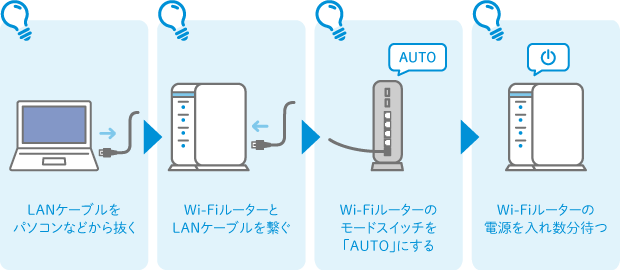
WiFiルーターを接続するには、まず物理的な接続を行う必要があります。ルーターとONU(光回線終端装置)をLANケーブルで接続します。このケーブルは、ルーターのLANポートとONUのLANポートに接続します。次に、ルーターの電源アダプターをコンセントに差し込み、ルーターの電源を入れます。ルーターのランプが点灯し、正常に動作していることを確認します。
ルーターとONUの接続が完了したら、次にパソコンやスマートフォンなどの端末をルーターに接続します。初期設定では、通常LANケーブルを使用してパソコンとルーターを接続します。これにより、ルーターの管理画面にアクセスできるようになります。管理画面にアクセスするには、特定のIPアドレスをブラウザのアドレスバーに入力する必要があります。IPアドレスは、ルーターのマニュアルに記載されています。
初期設定の手順
WiFiルーターの初期設定を行うには、まずルーターの管理画面にアクセスする必要があります。ルーターのIPアドレスは通常、192.168.0.1や192.168.1.1などのプライベートIPアドレスです。WebブラウザのアドレスバーにこのIPアドレスを入力し、Enterキーを押して管理画面を開きます。次に、初期IDとパスワードでログインします。これらの情報はルーターのマニュアルや製品ラベルに記載されています。ログイン後、管理者パスワードを変更することを推奨します。これはセキュリティを強化するために重要です。さらに、SSIDとパスワードを設定し、無線LANの設定を行います。適切なセキュリティ方式、例えばWPA2やWPA3を選択し、強力なパスワードを設定することで、ネットワークの安全性を高めることができます。
無線設定の方法
無線設定は、WiFiルーターを介してインターネットに接続するために必要な手順です。まず、ルーターの管理画面にアクセスし、SSIDとパスワードを設定する必要があります。SSIDは、WiFiネットワークの識別子であり、パスワードはネットワークへのアクセスを制御するものです。セキュリティを高めるために、WPA2またはWPA3などのセキュリティ方式を選択することが推奨されています。また、チャンネル幅やチャンネル番号などの設定も可能です。
無線設定を行う際には、2.4GHzと5GHzの2つの周波数帯域の選択も重要です。2.4GHzは範囲が広いものの混信しやすいという特徴があり、5GHzは高速な通信が可能ですが範囲が狭いという特徴があります。利用環境に応じて適切な周波数帯域を選択することで、最適なWiFi環境を実現できます。設定後は、端末からWiFi接続を行い、インターネットに正常に接続できることを確認します。
接続の確認とテスト
WiFiルーターの接続が完了したら、次は接続の確認とテストを行います。まず、スマートフォンやノートパソコンなどのデバイスでWi-Fiネットワークを検索し、設定したSSIDを選択します。次に、設定したWi-Fiパスワードを入力して接続します。接続が成功したら、インターネットにアクセスできるかどうかを確認するために、ウェブブラウザを開いて任意のウェブサイトにアクセスしてみましょう。
接続に問題がある場合は、ルーターの管理画面にアクセスして設定を確認する必要があります。管理画面にログインし、無線設定やセキュリティ設定が正しく行われているかを確認します。また、ルーターの再起動を行うことで、接続の問題が解決する場合もあります。機器の再起動は、多くの場合、接続トラブルを解消するための有効な手段です。
よくあるトラブルと対処法
WiFiルーターの接続トラブルは、多くのユーザーが直面する問題です。接続不良や信号の弱さは、一般的な問題です。まず、ルーターの再起動を試してみましょう。ルーターの電源を切り、数秒待ってから再び電源を入れます。これにより、ルーターのキャッシュがクリアされ、問題が解決することがあります。
接続できない場合は、SSIDやパスワードの入力ミスを確認しましょう。また、ルーターの管理画面にアクセスし、無線設定が正しく行われているか確認します。さらに、ルーターとONU(光回線終端装置)の接続状態もチェックします。LANケーブルがしっかりと接続されていることを確認し、必要に応じてケーブルを交換してみましょう。
スマートフォンやパソコンでWi-Fi接続ができない場合は、デバイスのWi-Fi設定を確認し、正しいSSIDとパスワードが入力されていることを確認します。また、ルーターのセキュリティ方式が正しく設定されているかも確認しましょう。これらの対策を試しても問題が解決しない場合は、プロバイダやルーターのメーカーサポートに問い合わせることを検討してください。
スマートフォンでの接続手順
スマートフォンでWiFiルーターに接続するには、まずルーターの設定でSSIDとパスワードを設定する必要があります。ルーターの管理画面にアクセスし、無線設定を行います。設定が完了したら、スマートフォンのWi-Fi設定画面でSSIDを検索し、選択します。その後、パスワードを入力して接続します。接続が成功すると、スマートフォンはルーター経由でインターネットにアクセスできるようになります。接続に問題がある場合は、ルーターのSSIDやパスワードが正しく設定されているか確認する必要があります。また、スマートフォンのWi-Fi機能が有効になっていることも確認してください。
パソコンでの接続手順
パソコンでWiFiルーターに接続するには、まずWiFiネットワークアダプターが有効になっていることを確認してください。次に、タスクバーにあるWiFiアイコンをクリックし、利用可能なネットワークの一覧からルーターのSSIDを選択します。接続時にWiFiパスワードの入力が求められるので、事前に設定したパスワードを入力してください。接続が成功すると、パソコンがルーター経由でインターネットにアクセスできるようになります。さらに、ブラウザを起動してWebページが正常に表示されるか確認することで、インターネット接続が正しく機能しているかをテストできます。接続に問題がある場合は、ルーターの再起動やWiFi設定の再確認を行うことで解決できることが多いです。
まとめ
WiFiルーターの接続方法と設定は、快適なインターネット環境を実現する上で非常に重要です。まず、ルーター本体や電源アダプター、LANケーブル、プロバイダ情報を準備する必要があります。これらの機器を適切に接続することで、安定したインターネット接続が可能になります。
物理的な接続が完了したら、ルーターの管理画面にアクセスし、初期IDとパスワードでログインして初期設定を行います。次に、SSIDとパスワードを設定し、セキュリティ方式を選択して無線設定を完了させます。これらの設定を適切に行うことで、安全で快適なWi-Fi環境を構築できます。
接続設定が完了したら、端末からWi-Fi接続し、インターネット利用をテストして接続確認を行います。接続できない場合の対処法や、スマートフォンやパソコンでの接続手順については、よくある質問を参考にすることができます。これらのトラブルシューティングを理解することで、問題を素早く解決できます。
よくある質問
WiFiルーターの接続方法を教えてください。
WiFiルーターの接続方法は非常に簡単です。まず、モデムとルーターをLANケーブルで接続します。次に、ルーターの電源を入れ、設定用PCを用意してルーターの設定を行います。ルーターの設定は、通常、WEBブラウザを使用して行います。ルーターの機種によって設定方法が異なる場合があるため、取扱説明書を参照することをお勧めします。また、最近のルーターの多くは、スマートフォンのアプリを使用して簡単に設定できるようになっています。
WiFiルーターの設定でトラブルが起こった場合の対処法を教えてください。
WiFiルーターの設定でトラブルが起こった場合、まずルーターの再起動を試してみてください。再起動により、多くの場合は問題が解決します。それでも解決しない場合は、ルーターの設定を初期化してみてください。ただし、初期化すると、カスタマイズした設定がすべて消去されるため、注意が必要です。また、ファームウェアの更新が必要な場合もあります。ルーターの管理画面から、ファームウェアの更新が可能かどうか確認してみてください。
WiFiルーターのセキュリティ設定はどうすればいいですか?
WiFiルーターのセキュリティ設定は非常に重要です。まず、WPA2暗号化を有効にし、強力なパスワードを設定してください。また、SSIDの非表示やMACアドレスフィルタリングなどの設定も有効です。これらの設定により、不正アクセスのリスクを大幅に低減できます。さらに、ルーターのファームウェアを定期的に更新することで、最新のセキュリティ対策を維持できます。
WiFiルーターのチャンネル設定を変更する方法を教えてください。
WiFiルーターのチャンネル設定を変更するには、まずルーターの管理画面にアクセスします。次に、無線設定の項目を探し、チャンネル設定を変更します。チャンネルが混雑している場合は、チャンネルを切り替えることで通信速度の向上が期待できます。ただし、チャンネルの変更は、周辺のWiFi環境を調べた上で行うことをお勧めします。チャンネルアナライザーなどのツールを使用すると、周辺のWiFiチャンネルの使用状況を把握できます。
Deja una respuesta
Lo siento, debes estar conectado para publicar un comentario.
関連ブログ記事