Wi-Fiマークが出ているのに繋がらない原因と対処法|簡単解決策を解説

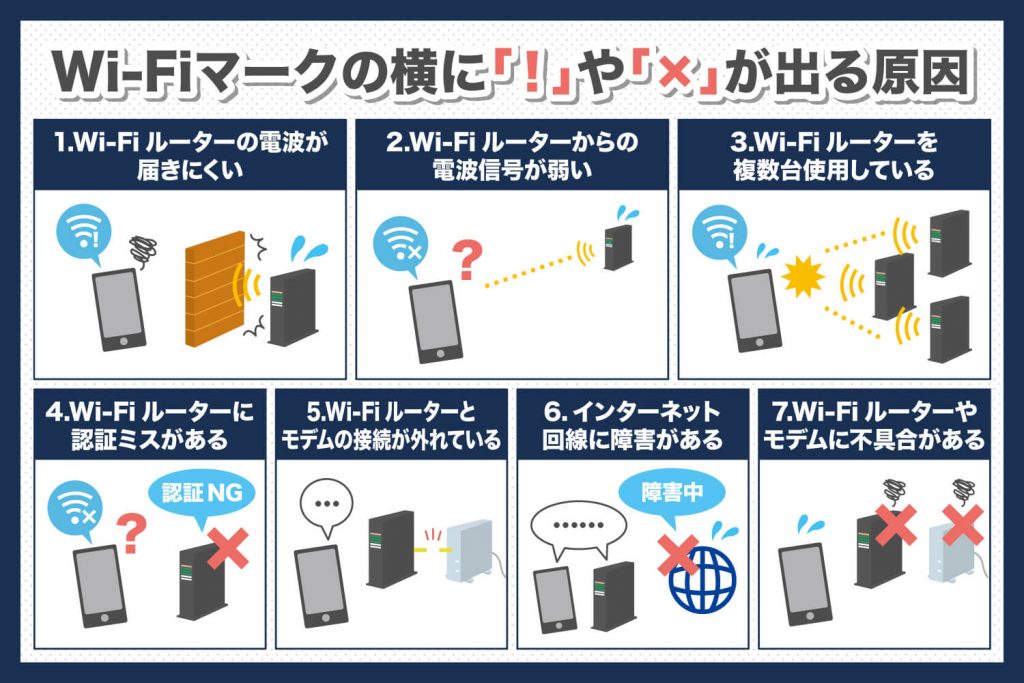
Wi-Fiの接続マークが表示されているにもかかわらずインターネットに接続できないという状況に遭遇したことはありませんか。この現象は、ルーターや端末の設定、または周囲の電波環境など、さまざまな要因によって引き起こされることがあります。本記事では、このような問題の主な原因と、それに対する簡単な対処法について詳しく解説していきます。
まず考えられる原因として、ルーターの不具合があります。ルーターは、再起動することで一時的な不具合が解消されることがあります。したがって、ルーターの電源を一旦切り、再度電源を入れてみることをお勧めします。また、端末のWi-Fi設定も確認する必要があります。端末のWi-Fi設定が正しく構成されているかを確認し、必要に応じて再登録や設定の見直しを行うことで問題が解決する可能性があります。
さらに、周囲の電波干渉の影響も考えられます。同じチャンネルを使用する他の機器が多い場合、干渉により接続が不安定になることがあります。この場合は、ルーターのチャンネル設定を変更することで改善が見込めます。また、ソフトウェアの問題として、OSやファームウェアの更新が滞っている場合も接続に問題が生じることがあります。これらのソフトウェアを最新の状態に保つことで、問題が解消されることがあります。
イントロダクション
Wi-Fiの接続マークが表示されているにもかかわらずインターネットに接続できない場合、さまざまな原因が考えられます。このような状況に直面したとき、慌てずに対処することが大切です。まず考えられる原因としては、ルーターの不具合や端末側の設定ミスが挙げられます。また、周囲の環境による電波干渉や、ソフトウェアの問題、さらにはプロバイダーまたは回線の問題なども原因として考えられます。
これらの問題に対処するためには、まずはルーターの再起動を試してみることが有効です。再起動により、一時的な不具合が解消されることがあります。また、端末のWi-Fi設定を確認し、必要に応じて再登録や設定の見直しを行うことも重要です。さらに、周囲の電波干渉の影響がある場合は、ルーターのチャンネル設定を変更することで改善が見込めます。ソフトウェアの問題は、OSやファームウェアのアップデートを行うことで解消されることがあります。
Wi-Fiマークが出ているのに繋がらない原因
Wi-Fiの接続マークが表示されているにもかかわらずインターネットに接続できない場合、さまざまな原因が考えられます。まず考えられるのはルーターの不具合です。ルーターが正常に動作していない場合、Wi-Fi接続が確立されていてもインターネットにアクセスできないことがあります。このような場合は、ルーターの再起動により一時的な不具合が解消されることがあります。
また、端末側の設定ミスも原因の一つです。Wi-Fiの設定が正しくない場合や、IPアドレスの設定に問題がある場合があります。このような場合は、端末のWi-Fi設定を確認し、必要に応じて再登録や設定の見直しを行う必要があります。さらに、周囲の電波干渉の影響により接続が不安定になることもあります。このような場合は、ルーターのチャンネル設定を変更することで改善されることがあります。
ソフトウェアの問題もWi-Fi接続に影響を及ぼすことがあります。OSやファームウェアのバグや不具合が原因で接続できない場合があります。このような場合は、OSやファームウェアを最新の状態に保つことで解消されることがあります。さらに、プロバイダーまたは回線の障害も原因の一つです。プロバイダーや回線の障害によりインターネットに接続できない場合があります。このような場合は、障害情報の確認やプロバイダーへの問い合わせが必要です。
ルーターの不具合への対処法
Wi-Fiの接続マークが表示されているにもかかわらずインターネットに接続できない場合、まず疑うべきはルーターの不具合です。ルーターは、ネットワーク接続を管理する重要な機器であり、一時的な不具合によって接続が切断されることがあります。このような場合は、ルーターの再起動が有効な解決策となります。再起動により、ルーターのキャッシュがクリアされ、一時的な不具合が解消されることがあります。
ルーターの再起動は、電源を一度オフにしてから再度オンにするという簡単な操作です。この操作により、多くの場合、接続の問題が解決します。また、ファームウェアの更新も重要です。ルーターのファームウェアが古いままの場合、互換性の問題やバグにより接続が不安定になることがあります。ルーターの管理画面にアクセスし、最新のファームウェアに更新することで、問題が解消されることがあります。
端末側の設定ミスの確認と修正
Wi-Fiの接続マークが表示されているにもかかわらずインターネットに接続できない場合、端末側の設定ミスが原因のひとつとして考えられます。まず、端末のWi-Fi設定が正しく行われているか確認する必要があります。Wi-FiネットワークのSSID と パスワード が正しく入力されているかをチェックし、必要に応じて再登録や設定の見直しを行います。また、端末のIPアドレス設定が自動取得になっているかも確認します。静的IPアドレスが割り当てられている場合は、その設定が正しいかを確認する必要があります。
さらに、端末のネットワークアダプターの設定やファイアウォール設定がWi-Fi接続に影響を与えていないかを確認することも重要です。時には、ネットワークのプロファイルがパブリックやプライベートに設定されていることが問題の原因となることがあります。これらの設定を確認し、必要に応じて変更することで、接続の問題が解消されることがあります。端末側の設定ミスが原因の場合、これらのチェックと修正により、Wi-Fi接続の問題を解決できる可能性があります。
周囲の電波干渉への対応
Wi-Fiの接続が不安定になる原因の一つとして、周囲の電波干渉が挙げられます。同じ周波数帯を使用する他のデバイスが近くにあると、Wi-Fiの信号が干渉を受けやすくなります。特に、他のWi-Fiルーターや電子レンジなどの家電製品が影響を及ぼすことがあります。このような干渉を避けるためには、ルーターのチャンネル設定を変更することが有効です。ルーターの設定画面にアクセスし、使用中のチャンネルを変更することで、干渉を軽減できる可能性があります。
また、ルーターの配置場所も重要です。ルーターを家の中心部や電子機器が少ない場所に移動することで、電波干渉を最小限に抑えることができます。さらに、可能であれば、ルーターを高い位置に設置することも効果的です。これにより、Wi-Fiの電波がより広範囲に届き、接続の安定性が向上します。
ソフトウェアの問題の解決方法
Wi-Fiに接続できない原因として、端末のソフトウェアに問題がある場合があります。端末のOSやルーターのファームウェアが古いと、接続に問題が生じることがあります。このような問題を解決するには、まず端末のOSを最新の状態に保つことが重要です。定期的なアップデートを実行することで、既知の問題が解消されることがあります。また、ルーターのファームウェアも同様にアップデートが必要です。ルーターの管理画面にアクセスし、最新のファームウェアがインストールされているか確認しましょう。
さらに、端末のネットワーク設定をリセットすることも有効です。これにより、ネットワークに関する設定が初期化され、接続の問題が解消されることがあります。ただし、この操作を行うと、保存されているWi-Fiパスワードやその他のネットワーク設定が失われるため、事前に必要な情報を控えておく必要があります。これらの方法を試すことで、ソフトウェア関連の問題が解決し、Wi-Fi接続が改善される可能性があります。
プロバイダーまたは回線の問題への対処法
プロバイダーまたは回線の問題が原因でWi-Fiに接続できない場合は、まずプロバイダーの障害情報を確認する必要があります。プロバイダーの公式サイトやソーシャルメディアをチェックし、障害情報やメンテナンス告知がないか確認します。また、プロバイダーのサポートセンターに問い合わせて、回線の状態や接続状況を確認することも有効です。
プロバイダーや回線のトラブルが原因である場合、ルーターの再起動や回線の再接続が必要になることがあります。また、プロバイダーのAPN設定を変更する必要がある場合もあります。これらの作業は、プロバイダーのサポートを受けながら行うことをお勧めします。
さらに、回線の混雑状況や速度制限も接続不良の原因となることがあります。特に、ピーク時の混雑やデータ容量の制限は、接続速度の低下や接続不良の原因となります。プロバイダーに問い合わせることで、これらの問題に対処できる場合があります。
簡単解決策のまとめ
Wi-Fiの接続マークが表示されているにもかかわらずインターネットに接続できない場合、まずはルーターの再起動を試してみましょう。多くのケースでは、これだけで問題が解決することがあります。再起動により、一時的な不具合やキャッシュの蓄積が解消され、正常に接続できるようになるのです。
再起動しても問題が解決しない場合は、端末のWi-Fi設定を確認する必要があります。Wi-Fiの設定が正しく行われているか、または接続先のネットワークが正しく選択されているかを確認しましょう。また、接続しているネットワークのIPアドレスやDNSサーバーの設定に問題がないかも確認する必要があります。
さらに、周囲の電波干渉の影響で接続に問題が生じている可能性もあります。この場合、ルーターのチャンネル設定を変更することで、干渉を避け、安定した接続が可能になることがあります。また、ソフトウェアの問題が原因の場合、OSやファームウェアの更新を行うことで問題が解消されることがあります。
まとめ
Wi-Fiの接続に問題が生じた場合、まずはルーターの再起動を試してみましょう。多くのケースでは、これだけで一時的な不具合が解消されます。再起動によって、ルーターのキャッシュのクリアやファームウェアの再読み込みが行われ、接続が回復することがあります。また、ルーターのチャンネル設定を変更することで、周囲の電波干渉の影響を軽減できる場合もあります。
端末側の設定にも注目する必要があります。Wi-Fiの設定が正しく行われているか確認し、必要に応じて再登録や設定の見直しを行います。接続先のネットワークが正しく選択されているか、パスワードが正しく入力されているかなど、基本的な設定を確認します。また、端末のソフトウェアを最新の状態に保つことも重要です。OSやファームウェアのアップデートによって、接続に関する問題が解消されることがあります。
さらに、プロバイダーまたは回線の問題である可能性も考慮する必要があります。プロバイダーの障害情報を確認したり、問い合わせを行うことで、問題の原因を特定できる場合があります。これらの対策を講じることで、多くのケースでWi-Fi接続の問題が解決するでしょう。
Preguntas frecuentes
Wi-Fiマークが出ているのに繋がらない原因は何ですか?
Wi-Fiマークが出ているのに繋がらない原因としては、ルーターの不具合やネットワーク設定の誤りなどが考えられます。具体的には、ルーターの再起動やネットワーク設定の確認を行うことで問題が解決する可能性があります。また、電波干渉によって通信が不安定になっている可能性もあります。ルーターの位置を変更したり、他の電子機器の電源をオフにすることで改善するかもしれません。
なぜWi-Fi接続が切断され続けるのですか?
Wi-Fi接続が切断され続ける原因としては、ルーターと端末間の距離や障害物の存在などが考えられます。ルーターと端末間の距離が離れていたり、壁などの障害物があると電波が弱まり、接続が不安定になることがあります。また、他のデバイスによる干渉も原因のひとつです。周囲の電子機器の電源をオフにしたり、ルーターのチャンネルを変更することで改善する可能性があります。
Wi-Fiマークが出ているのに繋がらない場合の対処法を教えてください。
Wi-Fiマークが出ているのに繋がらない場合の対処法としては、まずルーターの再起動を試してみることをおすすめします。ルーターの電源をオフにして30秒程度待ってから再びオンにすることで、多くの問題が解決します。また、ネットワーク設定のリセットも効果的です。端末のネットワーク設定をリセットすることで、設定の誤りが解消され、接続が改善する可能性があります。
Wi-Fi接続を安定させるための対策はありますか?
Wi-Fi接続を安定させるためには、ルーターの適切な配置が重要です。ルーターを家の中心に近い場所に設置し、障害物を避けるようにします。また、最新のファームウェアに更新することで、ルーターの性能が向上し、接続が安定する可能性があります。さらに、セキュリティの設定も重要です。適切なセキュリティ設定を行うことで、不正アクセスを防ぎ、接続の安定性を高めることができます。
Deja una respuesta
Lo siento, debes estar conectado para publicar un comentario.
関連ブログ記事