HP ProBook 6550b Wi-Fi設定とトラブルシューティング完全ガイド

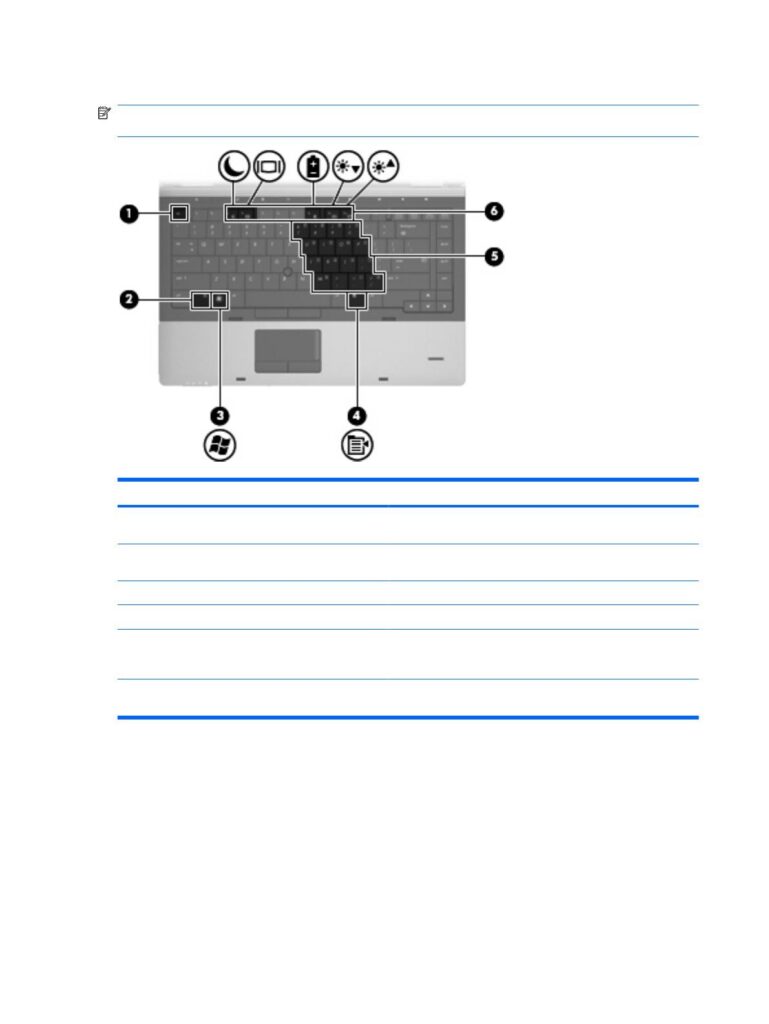
HP ProBook 6550bはビジネス用途に適したノートパソコンで、その無線通信性能は重要な要素です。この記事では、HP ProBook 6550bのWi-Fi設定とトラブルシューティングについて詳しく説明します。IEEE 802.11b/g規格をサポートするこのモデルの無線機能は、2.4GHz帯で最大54Mbpsのデータ転送速度を実現しますが、接続の不安定さや設定に関する問題に直面することがあります。
この記事では、HP ProBook 6550bのWi-Fiドライバーのインストール方法や、接続トラブルの解決策について詳しく説明します。また、セキュリティ設定に関する情報も提供し、WPAおよびWPA2 Personal(AES)のサポートについて触れます。さらに、代替の接続オプションとして、有線LANやUSBワイヤレスアダプターの使用についても言及します。
イントロダクション
HP ProBook 6550bは、ビジネス用途に適したノートパソコンで、安定したパフォーマンスと堅牢な設計が特徴です。このモデルは、無線LAN機能を備えており、IEEE 802.11b/g規格をサポートしています。2.4GHz帯で最大54Mbpsのデータ転送速度を実現し、オフィスや外出先での作業に便利です。ただし、Wi-Fi設定やトラブルシューティングに関する知識が必要です。本ガイドでは、HP ProBook 6550bのWi-Fi接続に関する設定方法とトラブルシューティングについて詳しく解説します。まず、ドライバーのインストールと無線スイッチの確認から始めましょう。
HP ProBook 6550bのWi-Fi機能概要
HP ProBook 6550bは、ビジネス用途に適したノートパソコンで、安定したパフォーマンスと堅牢な設計が特徴です。このモデルの無線通信性能に焦点を当てると、IEEE 802.11b/g規格をサポートしており、2.4GHz帯で最大54Mbpsのデータ転送速度を実現します。この無線規格は、古い規格ながらも安定した接続を提供し、多くの環境で利用可能です。
Wi-Fi機能を利用するには、まずドライバーのインストールが必要です。HP公式サポートサイトから対応するドライバーをダウンロードし、インストールすることで、無線接続が可能になります。インストール後、デバイスマネージャーでネットワークアダプターを確認し、無線LANアダプターが正しく認識されていることを確認します。
また、HP ProBook 6550bは、WPAおよびWPA2 Personal(AES)をサポートしており、無線接続のセキュリティを強化しています。ただし、WPA3やWPA2 Enterpriseには対応していないため、これらの規格を必要とする環境では、代替の接続方法を検討する必要があります。
Wi-Fiドライバーのインストール方法
HP ProBook 6550bのWi-Fi接続を有効にするためには、まずWi-Fiドライバーのインストールが必要です。HP公式サポートサイトから、ProBook 6550bに対応するドライバーをダウンロードします。ダウンロードページでは、使用しているオペレーティングシステム(例えばWindows 7 Professional 64bit)に合ったドライバーを選択する必要があります。正しいドライバーをダウンロードしたら、インストール手順に従ってインストールを完了させます。インストールが完了すると、無線LANアダプターが有効になり、Wi-Fiネットワークへの接続が可能になります。
ドライバーのインストール後、デバイスマネージャーを開いて、ネットワークアダプターが正しく認識されているかを確認します。デバイスマネージャーで無線LANアダプターに異常がないかをチェックし、問題があればドライバーの再インストールや更新を行います。これにより、Wi-Fi接続の安定性が向上します。
Wi-Fi設定の手順
HP ProBook 6550bのWi-Fi設定は比較的簡単です。まず、無線スイッチがオンになっていることを確認してください。このスイッチはノートパソコンの側面または前面にあります。次に、Windowsのネットワークと共有センターを開き、新しい接続またはネットワークの設定を選択します。ここで、利用可能なワイヤレスネットワークの一覧から目的のネットワークを選択し、接続ボタンをクリックします。パスワードが必要な場合は入力し、接続を確立します。
設定が完了したら、デバイスマネージャーでネットワークアダプターの状態を確認することをお勧めします。ここで、ワイヤレスアダプターが正しく認識されていること、およびドライバーが最新であることを確認できます。ドライバーに問題がある場合は、HPの公式サポートサイトから最新のドライバーをダウンロードしてインストールできます。
また、WPA2 Personal(AES)などの適切なセキュリティ設定を選択することで、接続の安全性を高めることができます。HP ProBook 6550bはWEPやWPAにも対応していますが、より高いセキュリティが求められる場合はWPA2の使用を推奨します。
よくあるトラブルと対処法
HP ProBook 6550bのWi-Fi接続に関するトラブルは、さまざまな要因によって発生する可能性があります。まず、無線スイッチの状態を確認してください。多くのHP ProBookモデルと同様に、6550bにも物理的な無線スイッチが搭載されており、これがオフになっているとWi-Fi接続は利用できません。スイッチがオンになっていることを確認した後も接続できない場合は、デバイスマネージャーでネットワークアダプターの状態を確認する必要があります。
デバイスマネージャーでネットワークアダプターの項目に異常がないか確認し、エラー表示が出ている場合は、ドライバーの再インストールや更新を試みてください。HPの公式サポートサイトから最新のWi-Fiドライバーをダウンロードすることで、問題が解決する可能性があります。また、電源管理設定が無線LANアダプターの動作に影響を与えている場合もあります。電源管理の設定で、省電力モードが有効になっていると、無線LANアダプターが無効化されることがあるため、これを調整する必要があるかもしれません。
さらに、ルーターやアクセスポイントの設定も重要です。ルーターの再起動や、WPA2 Personal (AES)などのセキュリティ設定の確認を行うことで、接続が改善されることがあります。場合によっては、チャンネル幅や周波数帯の設定を変更することで、干渉を避け、接続の安定性を向上させることができます。これらの設定を適切に行うことで、HP ProBook 6550bのWi-Fi接続に関する多くのトラブルを解決できるはずです。
無線ネットワークのセキュリティ設定
HP ProBook 6550bのWi-Fi接続を安全に利用するためには、無線ネットワークのセキュリティ設定が重要です。WPA2 Personalモードを有効にすることで、AES暗号化を使用して通信データを保護できます。ルーターの設定でWPA2モードを選択し、強力なパスワードを設定することで、第三者による不正アクセスを防ぐことができます。
また、ルーターのSSIDを隠すことで、ネットワークの存在を隠蔽し、不正アクセスのリスクを低減できます。さらに、MACアドレスフィルタリングを有効にすることで、特定のデバイスのみがネットワークに接続できるように制限できます。これらの設定を適切に行うことで、HP ProBook 6550bのWi-Fi接続の安全性を高めることができます。
HP ProBook 6550bはWEPやWPAにも対応していますが、WPA2を使用することが推奨されています。古いセキュリティプロトコルは脆弱性があるため、可能な限り最新のWPA2を使用するようにしましょう。セキュリティ設定を適切に行うことで、ビジネス用途での利用においても、安全なネットワーク環境を構築できます。
代替接続オプションの検討
HP ProBook 6550bのWi-Fi接続に問題が発生した場合、代替接続オプションを検討することができます。有線LAN接続は、安定した接続を提供するため、Wi-Fiが利用できない環境や重要な業務を行う際に役立ちます。ノートパソコンにイーサネットポートが搭載されているため、簡単に有線接続に切り替えることができます。
また、USBワイヤレスアダプターを使用することもできます。これは、ノートパソコンのUSBポートに接続する小さなデバイスで、より高速な無線通信規格に対応しているものもあります。ただし、使用する前に、USBワイヤレスアダプターがWindows 7などの使用しているオペレーティングシステムに対応していることを確認する必要があります。
さらに、モバイルホットスポットを利用する方法もあります。これは、スマートフォンなどのモバイルデバイスを介してインターネットに接続する方法です。ただし、この方法ではデータ通信量やセキュリティに注意する必要があります。HP ProBook 6550bのユーザーは、これらの代替接続オプションを検討することで、Wi-Fi接続の問題を回避し、業務の継続性を保つことができます。
まとめ
HP ProBook 6550bはビジネス用途に適したノートパソコンで、安定したパフォーマンスと堅牢な設計が特徴です。このモデルの無線通信性能に焦点を当てると、IEEE 802.11b/g規格をサポートし、2.4GHz帯で最大54Mbpsのデータ転送速度を実現します。Wi-Fi接続の設定は比較的簡単ですが、トラブルシューティングが必要になる場合があります。
Wi-Fi接続に関する問題を解決するには、まずデバイスマネージャーでネットワークアダプターの状態を確認する必要があります。また、ドライバーのインストールや再インストールが必要になる場合もあります。HP公式サポートサイトから対応するドライバーをダウンロードし、インストールすることで、問題が解決する可能性があります。
さらに、セキュリティ設定も重要な要素です。HP ProBook 6550bはWPAおよびWPA2 Personal(AES)をサポートしていますが、WPA3やWPA2 Enterpriseには対応していません。適切なセキュリティ設定を行うことで、無線接続の安全性を高めることができます。
有線LANやUSBワイヤレスアダプターによる接続も代替オプションとして検討することができます。これらのオプションを利用することで、無線接続に関する問題を回避できる可能性があります。
Preguntas frecuentes
HP ProBook 6550bのWi-Fi設定方法を教えてください
HP ProBook 6550bのWi-Fi設定は、ワイヤレスネットワークアダプタを有効にすることで始まります。まず、ノートパソコンの電源を入れ、Wi-Fiスイッチをオンにします。次に、タスクバーのネットワークアイコンをクリックし、利用可能なネットワークの一覧から目的のネットワークを選択します。ネットワークパスワードを入力し、接続します。Windowsのネットワーク設定で、Wi-Fiが有効になっていることを確認してください。また、デバイスマネージャでワイヤレスアダプタが正しくインストールされているか確認することも重要です。
Wi-Fi接続が切断されるのはなぜですか
Wi-Fi接続が頻繁に切断される場合、電波干渉やルータとの距離が原因の可能性があります。まず、ルータの近くに移動し、接続の安定性を確認します。また、チャンネルオーバーラップを避けるために、ルータのチャンネルを変更してみてください。また、ドライバの更新が必要な場合もあります。デバイスマネージャでワイヤレスアダプタのドライバを更新してみてください。さらに、電源設定がワイヤレスアダプタの電源をオフにしていないか確認することも大切です。
セキュリティソフトウェアがWi-Fi接続をブロックしているかどうかを確認する方法を教えてください
セキュリティソフトウェアがWi-Fi接続をブロックしているかどうかを確認するには、ファイアウォール設定とアンチウイルスソフトウェアの設定を確認する必要があります。まず、ファイアウォールの設定で、Wi-Fi接続が許可されているか確認します。次に、アンチウイルスソフトウェアの設定で、ネットワーク保護やインターネット接続のブロックの設定を確認します。また、トラステッドアプリケーションの設定で、ワイヤレスアダプタや関連アプリケーションが信頼されているか確認することも重要です。これらの設定を確認することで、セキュリティソフトウェアがWi-Fi接続をブロックしているかどうかを判断できます。
Wi-Fi接続が非常に遅いのはなぜですか
Wi-Fi接続が非常に遅い場合、ネットワークの輻輳やルータの性能が原因の可能性があります。まず、同時に接続しているデバイスの数を減らしてみてください。また、ルータの再起動やファームウェアの更新も有効な解決策となる場合があります。さらに、ワイヤレスネットワークの標準(802.11acなど)を確認し、必要に応じてルータのアップグレードを検討してください。また、物理的な障害(壁や家具など)がWi-Fi信号を弱めていないか確認することも大切です。
Deja una respuesta
Lo siento, debes estar conectado para publicar un comentario.
関連ブログ記事