iPhoneのショートカットでWi-Fiを自動化!効率的な設定と便利な使い方

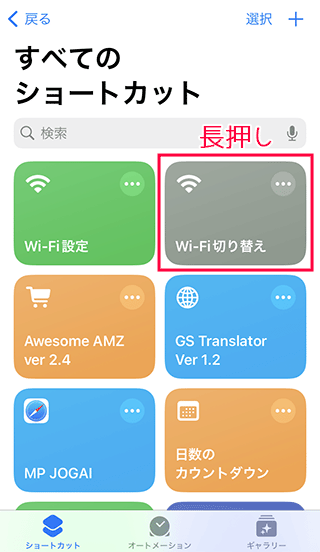
iPhoneのショートカット機能を活用することで、Wi-Fi設定を効率化し、日常の操作をよりスマートに進めることができます。ショートカットアプリを使用すると、Wi-Fiのオン・オフや特定のネットワークへの接続を自動化できます。この機能により、場所や状況に応じたWi-Fiの自動接続や切断が可能になります。たとえば、自宅や職場に到着した際に自動的にWi-Fiに接続する設定や、外出時にWi-Fiをオフにする自動化を設定できます。
Wi-Fi自動化の基本設定手順としては、ショートカットアプリの自動化タブから新規自動化を作成し、Wi-Fiをトリガーとして設定します。これにより、特定の条件が満たされたときにWi-Fiが自動的にオンまたはオフになります。また、特定のWi-Fiネットワークへの接続を自動化することも可能です。これらの設定により、iPhoneの操作がより簡単になり、バッテリーの節約にも貢献できます。さらに、他のスマートデバイスとの連携により、高度な自動化が実現でき、自宅のWi-Fiに接続されたときにHomePodで天気予報を読み上げたり、照明を自動で点灯させるといった設定も可能です。
イントロダクション
iPhoneのショートカット機能を使用することで、日常の操作をより効率的に進めることができます。特にWi-Fi自動化は、iPhoneの使用体験を向上させる強力なツールです。ショートカットアプリを活用すると、特定の条件下でWi-Fiのオン・オフや特定のネットワークへの接続を自動で行うことができます。これにより、たとえば自宅に到着した際に自動的に自宅のWi-Fiネットワークに接続したり、外出時にWi-Fiをオフにしてバッテリー消費を抑えたりすることが可能です。
ショートカットアプリの自動化機能を使用するには、まず自動化タブから新規自動化を作成します。ここで、Wi-Fiをトリガーとして設定し、特定の条件が満たされたときに実行されるアクションを定義します。たとえば、特定の場所に到着したときや特定の時間にWi-Fiをオンまたはオフにするといった設定が可能です。このようにして、日常のルーティンに合わせてWi-Fi設定を自動化できます。
さらに、ショートカットアプリは他のスマートデバイスとの連携も可能にします。たとえば、自宅のWi-Fiに接続されたときに、HomePodで天気予報を再生したり、スマートホームの照明を自動で点灯させるなど、さまざまなアクションを組み合わせることができます。これにより、iPhoneをよりスマートに使いこなすことができ、より快適なユーザー体験を実現できます。ただし、自動化設定時には、セキュリティとプライバシーに注意を払い、信頼できるWi-Fiネットワークにのみ接続するようにすることが大切です。
ショートカットアプリの基本的な使い方
iPhoneのショートカットアプリを使用すると、Wi-Fi自動化が簡単に実現できます。まず、ショートカットアプリを開き、自動化タブを選択して新規自動化を作成します。ここで、特定の条件が満たされたときに実行されるアクションを設定できます。例えば、Wi-Fiのオン・オフを自動化したり、特定のWi-Fiネットワークへの接続を自動化することができます。
自動化の作成時には、トリガーとなる条件を設定します。例えば、特定の場所に到着したときや、特定の時間にWi-Fiをオンまたはオフにすることができます。また、個人用設定を使用して、特定の条件下でのみアクションが実行されるようにカスタマイズすることも可能です。これにより、日々の操作がより効率的になります。
さらに、ショートカットアプリは他のアプリやスマートホームデバイスと連携することも可能です。例えば、自宅のWi-Fiに接続したときに、HomePodで天気予報を再生したり、照明を自動で点灯させるなどのアクションを設定できます。これにより、iPhoneでの操作がよりスマートで便利になります。
Wi-Fi自動化の設定方法
iPhoneのショートカットアプリを使用してWi-Fi設定を自動化するには、まず自動化タブを開きます。ここで新規自動化を作成をタップし、条件としてWi-Fiを選択することで、特定のWi-Fiネットワークへの接続や切断をトリガーとした自動化が可能です。これにより、例えば特定の場所に到着した時や退出した際にWi-Fiを自動でオン・オフにするといった設定ができます。
場所に応じたWi-Fi自動接続のカスタマイズも可能です。例えば自宅や職場に到着した際に自動的に特定のWi-Fiネットワークに接続するように設定できます。これにより、手動でWi-Fiをオンにし、ネットワークを選択するという手間を省くことができます。また、外出時にWi-Fiを自動でオフにすることで、バッテリーの節約にもつながります。
さらに、ショートカットアプリは他のスマートデバイスとの連携も可能です。例えば、自宅のWi-Fiに接続されたときにHomePodで天気予報を読み上げたり、照明を自動で点灯させるといった高度な自動化設定ができます。これらの機能を活用することで、iPhoneを使用する際の多くの操作がより簡略化され、日常がより便利になります。ただし、セキュリティとプライバシーに注意し、自動接続するWi-Fiネットワークが信頼できるものであるかを確認する必要があります。
場所に応じたWi-Fi自動接続のカスタマイズ
iPhoneのショートカット機能を使用すると、場所に応じたWi-Fi自動接続のカスタマイズが可能です。例えば、自宅や職場に到着した際に自動的に特定のWi-Fiネットワークに接続する設定ができます。これにより、毎回手動でWi-Fi設定を変更する手間を省くことができます。ショートカットアプリで自動化を作成する際、位置情報をトリガーとして設定し、特定の場所に到達したときにWi-Fiをオンにし、特定のネットワークに自動接続するアクションを設定できます。
また、ショートカットアプリでは、複数の条件を組み合わせてより複雑な自動化を設定することも可能です。例えば、特定の時間帯や日にちに合わせてWi-Fiのオン・オフを切り替えることもできます。これにより、バッテリーの節約や、不要なデータ通信の削減につながります。さらに、他のスマートデバイスとの連携も可能で、自宅のWi-Fiに接続されたときに、HomePodで天気予報を読み上げたり、照明を自動で点灯させるといった高度な自動化も実現できます。
Wi-Fiの自動化を設定する際には、セキュリティとプライバシーにも注意を払う必要があります。自動接続するWi-Fiネットワークが信頼できるものであるかを確認し、必要に応じて適切なセキュリティ対策を講じることが重要です。これらの機能を活用することで、より快適で効率的なiPhoneライフを実現できます。
バッテリー節約のためのWi-Fi自動オフ設定
iPhoneのショートカット機能を活用することで、Wi-Fi設定を効率化し、バッテリーの節約にも貢献できます。自動化を設定することで、外出時にWi-Fiを自動的にオフにすることができます。これにより、不要な電力消費を抑え、バッテリーの持ちを良くすることができます。ショートカットアプリで新規自動化を作成し、場所をトリガーとして設定することで、特定の場所を離れた際にWi-Fiをオフにするといったカスタマイズが可能です。
また、Wi-Fi自動オフの設定は、バッテリー節約だけでなく、セキュリティの向上にも寄与します。信頼できない公共のWi-Fiネットワークから自動的に切断されることで、データ漏洩のリスクを低減できます。さらに、ショートカットアプリでは、複数のアクションを組み合わせることで、より複雑な自動化を設定できます。例えば、Wi-Fiをオフにすると同時に、Bluetoothや位置情報サービスもオフにするといった設定が可能です。これにより、より一層のバッテリー節約とプライバシー保護を実現できます。
他のスマートデバイスとの連携方法
iPhoneのショートカット機能を活用することで、Wi-Fi設定の自動化はもちろん、他のスマートデバイスとの連携も可能になります。例えば、自宅のWi-Fiネットワークに接続した際に、HomePodで天気予報を自動的に読み上げたり、スマートホームシステムと連携して照明を点灯させることが可能です。このような連携により、日常生活がより便利でスマートになります。
ショートカットアプリでは、特定のアクションをトリガーとして設定できます。Wi-Fiに接続したことをトリガーとして、IFTTT(If This Then That)やHomeKit対応デバイスを操作することが可能です。これにより、iPhoneのWi-Fi接続状態に応じて、さまざまなスマートデバイスを自動制御できます。
また、ショートカットアプリのオートメーション機能を使用することで、Wi-Fi接続時のアクションをカスタマイズできます。例えば、職場に到着してWi-Fiに接続すると、自動的にメールアプリが開くように設定することが可能です。このように、ショートカットとオートメーションを組み合わせることで、日々のタスクを効率化し、より快適なモバイルライフを実現できます。
セキュリティとプライバシーへの配慮
iPhoneのショートカット機能を使用してWi-Fi設定を自動化する際には、セキュリティとプライバシーに十分注意する必要があります。自動化設定を行うことで、日々の操作がより便利になる一方で、信頼できないWi-Fiネットワークに自動接続してしまうリスクも伴います。そのため、自動接続するWi-Fiネットワークが信頼できるものであるかを確認し、必要に応じてVPNなどの追加のセキュリティ対策を講じることが重要です。
また、ショートカットアプリを使用する際には、iPhoneの位置情報サービスや通知などのプライバシー関連の設定を確認し、適切に管理することが推奨されます。これらの設定を適切に行うことで、個人情報の漏洩リスクを低減し、ショートカット機能をより安全に活用することができます。さらに、iPhoneのソフトウェアを最新の状態に保つことも、既知の脆弱性からデバイスを保護するために重要です。
まとめ
iPhoneのショートカット機能を活用することで、Wi-Fi設定を効率化し、日常の操作をよりスマートに進めることができます。ショートカットアプリの自動化機能を使用することで、特定の条件下でWi-Fiのオン・オフや特定のネットワークへの接続を自動化できます。例えば、自宅や職場に到着した際に自動的にWi-Fiに接続する設定や、外出時にWi-Fiをオフにする自動化を設定できます。これにより、バッテリー節約にも貢献できます。
さらに、ショートカットアプリは他のスマートデバイスとの連携にも対応しており、自宅のWi-Fiに接続されたときにHomePodで天気予報を読み上げたり、照明を自動で点灯させるといった設定ができます。これらの機能を活用することで、より快適なiPhoneライフを実現できます。ただし、自動接続するWi-Fiネットワークが信頼できるものであるかを確認する必要があります。
Preguntas frecuentes
iPhoneのショートカットとは何ですか?
iPhoneのショートカットアプリを使用すると、複数のタスクを自動化し、一連のアクションを簡単に実行できます。ショートカットを使用することで、日々の生活の中でよく行う作業を効率化し、時間を節約できます。例えば、特定の場所に到着したときに自動的にWi-Fiをオン/オフにしたり、朝起きたときにカレンダーの予定を確認するなど、様々な自動化が可能です。ショートカットアプリを使うことで、iPhoneの操作がより快適になります。
Wi-Fiの自動化にはどのようなメリットがありますか?
Wi-Fiの自動化を使用すると、手動でWi-Fiをオン/オフにする必要がなくなり、バッテリーの消費を抑えることができます。また、自宅や職場などの特定の場所に到着したときに自動的にWi-Fiに接続することで、データ通信量を節約し、快適にインターネットを利用できます。さらに、ショートカットアプリを使用することで、Wi-Fiの自動化とともに他のタスクも自動化できるため、より効率的なiPhoneの使い方が実現します。
ショートカットでWi-Fiを自動化する方法は?
ショートカットでWi-Fiを自動化するには、まずショートカットアプリを開き、新しいショートカットを作成します。次に、オートメーションタブを選択し、Wi-Fiのオン/オフを設定します。さらに、特定の場所や時間帯などのトリガーを設定することで、自動化をより柔軟にカスタマイズできます。作成したショートカットは、簡単に編集や削除が可能なので、必要に応じて変更を加えることができます。
ショートカットアプリの使い方に慣れるためのコツはありますか?
ショートカットアプリの使い方に慣れるためには、まず簡単なショートカットを作成してみることがおすすめです。例えば、特定の連絡先への通話やメッセージの送信など、簡単なタスクから始めてみましょう。また、ショートカットアプリにはサンプルが用意されているので、それらを参考にすることもできます。さらに、ショートカットアプリのヘルプやチュートリアルを活用することで、使い方をより深く理解できるでしょう。
Deja una respuesta
Lo siento, debes estar conectado para publicar un comentario.
関連ブログ記事