Wi-Fiアナライザー使い方ガイド: 最適な電波環境とチャンネル設定の改善方法

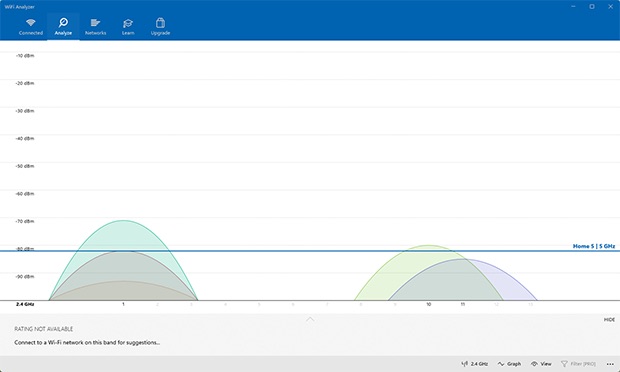
Wi-Fiアナライザーの基本的な役割
Wi-Fiアナライザーは、周囲の無線信号を可視化し、チャンネルの混雑状況や信号強度を確認できる強力なツールです。このツールを使用することで、自宅やオフィスのWi-Fi環境を最適化し、快適なネット環境を実現できます。具体的には、ルーターの設置場所を最適化したり、適切なチャンネルを選択することで、通信品質を大幅に改善できます。
Wi-Fiアナライザーを使用する主な目的は、周囲のWi-Fiネットワークの状況を把握することです。これには、どのチャンネルが混雑しているか、どのアクセスポイントが強い信号を出しているかなど、様々な情報が含まれます。この情報を基に、ルーターの設定を変更したり、中継器の設置場所を決定することで、より良いWi-Fi環境を構築できます。
イントロダクション
Wi-Fiアナライザーは、周囲の無線信号を可視化し、チャンネルの混雑状況や信号強度を確認できるツールです。このツールを使用することで、適切なチャンネルを選択したり、ルーターの設置場所を最適化したりすることで、通信品質を大幅に改善できます。特に、自宅やオフィスでWi-Fi接続が不安定な場合、Wi-Fiアナライザーを使用して電波環境を改善することができます。ツールを使用することで、干渉の少ないチャンネルに切り替える設定が可能となり、より快適なネット環境を実現できます。
Wi-Fiアナライザーの基本機能
Wi-Fiアナライザーは、周囲の無線LAN信号をスキャンし、可視化することで、チャンネルの混雑状況や信号強度を把握できるツールです。これを使用することで、自宅やオフィスのWi-Fi環境を最適化し、通信品質の向上が期待できます。具体的には、混雑しているチャンネルを避け、より干渉の少ないチャンネルに変更することができます。また、信号強度を測定することで、ルーターや中継器の最適な設置場所を決定できます。適切な設置場所を選択することで、電波の到達範囲を広げ、Wi-Fi接続の安定性を向上させることができます。さらに、Wi-Fiアナライザーを使用してネットワークのセキュリティ診断を行うことで、脆弱な設定のネットワークを特定し、セキュリティを強化することができます。
チャンネルの混雑状況の確認方法
Wi-Fiアナライザーを使用することで、周囲の無線信号をスキャンし、チャンネルの混雑状況を可視化できます。これにより、どのチャンネルが最も混雑しているかを把握し、干渉の少ないチャンネルにルーターのチャンネルを変更することで、通信品質を向上させることができます。例えば、自宅やオフィスでWi-Fiを使用している場合、近隣のネットワークが同じチャンネルを使用していることが原因で通信速度が低下することがあります。Wi-Fiアナライザーでスキャンした結果、混雑しているチャンネルが判明したら、ルーターのチャンネルを混雑の少ないチャンネルに変更することで、干渉を減らし、安定した通信を実現できます。
また、チャンネル幅の設定も重要です。チャンネル幅を広く設定すると、より多くのデータを一度に送信できますが、干渉を受けやすくなります。Wi-Fiアナライザーを使用して周囲の電波環境を確認し、適切なチャンネル幅を選択することで、通信品質を最適化できます。さらに、ルーターの設置場所を変えることで、信号強度を改善できる場合もあります。壁や家具などの障害物によって信号が弱まることがあるため、ルーターの位置を調整し、Wi-Fiアナライザーで信号強度を確認しながら最適な設置場所を探すことが有効です。
信号強度の測定とルーターの最適配置
Wi-Fiアナライザーを使用することで、信号強度を測定し、ルーターや中継器の最適な設置場所を決定できます。信号強度は、通常RSSI(Received Signal Strength Indication)と呼ばれる指標で表されます。RSSIの値が高いほど、受信信号が強く、通信品質が良好であることを示します。Wi-Fiアナライザーを使って、ルーター周辺のRSSIを測定することで、電波干渉の少ない最適な設置場所を見つけることができます。
ルーターの配置を最適化するには、まず自宅やオフィスのカバレッジエリアを把握する必要があります。Wi-Fiアナライザーを使用すると、各場所での信号強度を簡単に確認できます。信号が弱いエリアでは、中継器の設置やルーターの再配置を検討することで、無線LANのカバレッジを改善できます。また、チャンネル干渉を避けるために、混雑しているチャンネルを避けてルーターを設定することも重要です。これらの調整により、快適なネット環境を実現できます。
セキュリティ診断の実施
Wi-Fiアナライザーを使用することで、周囲の無線信号をスキャンし、ネットワークのセキュリティ設定を確認できます。これにより、WEPやTKIPなどの脆弱な暗号化方式を使用しているネットワークを特定し、より安全なWPA2やWPA3への切り替えを促すことができます。また、ネットワークのSSIDやパスワードの設定も確認でき、適切な設定に変更することで、ネットワークの安全性を高めることができます。さらに、ルーターのファームウェアの更新が必要かどうかも確認できます。定期的なセキュリティ診断を実施することで、ネットワークを最新の脅威から守ることができます。
おすすめのWi-Fiアナライザーツール
Wi-Fi環境を最適化するためには、適切なツールを選ぶことが重要です。Wi-Fiアナライザーを使用することで、周囲の無線信号を可視化し、チャンネルの混雑状況や信号強度を確認できます。Windowsユーザーには、Acrylic Wi-Fi Homeがおすすめです。このツールは、高度な分析機能を備えており、チャンネルの混雑状況や信号強度を詳細に確認できます。また、macOSユーザーには、NetSpotが適しています。NetSpotは、直感的なインターフェースで、簡単にWi-Fi環境を分析できます。Androidユーザーには、Wi-Fi Analyzer (by farproc)が便利です。このアプリは、簡単にチャンネルの混雑状況を確認でき、最適なチャンネルに切り替える設定が可能です。これらのWi-Fiアナライザーツールを使用することで、快適なネット環境を実現できます。
Wi-Fi環境の最適化手順
Wi-Fiアナライザーを使用することで、無線信号の可視化が可能になり、チャンネルの混雑状況や信号強度を簡単に確認できます。これにより、自宅やオフィスのWi-Fi環境を最適化し、通信品質を向上させることができます。まず、Wi-Fiアナライザーを使用して周囲の無線ネットワークをスキャンし、どのチャンネルが混雑しているかを調べます。混雑しているチャンネルを避けることで、干渉を減らし、安定した接続を実現できます。
チャンネル設定を変更することで、Wi-Fiの性能を大幅に改善できます。Wi-Fiアナライザーでチャンネルの使用状況を確認した後、ルーターの設定を変更して、混雑の少ないチャンネルに切り替えることができます。また、信号強度を測定することで、ルーターや中継器の最適な設置場所を決定できます。これにより、カバレッジを最大化し、デッドスポットを減らすことができます。適切な設置場所を選ぶことで、Wi-Fiの範囲を広げ、快適なネット環境を実現できます。
まとめ
Wi-Fiアナライザーを使用することで、周囲の無線信号を可視化し、チャンネルの混雑状況や信号強度を確認できます。これにより、適切なチャンネル設定を選択したり、ルーターの設置場所を最適化したりすることで、通信品質を大幅に改善できます。具体的には、Wi-Fiアナライザーで周囲のネットワークをスキャンし、どのチャンネルが混雑しているかを確認することで、干渉の少ないチャンネルに切り替える設定が可能です。また、信号強度(RSSI)を測定し、ルーターや中継器の最適な設置場所を決定できます。さらに、ネットワークの暗号化方式を確認することで、脆弱な設定のネットワークを特定可能です。
Preguntas frecuentes
Wi-Fiアナライザーとは何ですか?
Wi-Fiアナライザーは、無線LAN環境を分析し、最適なチャンネル設定を支援するツールです。このツールを使用することで、周囲のWi-Fiネットワークの状況を把握し、自らのネットワークの干渉を最小限に抑えることができます。具体的には、近隣のWi-Fiネットワークが使用しているチャンネルをスキャンし、チャンネルの重なりや信号強度を視覚的に表示します。これにより、最も混信の少ないチャンネルを特定し、自らのWi-Fiルーターのチャンネルをそのチャンネルに変更することで、通信速度の向上や接続の安定性の改善が期待できます。
Wi-Fiアナライザーの使い方を教えてください。
Wi-Fiアナライザーの使い方は非常に簡単です。まず、Wi-Fiアナライザーアプリをスマートフォンやタブレットにインストールします。次に、アプリを起動し、スキャンボタンをタップして周囲のWi-Fiネットワークをスキャンします。スキャンが完了すると、アプリは近隣のWi-Fiネットワークのチャンネルや信号強度を表示します。これらの情報を基に、最も混信の少ないチャンネルを特定し、自らのWi-Fiルーターの設定を変更します。多くのルーターでは、管理画面にアクセスしてチャンネルを変更することができます。
Wi-Fiアナライザーを使用することで、どのような改善が期待できますか?
Wi-Fiアナライザーを使用することで、Wi-Fi環境の改善が期待できます。具体的には、近隣のWi-Fiネットワークとの干渉を減らすことで、通信速度の向上や接続の安定性の改善が期待できます。また、チャンネルの最適化により、データ転送の効率化やオンラインゲーム、ストリーミング視聴の体験が向上する可能性があります。さらに、電波の干渉が減ることで、接続の切断が減少し、より快適なネットワーク環境を構築できます。
Wi-Fiアナライザーの結果をどのように解釈すればよいですか?
Wi-Fiアナライザーの結果は、通常、チャンネルの使用状況や信号強度をグラフやチャートで表示します。これらの情報を解釈するには、まず最も混信の少ないチャンネルを特定します。一般的に、チャンネル1、チャンネル6、チャンネル11は非重複チャンネルと呼ばれ、これらのチャンネルを使用することが推奨されます。次に、自らのWi-Fiルーターのチャンネルを、これらの混信の少ないチャンネルのいずれかに変更します。これにより、干渉の減少と通信品質の向上が期待できます。
Deja una respuesta
Lo siento, debes estar conectado para publicar un comentario.
関連ブログ記事