iPhoneで簡単接続!WiFi QRコードの読み取り方と設定ガイド

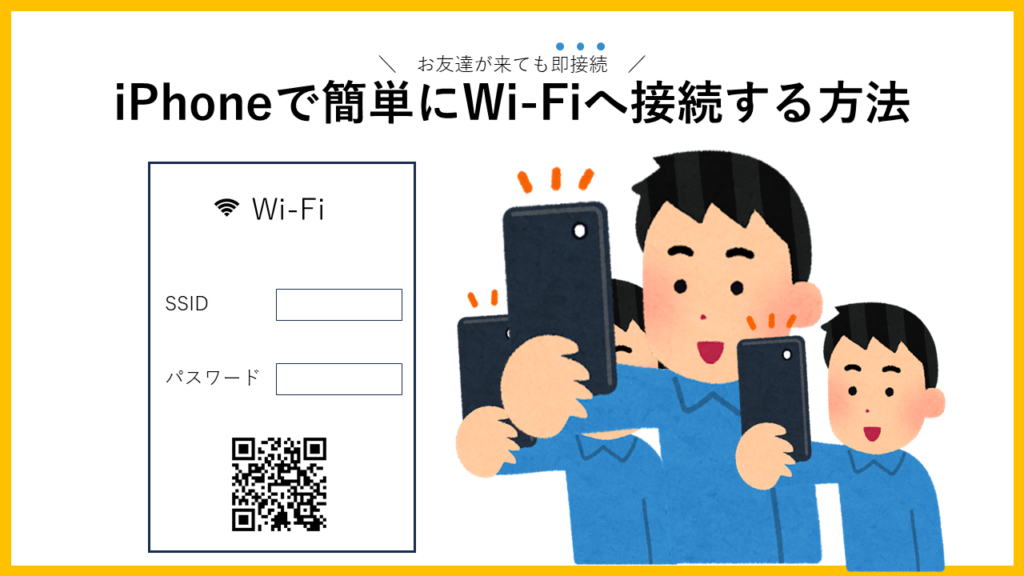
iPhoneを使用している方にとって、WiFiネットワークへの接続は日常的な作業の一つです。WiFi QRコードを使用することで、このプロセスをさらに簡素化できます。この記事では、iOS 11以降のバージョンで利用可能な、標準のカメラアプリを使用してWiFi QRコードを読み取り、WiFiネットワークに接続する方法について説明します。
WiFi QRコードは、WiFiネットワークのSSID、暗号化方式、およびパスワードを含む情報をQRコード形式で表現したものです。これにより、ユーザーはカメラでQRコードを読み取るだけで、WiFiネットワークに自動的に接続できます。この機能は、特にゲストをWiFiネットワークに招待する場合や、複雑なWiFi設定を簡略化する場合に便利です。
この技術の活用により、iPhoneユーザーはWiFi接続の手間を大幅に削減でき、スムーズにネットワークにアクセスできます。以下では、WiFi QRコードの読み取り方と、セキュリティを考慮したWiFiネットワークの設定方法について詳しく見ていきます。
イントロダクション
iPhoneでは、iOS 11以降のバージョンで標準のカメラアプリを使用してWiFi QRコードを読み取り、ネットワークに接続できる機能が搭載されています。WiFi QRコードは、SSID、暗号化方式、パスワードを含む情報をQRコード形式で表現したものであり、ユーザーはカメラで読み取ることで自動的にWiFiに接続できるようになります。これにより、複雑なネットワーク設定を行う必要がなく、簡単にWiFiネットワークに接続できます。
WiFi QRコードとは
WiFi QRコードは、SSID、暗号化方式、パスワードを含む情報をQRコード形式で表現したものであり、ユーザーがカメラで読み取ることで自動的にWiFiに接続できる技術です。これにより、ユーザーは複雑なネットワーク設定を行う必要がなく、簡単にWiFiネットワークに接続できます。iPhoneでは、iOS 11以降のバージョンで標準カメラアプリを使用してWiFi QRコードを読み取り、ネットワークに接続できます。WiFi QRコードの使用により、ゲストがWiFiネットワークに接続する際の手間が大幅に削減され、利便性が向上します。ただし、セキュリティ上の観点から、QRコードの掲示場所を限定し、ゲスト用ネットワークを設定することが推奨されます。
iPhoneでのWiFi QRコードの読み取り方
iPhoneでは、iOS 11以降のバージョンで標準のカメラアプリを使用してWiFi QRコードを読み取り、ネットワークに接続できるようになっています。WiFi QRコードは、SSID、暗号化方式、パスワードを含む情報をQRコード形式で表現したものであり、ユーザーはカメラで読み取ることで自動的にWiFiに接続できます。具体的には、カメラアプリを開き、WiFi QRコードを画面内に映すだけで、iPhoneがコードを認識し、接続の確認メッセージを表示します。ユーザーが接続を許可すると、指定されたWiFiネットワークに自動的に接続されます。
WiFi QRコードの生成方法
WiFi QRコードは、SSID、暗号化方式、パスワードを含む情報をQRコード形式で表現したものであり、ユーザーがiPhoneのカメラで読み取ることで自動的にWiFiに接続できる便利な機能です。このQRコードを生成するには、専用のQRコード生成ツールを使用します。まず、WiFiのSSIDとパスワード、および使用している暗号化方式(通常はWPA/WPA2)を入力します。これらの情報を入力することで、簡単にWiFi QRコードを生成できます。生成されたQRコードは、印刷して掲示したり、デジタルデータとして共有したりすることができます。
WiFi QRコードを生成する際には、セキュリティに注意を払う必要があります。特に、ゲスト用のネットワークを設定している場合は、そのネットワーク用のQRコードを生成することで、メインのネットワークへのアクセスを制限できます。また、QRコードを掲示する場所も考慮し、不用意に他人に読み取られないように注意が必要です。例えば、公共の場所や来客者が頻繁に訪れるエリアにQRコードを掲示する場合は、セキュリティ上のリスクを最小限に抑えるための措置を講じる必要があります。
セキュリティ上の注意点
iPhoneでWiFi QRコードを読み取る際には、セキュリティ上の注意点がいくつか存在する。まず、QRコードの掲示場所を限定することが重要である。公共の場所や外部から容易にアクセスできる場所にQRコードを掲示すると、第三者が不正にWiFiネットワークにアクセスする可能性があるため、SSIDやパスワードが漏洩するリスクが高まる。したがって、QRコードは管理者や関係者しかアクセスできない場所に掲示することが望ましい。また、ゲスト用ネットワークを設定することで、来訪者や一時的な利用者に対して安全にWiFiを提供できる。これは、SSIDやパスワードを一般に公開することなく、必要な利用者にのみネットワークへのアクセスを許可できるためである。さらに、暗号化方式を適切に設定することで、データの盗聴や改ざんを防ぐことができる。適切なセキュリティ対策を講じることで、WiFi QRコードを用いたネットワーク接続をより安全に行うことができる。
ゲスト用ネットワークの設定
iPhoneでWiFi QRコードを読み取るには、まずiOS 11以降のバージョンがインストールされていることを確認する必要があります。このバージョン以降のiPhoneでは、標準のカメラアプリを使用してWiFi QRコードを読み取り、ネットワークに接続できます。WiFi QRコードには、SSID、暗号化方式、パスワードを含む情報がQRコード形式で表現されており、ユーザーはカメラで読み取ることで自動的にWiFiに接続できます。カメラアプリを開き、QRコードを画面内に映すだけで、iPhoneが自動的にQRコードを認識し、WiFiネットワークに接続する設定画面に遷移します。
WiFi QRコードの生成には、専用のQRコード生成ツールを使用します。SSID、暗号化方式、パスワードを入力することで、簡単にWiFi QRコードが生成されます。このQRコードを印刷または表示することで、来訪者やゲストが簡単にWiFiネットワークに接続できます。セキュリティ上の観点から、ゲスト用ネットワークを設定することをお勧めします。ゲスト用ネットワークは、プライベートなデータへのアクセスを制限し、ネットワークのセキュリティを維持するのに役立ちます。
まとめ
iPhoneでは、iOS 11以降のバージョンで標準カメラアプリを使用してWiFi QRコードを読み取り、ネットワークに接続できる。WiFi QRコードは、SSID、暗号化方式、パスワードを含む情報をQRコード形式で表現したものであり、ユーザーはカメラで読み取ることで自動的にWiFiに接続できる。iPhoneでのWiFi QRコードの読み取り手順は、カメラアプリを開き、QRコードを画面内に映すだけである。
WiFi QRコードの生成には専用のツールを使用し、SSID、暗号化方式、パスワードを入力することでQRコードが生成される。セキュリティ上の注意点として、QRコードの掲示場所を限定し、ゲスト用ネットワークを設定することが推奨される。これにより、セキュリティリスクを最小限に抑えることができる。
また、WiFi QRコードを使用することで、来訪者やゲストに簡単にWiFiネットワークへの接続を許可できるため、家庭やオフィスでの利用に適している。
Preguntas frecuentes
iPhoneでWiFi QRコードを読み取る方法は?
iPhoneでWiFi QRコードを読み取るには、まずカメラアプリを開きます。次に、QRコードをカメラのフレーム内に収めると、自動的にQRコードを認識します。認識後、上部に表示される通知をタップし、指示に従ってWiFiネットワークに接続します。この方法は、iOS 11以降のバージョンで利用可能です。QRコードが読み取れない場合は、画面の明るさを調整するか、別の角度から試してみてください。また、QRコードが損傷していないか確認することも大切です。
WiFi QRコードを作成する方法は?
WiFi QRコードを作成するには、まずルーターの設定画面にアクセスします。ルーターのIPアドレス、ユーザー名、パスワードが必要です。設定画面にログイン後、WiFi設定のセクションに移動し、現在のWiFi設定を確認します。次に、WiFi設定の情報を元に、QRコード生成ツールを使用してQRコードを作成します。生成ツールは、オンラインで簡単に見つけることができます。SSIDとパスワードを入力すると、QRコードが自動的に生成されます。
iPhoneでWiFi QRコードを読み取れない場合の対処法は?
iPhoneでWiFi QRコードを読み取れない場合、いくつかの対処法があります。まず、カメラのレンズが汚れていないか確認し、必要に応じて清掃します。次に、QRコードの位置を調整し、カメラのフレーム内に完全に収まるようにします。また、明るさを調整することも効果的です。さらに、iOSのバージョンが最新であるか確認し、更新が必要な場合は更新を行います。それでも読み取れない場合は、再起動を試してみてください。
WiFi QRコードを使用する際のセキュリティ上の注意点は?
WiFi QRコードを使用する際は、セキュリティ上の注意が必要です。QRコードを公開する場所やインターネット上に投稿しないように注意してください。悪意のある第三者がQRコードを読み取り、WiFiネットワークに不正アクセスする可能性があります。また、QRコードを生成する際は、WPA2以上の暗号化を使用していることを確認してください。さらに、定期的にWiFiパスワードを変更し、セキュリティを維持することが大切です。
Deja una respuesta
Lo siento, debes estar conectado para publicar un comentario.
関連ブログ記事