WiFiルーターモードとは?設定方法とメリット|初心者向けガイド

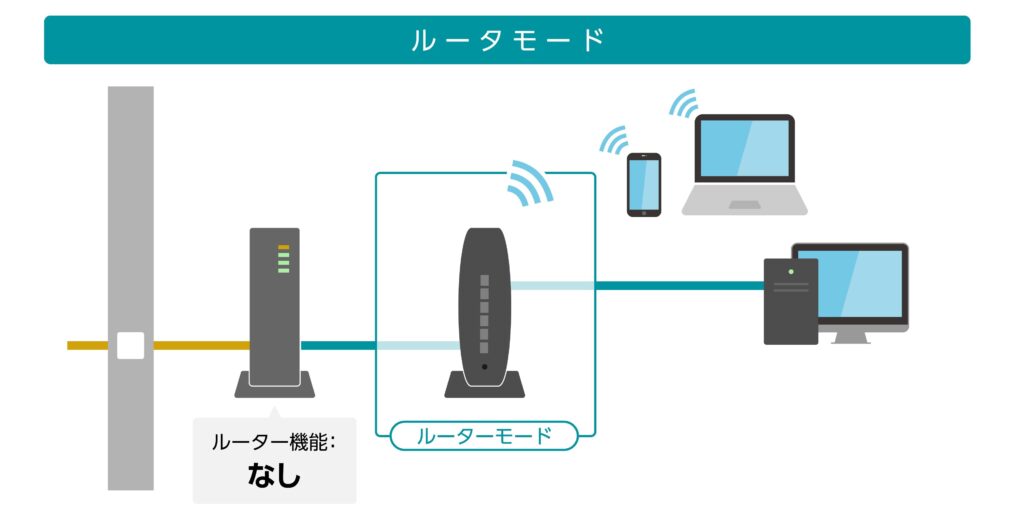
WiFiルーターモードの基本
WiFiルーターモードは、無線LANを利用してインターネット接続を複数のデバイスに分配するための基本的な機能です。このモードでは、ルーターがゲートウェイとして機能し、外部ネットワークと内部ネットワークをつなぎます。主に、自宅やオフィスで複数のデバイスを同時に接続するために使用されます。
ルーターは、DHCPサーバー機能を備えており、接続されたデバイスに自動的にIPアドレスを割り当てます。また、WPA3などのセキュリティ機能により、不正アクセスを防止します。ルーターモードは、ブリッジモードとは異なり、ルーター機能を有効に保つため、より柔軟なネットワーク構築が可能です。
WiFiルーターモードの設定は比較的簡単で、ルーターの管理画面にアクセスし、SSIDやセキュリティキーを設定するだけです。ただし、ルーターの配置場所やチャンネルの設定によっては、干渉やデッドゾーンが発生する可能性があるため、注意が必要です。
イントロダクション
WiFiルーターモードは、インターネット接続を複数のデバイスに分配するための重要な機能です。このモードでは、ルーターがゲートウェイとして機能し、外部ネットワークと内部ネットワークをつなぎます。ルーターは、DHCPサーバーとしてIPアドレスを自動的に割り当て、複数のデバイスを同時に接続可能にします。また、WPA3などのセキュリティ機能により、不正アクセスを防止します。
WiFiルーターモードの設定は比較的簡単です。まず、ルーターの管理画面にアクセスし、動作モードをWiFiルーターモードに選択します。次に、SSID(ネットワーク名)とセキュリティキー(パスワード)を設定します。これにより、デバイスはルーターに接続し、インターネットにアクセスできるようになります。
WiFiルーターモードのメリットは、複数端末の同時接続が可能であることです。また、DHCPによる自動IPアドレス割り当てにより、管理が容易になります。さらに、セキュリティ機能により、不正アクセスを防止し、ネットワークを保護します。ルーターの配置場所に注意し、デッドゾーンを防止することで、安定した接続を実現できます。
WiFiルーターモードの基本機能
WiFiルーターモードは、インターネット接続を無線で複数のデバイスに分配するための基本的な機能です。このモードでは、ルーターがゲートウェイとして機能し、外部ネットワークと内部ネットワークをつなぎます。ルーターは、DHCPサーバー機能により、接続されたデバイスに自動的にIPアドレスを割り当てます。これにより、ユーザーは複雑なネットワーク設定を行う必要がなくなります。
また、WiFiルーターモードでは、WPA3などのセキュリティ機能が有効になり、不正アクセスからネットワークを保護します。これにより、ユーザーは安全にインターネットを利用できます。さらに、ルーターはファイアウォール機能を備えており、外部からの攻撃を防御します。ルーターの配置場所にも注意が必要で、デッドゾーンを防ぐために適切な位置に設置する必要があります。
WiFiルーターモードの設定方法
WiFiルーターモードの設定は比較的簡単に行うことができます。まず、ルーターの管理画面にアクセスする必要があります。通常、ルーターのIPアドレスは192.168.0.1や192.168.1.1などになっており、ブラウザのアドレスバーに入力することでアクセスできます。管理画面にログインしたら、動作モードをWiFiルーターモードに変更します。
次に、SSID(ネットワーク名)とセキュリティキー(パスワード)を設定します。SSIDは、デバイスが接続するネットワークの名前であり、セキュリティキーはネットワークへのアクセスを制御するパスワードです。これらの設定を行うことで、デバイスはルーターに接続し、インターネットにアクセスできるようになります。また、DHCPサーバーの設定も重要です。DHCPサーバーは、接続するデバイスに自動的にIPアドレスを割り当てる機能です。
設定が完了したら、ルーターを再起動して変更を適用します。その後、デバイスでWi-Fiネットワークを検索し、設定したSSIDとセキュリティキーを使用して接続します。これで、WiFiルーターモードの設定は完了です。ルーターのファームウェアを最新の状態に保つことも重要です。定期的な更新により、セキュリティの強化や新機能の追加が行われます。
WiFiルーターモードのメリット
WiFiルーターモードの最大のメリットは、複数のデバイスを同時に接続可能にすることです。これにより、家庭やオフィス内のさまざまなデバイス(スマートフォン、パソコン、スマートテレビなど)を、簡単にWiFiネットワークに接続できます。さらに、DHCPサーバー機能により、各デバイスに自動的にIPアドレスが割り当てられるため、ネットワーク設定が大幅に簡素化されます。
また、WiFiルーターモードでは、セキュリティ機能も強化されています。最新の暗号化プロトコルであるWPA3に対応しているルーターが多く、不正アクセスやデータ漏洩のリスクを低減できます。これらの機能により、安全で快適なインターネット環境を構築できます。ルーターの配置や設定を適切に行うことで、デッドゾーンの防止やネットワークの安定性を確保できます。
注意点とトラブルシューティング
WiFiルーターモードを使用する際には、いくつかの注意点があります。まず、ルーターの配置場所に注意する必要があります。ルーターを中央に配置することで、デッドゾーンを最小限に抑えることができます。また、他の電子機器や隣接Wi-Fiネットワークとの干渉を避けるために、ルーターのチャンネルを変更する必要があるかもしれません。さらに、ルーターのファームウェアを定期的に更新することで、最新のセキュリティ機能やパフォーマンスの改善を享受できます。
ルーターの設定に問題がある場合、接続不良や速度低下などのトラブルが発生する可能性があります。このような問題を解決するには、ルーターの管理画面にアクセスして、SSIDやセキュリティキーの設定を確認する必要があります。また、ルーターを再起動することで、問題が解決する場合もあります。より深刻な問題の場合は、ルーターの初期化を行う必要があるかもしれません。いずれにせよ、ルーターのドキュメントやサポートリソースを参照することで、問題の解決に役立つ情報が得られるでしょう。
まとめ
WiFiルーターモードは、インターネット接続を無線で複数のデバイスに分配するための基本的な機能であり、ルーターがゲートウェイとして機能します。このモードでは、外部ネットワークと内部ネットワークをつなぎ、複数のデバイスを同時に接続可能にします。
ルーターはDHCPサーバー機能を備えており、接続されたデバイスに自動的にIPアドレスを割り当てます。また、WPA3などのセキュリティ機能により、不正アクセスを防止します。ルーターモードの設定は比較的簡単で、ルーターの管理画面にアクセスしてSSIDとセキュリティキーを設定するだけです。
このモードのメリットとして、複数端末の同時接続が可能になることが挙げられます。また、ファイアウォール機能により、不正アクセスからネットワークを保護します。ただし、ルーターの配置場所に注意し、デッドゾーンを防止する必要があります。また、他の電子機器や隣接Wi-Fiネットワークとの干渉対策も重要です。定期的なファームウェア更新により、最新のセキュリティ機能を維持することが推奨されます。
よくある質問
WiFiルーターモードとは何ですか?
WiFiルーターモードは、スマートフォンやタブレットなどのモバイルデバイスを一時的なWiFiルーターとして使用できる機能です。これにより、複数のデバイスをインターネットに接続できます。たとえば、外出先で仕事をする必要がある場合や、大人数でのイベントで多くの人がインターネットに接続する必要がある場合に便利です。WiFiルーターモードを使用することで、モバイルデータ通信を使用してインターネットに接続できます。
WiFiルーターモードの設定方法を教えてください。
WiFiルーターモードの設定方法は、使用しているモバイルデバイスのOSやキャリアによって異なりますが、一般的には以下の手順で行います。まず、設定アプリを開き、モバイルホットスポットまたはWiFiルーターモードの項目を探します。次に、WiFiルーターモードを有効にし、ネットワーク名とパスワードを設定します。最後に、設定を保存して、他のデバイスからWiFiネットワークに接続します。
WiFiルーターモードのメリットは何ですか?
WiFiルーターモードのメリットは、外出先でのインターネット接続が可能になることです。また、セキュリティの面でもメリットがあります。公衆WiFiを使用する場合、個人情報の漏洩のリスクがありますが、WiFiルーターモードを使用することで、モバイルデータ通信を使用してインターネットに接続できるため、より安全にインターネットを使用できます。
WiFiルーターモードを使用する際の注意点は何ですか?
WiFiルーターモードを使用する際の注意点としては、モバイルデータ通信の消費が挙げられます。大容量のデータを転送する場合や、長時間WiFiルーターモードを使用する場合、データ通信量が増加するため、パケット料金に注意する必要があります。また、バッテリーの消耗にも注意が必要です。WiFiルーターモードを使用すると、バッテリーの消耗が早くなるため、充電をこまめに行う必要があります。
Deja una respuesta
Lo siento, debes estar conectado para publicar un comentario.
関連ブログ記事