Ticwatch e WiFi使い方ガイド|Wi-Fi接続で広がるスマートウォッチの機能徹底解説

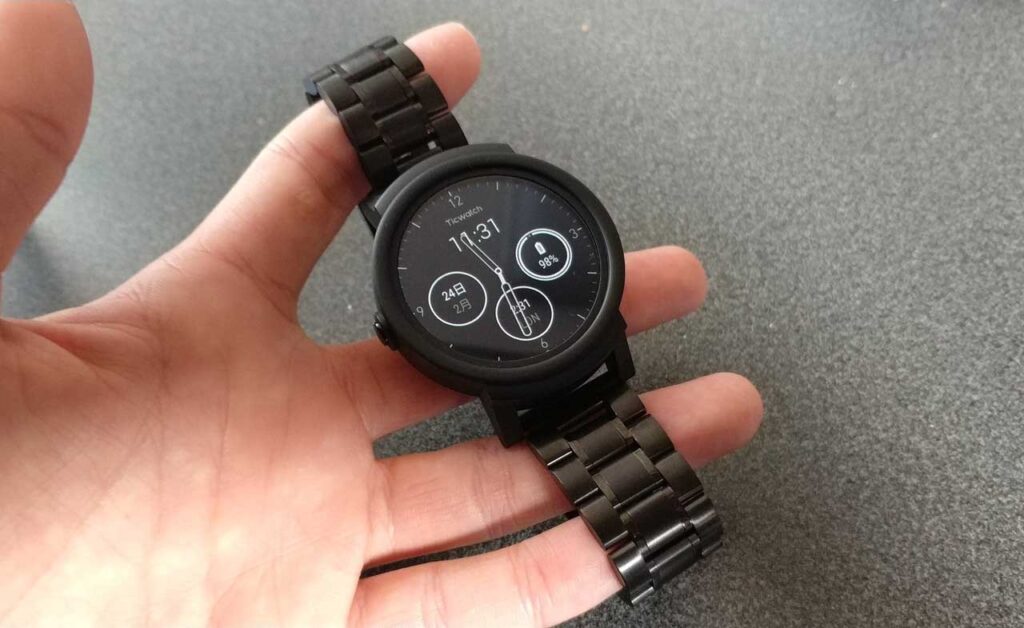
Ticwatch e WiFiの基本的な使い方と特徴
Ticwatch e WiFiは、Wi-Fi接続に対応したスマートウォッチで、スマートフォンなしでインターネットにアクセスできる便利なデバイスです。このスマートウォッチは、1.4インチAMOLEDディスプレイを搭載し、鮮明な表示が可能です。また、Qualcomm Snapdragon Wear 2100プロセッサを採用し、スムーズな操作性を実現しています。
このデバイスの大きな特徴は、Wi-Fi接続によりアプリの更新や通知の受信、音楽のストリーミングが可能になることです。さらに、Android Wear OSを搭載し、Googleアシスタントや通知の確認が可能です。防水性能(IP68)を備えているため、水濡れや汗にも耐えることができます。また、バッテリー容量は410mAhで、約1〜1.5日の駆動が可能です。
イントロダクション
Ticwatch e WiFiは、Wi-Fi接続に対応したスマートウォッチで、スマートフォンなしでインターネットにアクセスできる点が大きな特徴です。このデバイスは、1.4インチAMOLEDディスプレイを搭載しており、鮮明な表示が可能です。さらに、Qualcomm Snapdragon Wear 2100プロセッサを採用することで、スムーズな操作性を実現しています。Android Wear OSを搭載しているため、Googleアシスタントや通知の確認が簡単にできます。
Ticwatch e WiFiのWi-Fi接続機能により、ユーザーはアプリの更新や通知の受信、音楽のストリーミングなどをスマートフォンなしで行うことができます。また、このスマートウォッチは防水性能(IP68)を備えており、水濡れや汗に耐えることができます。バッテリー容量は410mAhで、標準使用で約1〜1.5日の駆動が可能です。省電力モードを使用することで、さらに長持ちさせることができます。
Ticwatch e WiFiの主な特徴
Ticwatch e WiFiは、Wi-Fi接続に対応したスマートウォッチで、スマートフォンなしでインターネットにアクセスできることが大きな特徴です。このスマートウォッチは、1.4インチのAMOLEDディスプレイを搭載しており、鮮明な表示が可能です。また、Qualcomm Snapdragon Wear 2100プロセッサを採用しているため、スムーズな操作性を実現しています。Wi-Fi接続により、アプリの更新や通知の受信、音楽のストリーミングが可能になります。さらに、Android Wear OSを搭載しているため、Googleアシスタントや通知の確認が可能です。防水性能(IP68)を備えているため、水濡れや汗にも耐えることができます。バッテリー容量は410mAhで、約1〜1.5日の駆動が可能です。
Wi-Fi接続方法
Ticwatch e WiFiのWi-Fi接続方法は非常に簡単です。まず、デバイスの設定メニューにアクセスし、ネットワークを選択します。次に、Wi-Fiをオンにすると、利用可能なネットワークの一覧が表示されます。この一覧から目的のルーターを選択し、パスワードを入力して接続を完了します。接続が確立されると、スマートウォッチでインターネットにアクセスできるようになり、アプリの更新や通知の受信、音楽のストリーミングが可能になります。
Wi-Fi接続により、Ticwatch e WiFiの機能が大幅に拡張されます。たとえば、Google Mapsを使用してナビゲーションを行うことができます。また、Spotifyなどの音楽ストリーミングサービスを利用して、スマートフォンなしで音楽を楽しむこともできます。さらに、Googleアシスタントを使用して、音声コマンドでさまざまなタスクを実行できます。
アプリの利用方法
Ticwatch e WiFiのWi-Fi接続機能を活用することで、スマートフォンなしでさまざまなアプリを利用できる。Google Mapsを利用することで、スマートウォッチ上で直接地図を確認したり、目的地までのルートを検索したりできる。また、Spotifyなどの音楽ストリーミングアプリを使用すると、Wi-Fi接続を通じて音楽をストリーミング再生できる。アプリの利用にあたっては、事前にTicwatch e WiFiにアプリをインストールしておく必要がある。これらのアプリを利用することで、スマートウォッチの機能がさらに広がる。
アプリの操作は、Ticwatch e WiFiの1.4インチAMOLEDディスプレイ上で行う。ディスプレイはタッチスクリーンに対応しており、直感的な操作が可能だ。さらに、Googleアシスタントを活用することで、音声による操作も可能となる。これにより、ハンズフリーでの操作が実現し、さまざまなシーンで便利に利用できる。
バッテリー性能と省電力モード
Ticwatch e WiFiのバッテリー性能は、410mAhの容量を備えており、標準的な使用条件下では約1〜1.5日の駆動が可能です。このバッテリー容量は、スマートウォッチとしての機能を十分に発揮できるレベルとなっています。ただし、使用状況によってはバッテリーの消耗が早まることがあります。例えば、Wi-Fi接続を頻繁に使用したり、GPSをオンにしている場合、バッテリーの消耗が早くなります。
バッテリーの寿命を延ばすためには、省電力モードの使用が有効です。省電力モードを有効にすると、ウォッチの機能が制限され、バッテリーの消耗が抑えられます。具体的には、画面の輝度が下がったり、バックグラウンドでのアプリの更新が制限されたりします。また、画面オフの状態でも、重要な通知を受信できるようになっています。これにより、バッテリーを節約しながらも、必要な情報を得ることができます。
スマートウォッチとしての機能
Ticwatch e WiFiは、Wi-Fi接続に対応したスマートウォッチで、スマートフォンなしでインターネットにアクセスできる機能が特徴です。このスマートウォッチは、1.4インチAMOLEDディスプレイを搭載し、鮮明な表示が可能です。また、Qualcomm Snapdragon Wear 2100プロセッサを採用し、スムーズな操作性を実現しています。
Android Wear OSを搭載しているため、Googleアシスタントの利用や通知の確認ができます。さらに、防水性能(IP68)を備えているため、水濡れや汗にも耐えることができます。Ticwatch e WiFiのバッテリー容量は410mAhで、約1〜1.5日の駆動が可能です。また、省電力モードを使用することで、さらに長持ちさせることができます。
トラブルシューティング
Ticwatch e WiFiのトラブルシューティングでは、主にWi-Fi接続不良やバッテリー駆動時間の短縮に関する問題が報告されています。Wi-Fi接続不良の原因としては、ルーターの設定やデバイスの互換性などが考えられます。まずは、デバイスの設定メニューからネットワークを選択し、Wi-Fiをオンにしているか確認してください。また、利用可能なネットワークの一覧から目的のルーターが表示されているか確認し、パスワードを正しく入力しているか再確認してください。
バッテリー駆動時間の短縮については、省電力モードの使用が有効です。省電力モードを使用することで、バッテリーの消費を抑え、駆動時間を延長することができます。また、不要なアプリの削除や、画面の明るさの調整などもバッテリーの節約に効果的です。さらに、デバイスのソフトウェアが最新であるか確認し、必要に応じてアップデートを実行してください。これらの対策を実施することで、Ticwatch e WiFiのトラブルを解消し、快適に使用することができます。
まとめ
Ticwatch e WiFiは、Wi-Fi接続に対応したスマートウォッチで、スマートフォンなしでインターネットにアクセスできることが大きな特徴です。このスマートウォッチは、1.4インチAMOLEDディスプレイを搭載しており、鮮明な表示が可能です。また、Qualcomm Snapdragon Wear 2100プロセッサを採用しており、スムーズな操作性を実現しています。
このスマートウォッチのWi-Fi接続機能により、アプリの更新や通知の受信、音楽のストリーミングが可能です。また、Android Wear OSを搭載しており、Googleアシスタントや通知の確認ができます。さらに、防水性能(IP68)を備えており、水濡れや汗に耐えることができます。
Ticwatch e WiFiのバッテリー容量は410mAhで、約1〜1.5日の駆動が可能です。また、省電力モードを使用することで、さらに長持ちさせることができます。このスマートウォッチは、スマートフォンなしでさまざまな機能を利用できるため、非常に便利です。
よくある質問
Ticwatch eでWi-Fi接続を行うと、どのようなメリットがありますか?
Ticwatch eでWi-Fi接続を行うと、スマートウォッチの機能が大幅に拡張されます。たとえば、Google Fitを利用した健康管理や、通知の受信、音楽のストリーミング再生などが可能になります。また、モバイルデータ通信に頼らずにインターネットに接続できるため、通信料を気にせずに利用できます。さらに、オフライン時でも、事前にダウンロードしておいたコンテンツを利用できるので、外出先での利用にも便利です。
Wi-Fi接続の設定方法を教えてください。
Ticwatch eでのWi-Fi接続は非常に簡単です。まず、ウォッチの設定アプリを開き、接続またはネットワークの項目を選択します。次に、Wi-Fiをオンにすると、利用可能なWi-Fiネットワークの一覧が表示されます。接続したいネットワークを選択し、必要に応じてパスワードを入力します。接続が完了すると、Wi-Fiアイコンが表示され、インターネットに接続できる状態になります。
Ticwatch eでWi-Fi接続がうまくいかない場合、どうすればよいですか?
Wi-Fi接続がうまくいかない場合は、まずウォッチの再起動を試してみてください。それでも解決しない場合は、Wi-Fiネットワークの再設定や、パスワードの確認を行ってください。また、Ticwatch eのソフトウェアが最新であるか確認し、必要に応じてアップデートを行ってください。それでも問題が解決しない場合は、モバイルアプリの再インストールや、端末の初期化が必要になる場合があります。
Wi-Fi接続中にバッテリーの消耗は速くなりますか?
Wi-Fi接続中は、バッテリーの消耗が若干速くなる可能性があります。しかし、Ticwatch eは省電力設計がされており、Wi-Fi接続中でもバッテリーの消耗を最小限に抑えることができます。さらに、自動画面オフや低輝度などの設定を利用することで、バッテリーの寿命を延ばすことができます。ただし、連続的なデータ通信や高負荷なアプリの利用はバッテリーの消耗を速める可能性があるため、注意が必要です。
Deja una respuesta
Lo siento, debes estar conectado para publicar un comentario.
関連ブログ記事