Chromecast Wi-Fi再設定ガイド|ルーター変更時の手順とトラブルシューティング

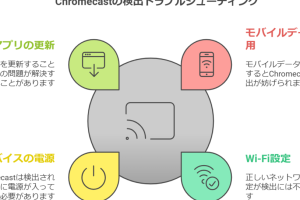
ChromecastのWi-Fi接続設定は、ルーターの交換やネットワーク環境の変化によって再設定が必要になることがあります。この記事では、ChromecastのWi-Fi再設定の手順と、トラブルシューティングについて詳しく解説します。Google Homeアプリを使用した再設定方法や、ルーターの再起動、デバイスのリセットなどのトラブルシューティング方法を紹介します。Wi-Fiネットワークの変更やパスワードの更新が必要な場合の対処法も説明します。
イントロダクション
Chromecastを利用する際、Wi-Fi接続は不可欠です。しかし、ルーターの交換やネットワーク設定の変更などにより、ChromecastのWi-Fi再設定が必要になることがあります。このガイドでは、ChromecastのWi-Fi再設定手順を詳しく解説します。ルーターの再起動からデバイスの初期化、Google Homeアプリを使った設定まで、段階的に案内します。新しいルーターへの切り替えや、ネットワーク名(SSID)やパスワードの変更時に役立つ情報を提供します。ChromecastのWi-Fi接続に問題が生じた際に、迅速に対応できるようになるでしょう。
ChromecastのWi-Fi再設定が必要な状況
ChromecastのWi-Fi再設定が必要になるのは、主にWi-Fiルーターの交換やネットワーク設定の変更があった場合です。例えば、インターネットサービスプロバイダーの変更や、ルーターの機種変更により、新しいSSIDやパスワードが設定された場合、Chromecastは既存のWi-Fiネットワークに接続できなくなるため、再設定が必要です。また、引っ越しなどでネットワーク環境が変化した場合も、再設定が求められます。このような状況では、Chromecastが新しいネットワークに接続できるように、適切な再設定手順を実施する必要があります。そうしないと、Chromecastはインターネットに接続できず、コンテンツのストリーミングができなくなります。Google Homeアプリを使って、簡単に再設定を行うことができます。
Google Homeアプリを使った再設定手順
ChromecastのWi-Fi再設定は、Google Homeアプリを使って簡単に実行できます。まず、スマートフォンまたはタブレットでGoogle Homeアプリを開き、再設定したいChromecastデバイスを選択します。次に、画面右上の「設定」アイコンをタップし、「Wi-Fi」セクションに移動します。ここで「ネットワークの変更」を選択し、新しいWi-Fiネットワークを選択します。新しいネットワークのパスワードを入力すると、Chromecastは新しいネットワークに接続されます。
再設定が必要になるのは、Wi-Fiルーターの交換やネットワーク名(SSID)、パスワードの変更、引っ越しによるネットワーク環境の変化など、さまざまな状況が考えられます。これらの変更により、Chromecastは既存のWi-Fi接続情報を失い、再設定が必要になります。Google Homeアプリを使った再設定手順は、こうした状況で特に有効です。
ルーターの再起動とトラブルシューティング
ChromecastのWi-Fi接続に問題が生じた場合、まず試すべきことはルーターの再起動です。ルーターの電源を切り、30秒以上待ってから再度電源を入れます。これにより、多くの場合、接続の問題が解決されます。再起動後も問題が続く場合は、ファームウェアの更新が必要かどうかを確認してください。ルーターの管理画面にアクセスし、最新のファームウェアがインストールされているか確認します。
また、Chromecast自体のデバイスリセットも有効なトラブルシューティング方法です。Google Homeアプリを使用してChromecastを再設定することができますが、場合によっては、デバイスを工場出荷時の状態にリセットする必要があります。これを行うには、Chromecastの電源を入れ、同時にボタンを3秒以上長押しします。これにより、Chromecastがリセットされ、初期設定画面が表示されます。
これらの手順で問題が解決しない場合は、ネットワーク環境の変更や干渉など、他の要因が考えられます。ネットワーク名(SSID)やパスワードの変更があった場合は、Google Homeアプリを使用してChromecastのWi-Fi設定を更新する必要があります。また、他のデバイスとの電波干渉も原因の一つです。ルーターの位置を変更したり、チャンネルを変更することで改善される場合があります。
デバイスの初期化と再設定
ChromecastのWi-Fi再設定を行う際、まずデバイスの初期化が必要になる場合があります。デバイスの初期化は、Chromecastのリセットボタンを長押しすることで行えます。ただし、Chromecastの初期化を行うと、すべての設定が削除されるため、再設定が必要になります。再設定を行うには、Google Homeアプリを開き、Chromecastデバイスを選択し、Wi-Fiネットワークの変更を行います。
再設定の際には、まずルーターの状態を確認する必要があります。ルーターの再起動やファームウェアの更新を行うことで、接続の問題が解決する場合があります。また、Chromecastデバイスの電源を一度オフにし、再度オンにすることで、デバイスの状態が初期化されることがあります。これらの手順を実施した後、Google Homeアプリを使用して、ChromecastのWi-Fi接続を設定し直します。
Chromecastの再設定に成功したら、ストリーミングのテストを行い、正常に動作することを確認します。問題が解決しない場合は、さらに詳しいトラブルシューティングが必要になります。Chromecastの再設定は、比較的簡単な手順で行えるため、Wi-Fi接続に問題が生じた際には、まず再設定を試みることをお勧めします。
トラブルシューティングの追加手順
ChromecastのWi-Fi再設定に際して問題が発生した場合、さらなるトラブルシューティングが必要となります。まず試すべきことは、ルーターの再起動です。ルーターの電源を切り、30秒待ってから再び電源を入れます。これにより、多くの場合、接続の問題が解決されます。また、Chromecastデバイス自体のファームウェア更新も重要です。Google Homeアプリを使用して、Chromecastのソフトウェアが最新であることを確認してください。さらに、デバイスの初期化を行うことで、設定をリセットし、問題を解決できることがあります。初期化後、再度Wi-Fi設定を行う必要があります。ネットワーク環境の変化に対応するために、これらの手順を実施することで、ChromecastのWi-Fi接続を安定させることができます。
よくあるトラブルと解決策
ChromecastのWi-Fi接続に問題が生じた場合、まずルーターの再起動を試してみましょう。再起動することで、一時的な接続不良が解消されることがあります。再起動後も接続できない場合は、Google Homeアプリを使用してChromecastの設定を確認します。アプリ内でデバイスを選択し、Wi-Fi設定を変更することで、新しいネットワークに接続できます。ネットワーク名(SSID)やパスワードを変更した場合も、同様の手順で再設定が必要です。
また、ファームウェアの更新が利用可能な場合は、Chromecastの性能が向上し、接続の安定性が改善される可能性があります。Google Homeアプリから、Chromecastのソフトウェア更新を確認できます。更新が利用可能な場合は、アプリの指示に従って更新を実施してください。それでも接続できない場合は、デバイスのリセットを実施することで、初期状態に戻すことができます。ただし、リセットするとすべての設定が消去されるため、注意が必要です。リセット後は、再度Wi-Fi設定を行い、ネットワークに接続する必要があります。
まとめ
ChromecastのWi-Fi再設定は、ルーターの変更やネットワーク環境の変化に伴って必要となることがあります。再設定の手順は比較的簡単で、Google Homeアプリを使用します。まず、アプリを開き、対象のChromecastデバイスを選択します。次に、設定 に進み、Wi-Fi を選択して、ネットワークの変更 を行います。ここで新しいネットワークを選択し、パスワード を入力することで再設定が完了します。
この再設定プロセスは、Wi-Fiルーター の交換や、ネットワーク名(SSID) および パスワード の変更時などに特に重要です。また、引っ越しなどによるネットワーク環境の変化にも対応できます。トラブルシューティングの観点からは、ルーターの再起動や ファームウェアの更新 、デバイスの リセット などの対策も有効です。これらの手順を踏むことで、Chromecastの接続問題を解消し、スムーズなストリーミング体験を実現できます。
よくある質問
ChromecastのWi-Fi再設定はいつ必要ですか
ChromecastのWi-Fi再設定は、ルーターを変更したときや、既存のルーターの設定を変更したときに必要になります。具体的には、新しいルーターに変更した際や、ルーターのSSIDやパスワードを変更した際に再設定が必要です。また、ChromecastがWi-Fiネットワークに接続できない場合や、接続が不安定な場合にも再設定が有効です。
ChromecastのWi-Fi再設定方法を教えてください
ChromecastのWi-Fi再設定は、Google Homeアプリを使用して行います。まず、スマートフォンやタブレットにGoogle Homeアプリをインストールし、Chromecastを選択します。次に、設定をタップし、Wi-Fiネットワークの再設定を選択します。その後、新しいWi-Fiネットワークを選択し、パスワードを入力すれば再設定は完了です。
ChromecastがWi-Fiに接続できない場合のトラブルシューティング方法は?
ChromecastがWi-Fiに接続できない場合、まずルーターの再起動を試してみましょう。それでも接続できない場合は、Wi-Fiパスワードの確認や、ルーターの設定の確認を行います。また、Chromecastの再起動や、Google Homeアプリのアップデートも試してみましょう。それでも解決しない場合は、Chromecastのリセットが必要になる場合があります。
ルーターを変更した際のChromecastの設定はどうなりますか
ルーターを変更すると、Chromecastは新しいルーターのSSIDとパスワードで再設定する必要があります。新しいルーターのSSIDやパスワードが変更されている場合、Chromecastは自動的に新しい設定に切り替わるわけではありません。したがって、手動で再設定する必要があります。再設定しないと、ChromecastはWi-Fiネットワークに接続できなくなるため、注意が必要です。
Deja una respuesta
Lo siento, debes estar conectado para publicar un comentario.
関連ブログ記事