Chromecast Wi-Fi変更手順ガイド:Google Homeで簡単再設定

ChromecastのWi-Fi再設定に関する完全ガイドです。この記事では、ChromecastのWi-Fiネットワークを変更する手順について詳しく説明します。Wi-Fi環境の変更やルーターの交換により、Chromecastの再設定が必要になることがあります。ここでは、Google Homeアプリを使用して簡単に再設定する方法を紹介します。
再設定の主な原因としては、Wi-Fi環境の変更やルーターの交換、接続の不安定さなどが挙げられます。これらの問題に対処するために、Google Homeアプリを使用してChromecastのWi-Fiネットワークを再設定する必要があります。事前準備として、アプリの更新やChromecastの接続確認、Wi-FiのSSIDとパスワードの確認が必要です。
再設定の基本手順として、Google Homeアプリを起動し、Chromecastデバイスを選択して、新しいWi-Fiネットワークを選択し、パスワードを入力します。これにより、Chromecastは新しいWi-Fiネットワークに接続できるようになります。場合によっては、ハードウェアリセットが必要になることもありますので、その点についても触れます。
イントロダクション
ChromecastのWi-Fi再設定は、Wi-Fi環境の変更やルーターの交換、接続の不安定さなどの理由で必要になることがあります。このガイドでは、Google Homeアプリを使用してChromecastのWi-Fi設定を変更する手順を説明します。まず、Chromecastとスマートフォンまたはタブレットが同じWi-Fiネットワークに接続されていることを確認してください。接続が不安定な場合は、再設定の前にデバイスを再起動することをお勧めします。
Wi-Fiネットワークを変更する場合は、Google Homeアプリを開き、Chromecastのデバイス設定に移動します。ここで、新しいWi-Fiネットワークを選択し、パスワードを入力します。アプリは自動的にChromecastを新しいネットワークに接続します。このプロセスは簡単で、数分以内に完了できます。事前にGoogle Homeアプリを最新バージョンに更新しておくことをお勧めします。
再設定の前に、Chromecastが正しく接続されていること、およびWi-FiのSSIDとパスワードが正しいことを確認してください。また、2.4GHz帯のWi-Fiネットワークを使用していることを確認することも重要です。Chromecastは2.4GHz帯のWi-Fiネットワークにのみ対応しているため、5GHz帯のみのネットワークでは接続できません。
ChromecastのWi-Fi再設定が必要なケース
ChromecastのWi-Fi再設定が必要となる主なケースとして、Wi-Fi環境の変更やルーターの交換が挙げられます。引越しやネットワーク機器の入れ替えにより、既存のWi-Fi設定が使用できなくなることがあります。また、接続の不安定さが続く場合にも、再設定が有効な解決策となることがあります。これらの状況では、Chromecastを新しいWi-Fiネットワークに接続し直す必要があります。
再設定の手順は、基本的にはGoogle Homeアプリを使用して行います。まず、アプリを開き、再設定したいChromecastデバイスを選択します。その後、新しいWi-Fiネットワークを選択し、パスワードを入力することで、簡単に再設定が完了します。事前に、アプリの更新やChromecastの接続確認、Wi-FiのSSIDとパスワードの確認を行うとスムーズに進められます。
場合によっては、Chromecastのハードウェアリセットが必要となることもあります。これは、デバイスのボタン(または特定の操作)を長押しすることで行えます。ただし、この操作を行うと、初期設定からやり直す必要があるため、再設定前に試すべき対処法を検討しておく必要があります。例えば、ルーターの2.4GHz帯の有効化や、ルーターの設定確認など、他の解決策を探ることが先決です。
Google Homeアプリを使った再設定手順
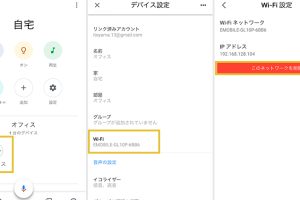
ChromecastのWi-Fiを変更する際は、Google Homeアプリを使用します。まず、アプリを開き、再設定したいChromecastデバイスを選択します。次に、画面右上の歯車アイコンをタップして設定画面に移動し、Wi-Fi を選択します。現在のWi-Fiネットワークが表示されるので、新しいWi-Fiネットワークに接続 を選択します。
この後、新しいWi-Fiネットワークを選択し、パスワード を入力します。パスワード入力後、Chromecastは新しいWi-Fiネットワークに接続を試みます。接続に成功すると、Chromecastは再設定されたWi-Fiネットワーク上で正常に動作するようになります。事前に 2.4GHz帯 のWi-Fiが有効になっていることを確認しておくと、接続がスムーズに行えます。
再設定の際、Chromecastとスマートフォンが同じWi-Fiネットワークに接続されている必要はありませんが、スマートフォンが新しいWi-Fiの SSID と パスワード を知っている必要があります。接続に問題が生じた場合は、ルーターの再起動や、Chromecastの ハードウェアリセット を試してみてください。これにより、Chromecastが新しいWi-Fi設定を正しく認識し、ストリーミングが再開できるようになります。
再設定前の事前準備
ChromecastのWi-Fiを変更する前に、いくつかの事前準備が必要です。まず、スマートフォンやタブレットにインストールされているGoogle Homeアプリを最新バージョンに更新してください。アプリの更新が完了したら、Chromecastが電源に接続されており、テレビに正しく接続されていることを確認します。また、新しいWi-FiネットワークのSSIDとパスワードを事前に確認しておく必要があります。ルーターのラベルや設定画面で確認できます。さらに、Chromecastが2.4GHz帯のWi-Fiに対応していることを確認してください。一部のChromecastモデルは5GHz帯にも対応していますが、2.4GHz帯の方が接続が安定する場合があります。
ハードウェアリセットが必要な場合
ChromecastのWi-Fi再設定を行う前に、場合によってはハードウェアリセットが必要になります。ハードウェアリセットは、デバイスを初期状態に戻す操作で、接続の問題が改善されることがあります。Chromecastのリセットボタンはないため、電源ケーブルを使用したリセット方法を行います。まず、Chromecastの電源を入れ、テレビに接続されていることを確認します。次に、Google Homeアプリを開き、デバイスの再設定を試みます。それでも接続できない場合は、Chromecastの電源ケーブルを抜き、30秒待ってから再度挿入します。これにより、Chromecastが再起動し、接続の問題が解消される可能性があります。再起動後、再度Google Homeアプリを使用してWi-Fi再設定を行います。新しいWi-Fiネットワークに接続する場合は、アプリ内で新しいネットワークを選択し、パスワードを入力します。
接続問題の対処法
ChromecastのWi-Fi再設定が必要になる主な原因は、Wi-Fi環境の変更やルーターの交換、接続の不安定さなどです。これらの問題に対処するために、Google Homeアプリを使用した再設定手順を理解することが重要です。まず、Google Homeアプリを最新の状態に更新し、Chromecastが正しく接続されていることを確認します。次に、Chromecastの設定メニューから新しいWi-Fiネットワークを選択し、パスワードを入力することで再設定が完了します。
再設定の前に、ハードウェアリセットが必要な場合もあります。例えば、Chromecastが応答しない場合や、接続が頻繁に切断される場合などです。ハードウェアリセットを行うことで、初期状態に戻すことができます。さらに、接続問題の対処法として、ルーターの2.4GHz帯を有効にすることが挙げられます。Chromecastは2.4GHz帯のWi-Fiに対応しているため、この帯域を有効にすることで接続が安定する場合があります。
ルーターの設定を確認することも重要です。ルーターのMACアドレスフィルタリングやファイアウォール設定がChromecastの接続を妨げている可能性があります。これらの設定を確認し、必要に応じてChromecastのMACアドレスを許可リストに追加することで、接続問題を解決できる場合があります。
まとめ
ChromecastのWi-Fi再設定は、Wi-Fi環境の変更やルーターの交換、接続の不安定さなど、さまざまな要因によって必要になります。このような場合、Google Homeアプリを使用して簡単に再設定を行うことができます。まず、アプリを最新の状態に更新し、Chromecastが電源に接続されていることを確認します。次に、Google Homeアプリを開き、再設定したいChromecastデバイスを選択します。Wi-Fiネットワークの変更オプションを選択し、新しいSSIDとパスワードを入力することで、Chromecastを新しいWi-Fiネットワークに接続できます。
再設定の前に、Chromecastが正しく接続されていることと、Wi-FiのSSIDとパスワードが正しいことを確認する必要があります。また、場合によっては、Chromecastのハードウェアリセットが必要になることもあります。リセット後、再設定の手順を再度実行します。さらに、接続問題の対処法として、ルーターの2.4GHz帯を有効にすることが有効です。多くのChromecastデバイスは2.4GHz帯に最適化されているため、この設定を確認することで接続が改善されることがあります。
よくある質問
ChromecastのWi-Fiを変更する際、Google Homeアプリは必須ですか?
ChromecastのWi-Fiを変更する際、Google Homeアプリは必須です。このアプリを使用することで、簡単にChromecastの設定を変更できます。アプリ内でChromecastを選択し、設定メニューからWi-Fiを変更できます。スマートフォンまたはタブレットにGoogle Homeアプリをインストールし、Chromecastと同じGoogleアカウントでログインする必要があります。アプリを使用することで、シンプルな手順でWi-Fiを変更できます。
ChromecastのWi-Fiを変更すると、以前の設定は消えますか?
ChromecastのWi-Fiを変更すると、以前のWi-Fi設定は消えますが、他の設定は保持されます。具体的には、Chromecastの名前や、関連付けられたGoogleアカウントなどの情報は残ります。Wi-Fiを変更する際は、新しいネットワークのパスワードを入力する必要があります。設定をリセットするわけではないので、他のデバイスとの連携などはそのまま維持されます。
ChromecastのWi-Fi再設定に必要なものは何ですか?
ChromecastのWi-Fi再設定には、スマートフォンまたはタブレットとGoogle Homeアプリ、そして新しいWi-Fiネットワークのパスワードが必要です。また、Chromecastが電源に接続されていることも必要です。Google Homeアプリを起動して、Chromecastを選択し、設定変更メニューからWi-Fiを変更します。新しいWi-Fiネットワークに接続するには、そのネットワークのパスワードを入力する必要があります。
ChromecastのWi-Fi設定を変更しても、キャスト先のデバイスに影響はありますか?
ChromecastのWi-Fi設定を変更しても、キャスト先のデバイスには直接的な影響はありません。Chromecastは、新しいWi-Fiネットワークに接続されるため、キャスト元のデバイス(スマートフォンやタブレットなど)が同じWi-Fiネットワークに接続されている必要があります。つまり、キャスト先のデバイス(テレビなど)は、Chromecastが接続されているWi-Fiネットワークを受信できれば、引き続きコンテンツを再生できます。
Deja una respuesta
Lo siento, debes estar conectado para publicar un comentario.
関連ブログ記事