Windows 10 Wi-Fi接続トラブルの原因と7つの解決策!対処法を解説

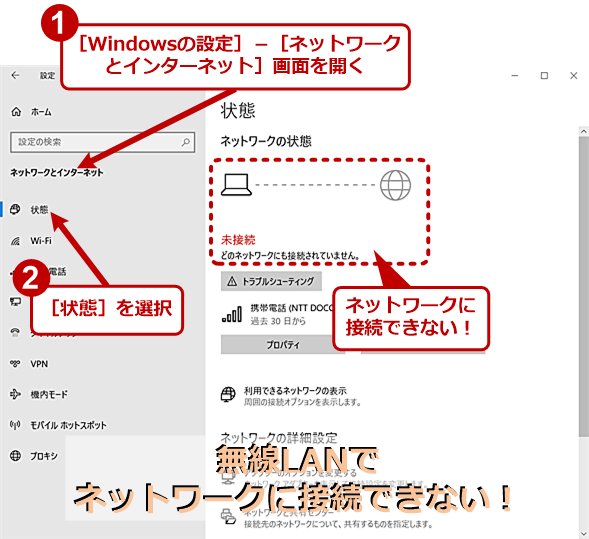
Windows 10でWi-Fiに接続できないという問題は、多くのユーザーが経験する一般的なトラブルです。この記事では、Wi-Fi接続トラブルの主な原因と、それを解決するための効果的な方法について詳しく解説します。ネットワーク接続の問題は、日々の業務やエンターテイメントに支障をきたすことがあります。まずは、ドライバの不具合や設定の誤り、ルーターの問題など、Wi-Fi接続トラブルの原因となり得る要因について見ていきましょう。これらの原因を理解することで、問題の解決が容易になります。
イントロダクション
Windows 10でWi-Fi接続に問題が発生することは珍しくありません。ネットワーク接続エラーや無線LAN接続不良など、様々なトラブルが報告されています。これらの問題の原因は、ドライバの不具合や設定の誤り、ルーターの問題など多岐にわたります。Windows 10のWi-Fi接続トラブルを解決するには、まず問題の原因を特定する必要があります。多くの場合、ネットワークアダプタやWi-Fiドライバに問題があることがわかっています。また、システムの更新による影響や、セキュリティソフトの設定も原因となることがあります。次に、これらの問題に対する具体的な解決策について説明します。
Windows 10 Wi-Fi接続トラブルの主な原因
Windows 10でWi-Fiに接続できない問題は、多くのユーザーが直面する一般的なトラブルです。この問題の主な原因としては、ネットワークドライバの不具合や設定の誤りなどが挙げられます。また、ルーターの問題やシステムの更新による影響も原因となることがあります。さらに、セキュリティソフトやファイアウォールの設定がWi-Fi接続を妨げている可能性もあります。これらの要因が複雑に絡み合って、Wi-Fi接続トラブルを引き起こしていることが多いです。
Windows 10のネットワークアダプタに問題がある場合、Wi-Fiに接続できないことがあります。また、IPアドレスやDNSの設定に誤りがある場合も、接続に失敗することがあります。これらの問題を解決するには、ネットワークの設定を確認し、必要に応じてネットワークドライバの更新や再インストールを行う必要があります。さらに、ルーターの再起動や設定の確認も有効な解決策となることがあります。
解決策1:ネットワークアダプタの再起動
Windows 10でWi-Fiに接続できない場合、まず試すべきことはネットワークアダプタの再起動です。この操作は、コンピューターのネットワーク接続をリセットし、問題を解決する可能性があります。具体的には、デバイスマネージャーを開き、ネットワークアダプターの項目から使用しているWi-Fiアダプターを無効にし、再び有効にします。これにより、ネットワークドライバーが再読み込みされ、接続の問題が解決されることがあります。
また、ネットワークアダプタの再起動は、IPアドレスやDNS設定の更新にもつながります。これにより、ルーターやプロバイダーとの接続がリフレッシュされ、Wi-Fi接続が回復する可能性があります。さらに、Windows 10のトラブルシューティングツールを利用して、ネットワークの問題を自動的に診断し、修復することもできます。
解決策2:ネットワークのトラブルシューティング機能の使用
Windows 10には、ネットワーク接続の問題を診断し、解決するためのトラブルシューティング機能が搭載されています。この機能を使用することで、Wi-Fi接続トラブルの原因を特定し、適切な対策を講じることができます。ネットワークのトラブルシューティング機能を使用するには、まず設定アプリを開き、「ネットワークとインターネット」セクションに移動します。次に、「状態」タブをクリックし、「ネットワークのトラブルシューティング」をクリックします。すると、Windows 10はネットワーク接続の問題を診断し、検出された問題を修復するための手順をガイドしてくれます。
解決策3:Wi-Fiドライバの更新または再インストール
Wi-Fi接続の問題は、Wi-Fiドライバの不具合によって引き起こされることがあります。ドライバが古くなったり破損したりすると、Windows 10がWi-Fiネットワークに正常に接続できなくなる可能性があります。この問題を解決するには、Wi-Fiドライバの更新または再インストールを試みることができます。デバイスマネージャーを開き、ネットワークアダプターの項目からWi-Fiアダプターを選択して、ドライバの更新またはアンインストールを行います。ドライバを更新するには、製造元のWebサイトから最新のドライバをダウンロードしてインストールすることもできます。再インストールの場合は、一旦ドライバをアンインストールした後、PCを再起動すると、Windowsが自動的にドライバを再インストールしてくれます。これらの方法で、Wi-Fi接続の問題が改善されることが期待できます。
解決策4:IPアドレスとDNSのリセット
Windows 10でWi-Fiに接続できない場合、IPアドレスとDNSの設定に問題がある可能性があります。これらの設定をリセットすることで、接続の問題が解決する場合があります。まず、コマンドプロンプトを管理者権限で開きます。スタートメニューを右クリックし、「コマンドプロンプト(管理者)」または「Windows PowerShell(管理者)」を選択します。次に、ipconfig /releaseと入力してIPアドレスを解放し、ipconfig /renewと入力して新しいIPアドレスを取得します。また、ipconfig /flushdnsと入力してDNSキャッシュをクリアします。これらのコマンドを実行することで、ネットワーク接続がリセットされ、Wi-Fi接続の問題が解決する可能性があります。
解決策5:セキュリティソフトやファイアウォールの影響の確認
Windows 10でWi-Fi接続に問題が発生した場合、セキュリティソフトやファイアウォールが原因となっている可能性があります。これらのソフトウェアは、コンピューターを保護するために重要な役割を果たしますが、時にはネットワーク接続を妨げることがあります。セキュリティソフトやファイアウォールの設定を確認し、Wi-Fi接続をブロックしていないかチェックする必要があります。
具体的には、インストールされているセキュリティソフトやWindows Defenderファイアウォールの設定を調べて、Wi-Fi接続を許可するように設定します。また、セキュリティソフトを一時的に無効にしてみて、Wi-Fi接続が正常に機能するかどうかを確認することも有効です。ただし、セキュリティソフトを無効にする場合は、コンピューターが脅威にさらされる可能性があるため、注意が必要です。Wi-Fi接続の問題が解決した後に、セキュリティソフトを再度有効にすることをお勧めします。
解決策6と7:その他の対処法
Windows 10でWi-Fiに接続できない問題は、さまざまな原因によって引き起こされる可能性があります。上記の方法で解決しない場合は、さらにいくつかの対処法を試すことができます。まず、ネットワークアダプタのプロパティを確認し、IPv4およびIPv6の設定が正しく構成されていることを確認します。また、ルーターの再起動やチャンネルの変更など、ルーター側での設定変更も有効な場合があります。
さらに、システムファイルチェッカー(SFC)やDISM(Deployment Image Servicing and Management)などのWindows組み込みツールを使用して、システムファイルの破損や不具合を修復することもできます。これらのツールは、Windowsのインストールメディアを使用して実行できます。
これらの追加の対処法を試しても問題が解決しない場合は、Windowsの再インストールや専門家のサポートを求めることを検討する必要があります。根本的な原因を特定し、適切な解決策を見つけることで、Windows 10でのWi-Fi接続トラブルを克服できます。
まとめ
Windows 10でWi-Fiに接続できない問題は、様々な原因によって発生します。主な原因としては、ネットワークドライバの不具合やネットワーク設定の誤り、ルーターの問題、システムの更新による影響などが挙げられます。これらの原因を特定し、適切な対策を講じることで、多くの場合、問題を解決することができます。
Wi-Fi接続トラブルの原因を特定するには、まずネットワークアダプタの状態を確認する必要があります。ネットワークアダプタが正常に動作していない場合、Wi-Fiに接続できないことがあります。また、ルーターの設定やセキュリティソフトの影響も確認する必要があります。場合によっては、IPアドレスやDNS設定をリセットすることで問題が解決することもあります。
これらの対策を実施することで、多くのWindows 10ユーザーが直面するWi-Fi接続トラブルを解決することができます。問題の原因を特定し、適切な対策を講じることが重要です。
よくある質問
Windows 10でWi-Fi接続が切断されるのはなぜですか?
Windows 10でWi-Fi接続が切断される原因は複数考えられます。まず、ルーターの設定やWi-Fiドライバーの問題が挙げられます。また、他のデバイスとの干渉や、ネットワーク設定の不備も原因となることがあります。さらに、Windows 10のアップデートやセキュリティソフトウェアの影響も考えられます。これらの要因が重なり、Wi-Fi接続が不安定になることがあります。原因を特定するには、各要素を一つずつ確認する必要があります。
Wi-Fi接続トラブルを解決するための7つの方法とは何ですか?
Wi-Fi接続トラブルを解決するためには、まずルーターの再起動を行います。次に、Wi-Fiドライバーの更新やネットワーク設定のリセットを行います。また、干渉を避けるためにルーターの位置を変更することや、セキュリティソフトウェアの設定を確認することも有効です。さらに、Windows 10のトラブルシューティングツールを利用して問題を診断することや、ネットワークアダプターのリセットを行うことも解決策の一つです。これらの方法を試すことで、多くのWi-Fi接続トラブルが解決できます。
ルーターの設定を確認する方法を教えてください。
ルーターの設定を確認するには、まずルーターの管理画面にアクセスする必要があります。管理画面のURLは通常、ルーターの説明書に記載されています。アクセス後、Wi-Fiの設定やセキュリティ設定を確認します。特に、WPA2やAESなどの暗号化方式が有効になっているかを確認します。また、チャンネルの設定も確認し、他のデバイスとの干渉を避けるために適切なチャンネルを選択します。これらの設定を確認し、必要に応じて変更することで、Wi-Fi接続の安定性が向上します。
Windows 10のトラブルシューティングツールの使い方を教えてください。
Windows 10のトラブルシューティングツールを使用するには、まず設定アプリを開きます。次に、更新とセキュリティの項目を選択し、トラブルシューティングをクリックします。ここで、インターネット接続のトラブルシューティングツールを選択し、画面の指示に従います。このツールは、ネットワーク設定やWi-Fiドライバーの問題を自動的に診断し、必要な修正を行います。ツールを使用することで、問題の原因を特定しやすくなり、迅速に解決できることがあります。
Deja una respuesta
Lo siento, debes estar conectado para publicar un comentario.
関連ブログ記事