Windows 10 Wi-Fiパスワード確認方法|コマンドプロンプト・コントロールパネルで簡単に調べる

Windows 10でWi-Fiパスワードを確認する方法について説明します。コマンドプロンプトやコントロールパネルを使用することで、簡単にWi-Fiパスワードを調べることができます。Windows 10には、さまざまな方法でWi-Fiパスワードを確認する機能が備わっており、ユーザーは自分の環境に合った方法を選択できます。
Wi-Fiパスワードを確認する必要性は、例えば他のデバイスで同じネットワークに接続したい場合や、パスワードを忘れてしまった場合などに生じます。Windows 10では、netshコマンドを使用することで、簡単にWi-Fiパスワードを確認することができます。また、コントロールパネルからネットワーク設定を確認する方法もあります。どちらの方法も、特別なソフトウェアをインストールする必要はなく、Windowsの標準機能を使用します。
イントロダクション
Windows 10でWi-Fiパスワードを確認する方法は、意外と簡単です。コマンドプロンプトやコントロールパネルを使用することで、保存されたWi-Fiパスワードを簡単に調べることができます。特に、自宅やオフィスで使用しているWi-Fiネットワークのパスワードを忘れた場合に、この方法が役立ちます。Windows 10には、Wi-Fiパスワードを管理するための複数の方法が用意されており、ユーザーは自分の好みに応じて選択できます。netshコマンドを使用することで、コマンドプロンプトからWi-Fiパスワードを確認できます。
Windows 10でWi-Fiパスワードを確認する方法
Windows 10でWi-Fiパスワードを確認する方法は複数存在します。コマンドプロンプトやコントロールパネルを使用することで、簡単に保存されたWi-Fiパスワードを調べることができます。コマンドプロンプトを使用する場合、netsh wlan show profilesコマンドで保存されたWi-Fiプロファイルの一覧を表示し、netsh wlan show profile name=[ネットワーク名] key=clearコマンドで特定のWi-Fiネットワークのパスワードを確認できます。ネットワーク名は、実際に接続しているWi-FiのSSIDに置き換える必要があります。さらに、コントロールパネルからネットワークと共有センターにアクセスし、Wi-Fi接続の状態を確認することでWi-Fiパスワードを調べることも可能です。
コマンドプロンプトでWi-Fiパスワードを確認する
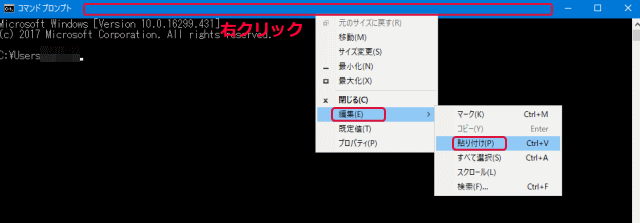
Windows 10で保存されたWi-Fiパスワードを確認する方法の一つとして、コマンドプロンプトを使用する方法があります。まず、スタートメニューから「cmd」と入力してコマンドプロンプトを開きます。コマンドプロンプトが開いたら、netsh wlan show profilesと入力して実行します。これにより、コンピューターに保存されているWi-Fiプロファイルの一覧が表示されます。
次に、特定のWi-Fiネットワークのパスワードを確認するには、netsh wlan show profile name=[ネットワーク名] key=clearというコマンドを実行します。ここで、[ネットワーク名]の部分には、パスワードを確認したいWi-Fiネットワークの名前を入力します。このコマンドを実行すると、セキュリティ設定の項目に「キーコンテンツ」が表示され、ここにWi-Fiパスワードが明示されます。
この方法を使用することで、簡単にWi-Fiパスワードを確認できます。ただし、コマンドプロンプトを使用するにはある程度のコンピューター操作の知識が必要となるため、慣れない場合は他の方法も検討すると良いでしょう。
コントロールパネルでWi-Fiパスワードを確認する
Windows 10で保存されているWi-Fiパスワードを確認する方法として、コントロールパネルを使用することができます。まず、コントロールパネルを開き、「ネットワークとインターネット」または「ネットワークと共有センター」をクリックします。次に、「アダプターの設定の変更」をクリックし、現在接続しているWi-Fiネットワークを右クリックして「状態」を選択します。表示されたウィンドウで「ワイヤレス プロパティ」をクリックすると、Wi-Fiパスワードが表示されます。具体的には、「セキュリティ」タブの下にある「ネットワーク セキュリティ キー」の欄で、「文字を表示する」にチェックを入れることでパスワードを確認できます。
PowerShellでWi-Fiパスワードを確認する
PowerShellを使用してWi-Fiパスワードを確認する方法は、コマンドプロンプトと似ており、Windowsの強力なコマンドラインインターフェイスを活用します。まず、PowerShellを管理者権限で開く必要があります。これを行うには、スタートボタンを右クリックし、「Windows PowerShell(管理者)」または「Windowsターミナル(管理者)」を選択します。PowerShellが開いたら、(Get-WmiObject -Class Win32_NetworkAdapterConfiguration | Where-Object {$_.IPEnabled -eq $true}).Descriptionコマンドを使用して、現在接続されているネットワークアダプターの情報を取得することができます。
次に、Wi-Fiパスワードを確認するには、netsh wlan show profileコマンドを使用しますが、これはコマンドプロンプトと同様です。PowerShellでもnetsh wlan show profile name=[ネットワーク名] key=clearというコマンドでWi-Fiパスワードが表示され、セキュリティ設定のキーの内容欄にパスワードが表示されます。これにより、簡単にWi-Fiパスワードを確認できます。
PowerShellを使用する利点は、そのスクリプティング能力の高さと、システム管理タスクを自動化できることです。PowerShellスクリプトを使用することで、複数のWi-Fiネットワークのパスワードを一度に取得するなど、より複雑なタスクを実行できます。ただし、これらのコマンドを使用する際は、正しいネットワーク名を指定し、管理者権限でPowerShellを実行していることを確認する必要があります。
第三者ツールの使用とそのリスク
Windows 10でWi-Fiパスワードを確認する方法として、コマンドプロンプトやコントロールパネルを使用する方法の他に、第三者ツールを使用する方法もあります。しかし、第三者ツールを使用する際には、マルウェアやウイルスなどのリスクに注意する必要があります。これらのツールは、時にユーザーの情報を盗んだり、システムに損害を与えたりする可能性があります。そのため、信頼できるソースからのみツールをダウンロードし、使用前に十分な調査を行うことが大切です。さらに、セキュリティソフトウェアを最新の状態に保ち、システムを保護することも重要です。
セキュリティ対策の重要性
Windows 10でWi-Fiパスワードを確認する方法は複数存在しますが、セキュリティ対策を考慮することが非常に重要です。特に、第三者ツールを使用してパスワードを確認する場合は、マルウェアのリスクに注意する必要があります。公式のツールや機能を使用することで、セキュリティリスクを最小限に抑えることができます。コマンドプロンプトやコントロールパネルを使用する方法は、Windows 10に標準で搭載されているため、安全にWi-Fiパスワードを確認することができます。さらに、PowerShellを使用する方法もあり、こちらもWindowsの公式機能です。これらの方法を使用することで、Wi-Fiパスワードを安全に確認できます。
まとめ
Windows 10で保存されたWi-Fiパスワードを確認する方法は複数存在します。ユーザーはコマンドプロンプトやコントロールパネル、PowerShellを使用してパスワードを簡単に調べることができます。コマンドプロンプトを使用する場合、netsh wlan show profilesコマンドで保存されたWi-Fiプロファイルの一覧を表示し、netsh wlan show profile name=[ネットワーク名] key=clearコマンドで特定のWi-Fiネットワークのパスワードを確認できます。また、コントロールパネルからネットワークと共有センターにアクセスし、接続しているWi-Fiネットワークのプロパティを確認することでパスワードを調べることも可能です。ただし、第三者ツールを使用する際はマルウェアのリスクに注意する必要があります。セキュリティ対策をしっかりと行った上で、Wi-Fiパスワードを確認することが重要です。
よくある質問
Windows 10でWi-Fiパスワードを確認する方法は?
Windows 10でWi-Fiパスワードを確認する方法はいくつかあります。まず、コマンドプロンプトを使用する方法があります。コマンドプロンプトを開き、netsh wlan show profileと入力すると、保存されているWi-Fiプロファイルの一覧が表示されます。次に、netsh wlan show profile name="プロファイル名" key=clearと入力すると、指定したプロファイルのWi-Fiパスワードが表示されます。また、コントロールパネルを使用する方法もあります。コントロールパネルを開き、「ネットワークと共有センター」をクリックし、「無線ネットワークの管理」をクリックすると、保存されているWi-Fiネットワークの一覧が表示されます。ここで、調べたいネットワークをクリックし、「プロパティ」をクリックすると、Wi-Fiパスワードが表示されます。
コマンドプロンプトでWi-Fiパスワードを確認する際の注意点は?
コマンドプロンプトでWi-Fiパスワードを確認する際には、いくつか注意点があります。まず、管理者権限でコマンドプロンプトを開く必要があります。そうしないと、Wi-Fiパスワードが表示されません。また、netsh wlan show profileコマンドで表示されるプロファイル名は、正確に入力する必要があります。プロファイル名を間違えると、エラーが表示されます。さらに、セキュリティの観点から、コマンドプロンプトで表示されたWi-Fiパスワードは、他人に知られないように注意する必要があります。
コントロールパネルでWi-Fiパスワードを確認する方法は複雑ですか?
コントロールパネルでWi-Fiパスワードを確認する方法は、複雑ではありません。まず、コントロールパネルを開き、「ネットワークと共有センター」をクリックします。次に、「無線ネットワークの管理」をクリックすると、保存されているWi-Fiネットワークの一覧が表示されます。ここで、調べたいネットワークをクリックし、「プロパティ」をクリックすると、Wi-Fiパスワードが表示されます。この方法は、コマンドプロンプトを使用するよりも簡単かもしれませんが、Windows 10のバージョンによっては、表示方法が異なる場合があります。
Wi-Fiパスワードを確認する他の方法はありますか?
Wi-Fiパスワードを確認する他の方法として、サードパーティ製のソフトウェアを使用する方法があります。ただし、これらのソフトウェアを使用する場合は、セキュリティに注意する必要があります。悪意のあるソフトウェアを使用すると、個人情報が漏洩する可能性があります。また、ルーターの管理画面にアクセスしてWi-Fiパスワードを確認する方法もあります。ルーターの管理画面にアクセスするには、ルーターのIPアドレスと管理者パスワードが必要です。
Deja una respuesta
Lo siento, debes estar conectado para publicar un comentario.
関連ブログ記事