Wi-Fiチャネル設定のコツ|通信速度向上と混雑回避の最適な方法

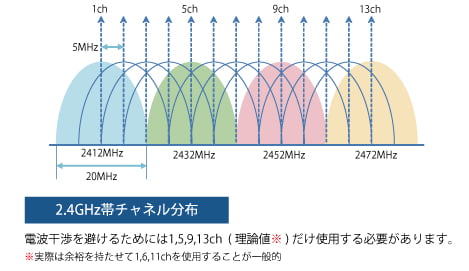
Wi-Fiチャネルの設定は、無線ネットワークの通信品質に大きな影響を与える重要な要素です。適切なチャネルを選択することで、遅延の低減、通信速度の向上、接続の安定化が実現できます。本記事では、2.4GHz帯と5GHz帯のチャネルの違いを理解し、最適なチャネルを設定する方法について解説します。Wi-Fiアナライザーアプリを使用することで、近隣のアクセスポイントが使用しているチャネルを可視化し、最も空いているチャネルを特定できます。これにより、混雑回避と通信速度向上を実現するための最適な方法を紹介します。
イントロダクション
Wi-Fiネットワークの通信品質を向上させるためには、適切なWi-Fiチャネルの設定が重要です。混雑したチャネルを使用していると、通信速度の低下や接続の不安定化につながる可能性があります。そこで、2.4GHz帯と5GHz帯のチャネルの違いを理解し、周囲の無線環境を調査して最適なチャネルを設定する方法を紹介します。適切なチャネルを選択することで、遅延の低減や通信速度の向上が期待できます。まず、近隣のアクセスポイントが使用しているチャネルをWi-Fiアナライザーアプリで可視化し、最も空いているチャネルを特定します。
Wi-Fiチャネルとは
Wi-Fiチャネルは、無線ネットワークでデータを送信する際に使用する周波数帯のことを指します。2.4GHz帯と5GHz帯の2種類があり、それぞれ複数のチャネルが存在します。適切なWi-Fiチャネルを選択することで、通信速度の向上や混雑の回避が可能になります。特に、複数のアクセスポイントが存在する環境では、チャネルの選択が通信品質に大きな影響を与えることがあります。
Wi-Fiチャネルを設定する際には、まず周囲の無線環境を調査する必要があります。Wi-Fiアナライザーアプリを使用することで、近隣のアクセスポイントが使用しているチャネルを可視化し、最も空いているチャネルを特定できます。2.4GHz帯では、チャネル1、6、11が非干渉チャネルとして推奨されています。一方、5GHz帯では、DFSチャネルを含む複数の非干渉チャネルが利用可能です。これらの情報を基に、ルーターの管理画面からWi-Fiチャネルを手動または自動で設定することができます。
2.4GHz帯と5GHz帯の違い
Wi-Fiネットワークの設定において、2.4GHz帯と5GHz帯の違いを理解することは非常に重要です。これら二つの周波数帯はそれぞれ異なる特性を持っており、適切な選択が通信品質に大きな影響を与えます。2.4GHz帯は広いカバレッジエリアを持ち、障害物に強いという利点がありますが、他の多くのデバイスがこの帯域を使用しているため、混雑しやすいという欠点があります。一方、5GHz帯はより多くの非干渉チャネルを提供し、通信速度の向上が期待できますが、カバレッジエリアが狭く、障害物に弱いという特徴があります。したがって、周囲の無線環境を調査し、最適な周波数帯を選択することが重要です。
周囲の無線環境の調査
Wi-Fiチャネルの設定を最適化するには、まず周囲の無線環境を調査する必要があります。Wi-Fiアナライザーアプリを使用することで、近隣のアクセスポイントが使用しているチャネルを可視化できます。これにより、どのチャネルが混雑しているか、どのチャネルが空いているかを把握できます。調査の結果、混雑しているチャネルを避け、空いているチャネルに変更することで、通信速度の向上と遅延の低減が期待できます。
2.4GHz帯のチャネルは比較的混雑しやすいため、チャネル1、6、11などの非干渉チャネルを選択することが推奨されます。一方、5GHz帯は2.4GHz帯よりもチャネルの数が多く、DFSチャネルを含む複数の非干渉チャネルを利用できます。ただし、5GHz帯は距離減衰が大きいため、アクセスポイントの配置にも注意が必要です。適切なチャネルを選択することで、通信品質の改善が期待できます。
Wi-Fiアナライザーアプリの活用
Wi-Fiチャネルの最適な設定を行うためには、まず周囲の無線環境を理解する必要があります。そのためには、Wi-Fiアナライザーアプリを活用するのが効果的です。これらのアプリを使用すると、近隣のアクセスポイントが使用しているWi-Fiチャネルを可視化し、混雑状況を把握できます。具体的には、アプリが周辺のWi-Fi信号を受信し、そのチャネル使用状況をグラフ化するため、最も空いているチャネルを簡単に特定できます。
これにより、干渉の少ないチャネルを選択し、自分のWi-Fiネットワークの通信品質を向上させることが可能になります。例えば、2.4GHz帯ではチャネル1、6、11が重複しないチャネルとして知られており、これらのチャネルを使用することで干渉を最小限に抑えることができます。また、5GHz帯ではさらに多くの非干渉チャネルが存在し、DFSチャネルの利用も検討できます。ただし、DFSチャネルを使用する場合は、レーダ信号との干渉を避けるための特別な対応が必要になる場合があります。
Wi-Fiルーターの管理画面にアクセスし、Wi-Fiチャネルを手動または自動で設定することで、最適な通信環境を構築できます。自動設定機能を使用する場合、ルーターが自動的に最適なチャネルを選択してくれますが、手動設定の場合は自分でチャネルを選択する必要があります。どちらの方法を選択するかは、環境やニーズに応じて判断する必要があります。
最適なチャネルの選択方法
Wi-Fiチャネルの選択は、無線ネットワークの通信品質に大きな影響を与えます。適切なチャネルを選択することで、遅延の低減、通信速度の向上、接続の安定化が実現できます。まず、2.4GHz帯と5GHz帯のチャネルの違いを理解することが重要です。2.4GHz帯は広範囲にわたって使用されていますが、他のデバイスとの干渉が起こりやすいという特徴があります。一方、5GHz帯は比較的新しく導入された帯域であり、干渉が少ないことがメリットです。
Wi-Fiアナライザーアプリを使用して近隣のアクセスポイントが使用しているチャネルを可視化することで、最適なチャネルを特定できます。2.4GHz帯では、チャネル1、6、11が互いに干渉しない非干渉チャネルとして推奨されています。これらのチャネルを使用することで、他のアクセスポイントとの干渉を避けることができます。5GHz帯では、DFSチャネルを含む複数の非干渉チャネルが利用可能です。DFSチャネルはレーダシステムとの干渉を避けるために自動的に切り替わるチャネルです。
ルーターの管理画面からWi-Fiチャネルを手動または自動で設定できます。手動設定では、前述のWi-Fiアナライザーアプリで特定した最適なチャネルを設定します。自動設定では、ルーターが自動的に最適なチャネルを検索して設定します。どちらの方法を選択するかは、ユーザーの環境やニーズに応じて決めることができます。適切なチャネル設定により、通信品質の改善が期待できます。
ルーターでのチャネル設定方法
Wi-Fiチャネルの設定は、ルーターの管理画面から行います。まず、ルーターのIPアドレスをブラウザのアドレスバーに入力して管理画面にアクセスします。次に、ログイン情報を入力して管理画面にログインし、Wi-Fi設定または無線設定のセクションを探します。ここで、チャネル幅やチャネルの設定を変更できます。自動チャネル選択が有効になっている場合は、ルーターが自動的に最適なチャネルを選択してくれますが、手動でチャネルを設定することもできます。
手動でチャネルを設定する場合、事前にWi-Fiアナライザーアプリなどで周辺のアクセスポイントのチャネルを調査しておくことが重要です。これにより、混雑しているチャネルを避け、通信速度の向上や遅延の低減を図ることができます。特に、2.4GHz帯ではチャネル1、6、11が重なり合わないため、これらのチャネルを使用することが推奨されます。5GHz帯では、DFSチャネルを含む複数の非干渉チャネルが利用可能です。ルーターの管理画面で、これらの情報をもとに最適なチャネルを設定します。
通信品質の改善効果
Wi-Fiチャネルの選択は、無線ネットワークの通信品質に大きな影響を与えます。適切なチャネルを選択することで、遅延の低減や通信速度の向上、さらに接続の安定化が実現できます。特に混雑した環境では、適切なチャネル設定が不可欠です。2.4GHz帯と5GHz帯のチャネルの違いを理解し、周囲の無線環境を調査した上で最適なチャネルを設定することが重要です。
Wi-Fiアナライザーアプリを使用して近隣のアクセスポイントが使用しているチャネルを可視化することで、最も空いているチャネルを特定できます。2.4GHz帯では、チャネル1、6、11が互いに干渉しない非干渉チャネルとして推奨されています。一方、5GHz帯では、DFSチャネルを含む複数の非干渉チャネルが利用可能です。これらのチャネルを適切に選択することで、混雑を回避し、通信品質を向上させることができます。ルーターの管理画面からWi-Fiチャネルを手動または自動で設定できます。適切なチャネル設定により、通信品質の改善が期待できます。
まとめ
Wi-Fiチャネルの選択は、無線ネットワークの通信品質に大きな影響を与えます。適切なチャネルを選択することで、遅延の低減、通信速度の向上、接続の安定化が実現できます。2.4GHz帯と5GHz帯のチャネルの違いを理解し、周囲の無線環境を調査した上で最適なチャネルを設定することが重要です。
Wi-Fiアナライザーアプリを使用することで、近隣のアクセスポイントが使用しているチャネルを可視化し、最も空いているチャネルを特定できます。2.4GHz帯ではチャネル1、6、11が推奨されます。これは、これらのチャネルが互いに干渉しないためです。一方、5GHz帯ではDFSチャネルを含む複数の非干渉チャネルが利用可能です。
ルーターの管理画面からWi-Fiチャネルを手動または自動で設定できます。手動設定では、前述のWi-Fiアナライザーアプリで特定した空いているチャネルを選択します。自動設定では、ルーターが自動的に最適なチャネルを選択します。適切なチャネル設定により、通信品質の改善が期待できます。
Preguntas frecuentes
Wi-Fiチャネルの設定方法を教えてください
Wi-Fiチャネルの設定は、ルーターの設定画面から行うことができます。まず、ルーターのIPアドレスをブラウザに入力して設定画面を開き、無線設定またはWi-Fi設定の項目を探します。その後、チャネルの設定項目を探し、自動選択または手動設定のどちらかを選択します。手動設定の場合、使用するチャネルを1、6、11などの非重複チャネルから選択することが推奨されています。また、チャネル幅も20MHzまたは40MHzから選択できますが、40MHzに設定することでより高速な通信が可能になります。
Wi-Fiチャネルを適切に設定することのメリットは何ですか?
Wi-Fiチャネルを適切に設定することで、通信速度の向上や接続の安定性が期待できます。混雑しているチャネルを避けることで、干渉を減らし、よりスムーズなデータ転送が可能になります。また、チャネルボンディングを有効にすることで、複数のチャネルを束ねてさらに高速な通信を実現することもできます。さらに、ルーターの設置場所やアンテナの向きを工夫することで、より多くのデバイスが快適にWi-Fiを利用できるようになります。
自宅のWi-Fiチャネルが混雑しているかどうかを確認する方法は?
自宅のWi-Fiチャネルが混雑しているかどうかを確認するには、Wi-Fi分析ツールを使用します。これらのツールは、近隣のWi-Fiネットワークのチャネル使用状況をスキャンし、チャネルごとの混雑度を表示します。スマートフォンのアプリストアでWi-Fiアナライザーなどのアプリをダウンロードし、起動してスキャンを実行することで、自宅周辺のWi-Fiチャネルの使用状況を確認できます。これにより、混雑を避けた最適なチャネルを選択する手助けとなります。
Wi-Fiルーターのチャネル設定を定期的に変更する必要はありますか?
Wi-Fiルーターのチャネル設定を定期的に変更する必要は基本的にはありませんが、周辺のWi-Fi環境の変化に応じて見直すことが推奨されます。例えば、近隣に新しいWi-Fiルーターが設置されたり、既存のルーターの設定が変更されたりした場合、チャネルの混雑状況が変化する可能性があります。そのような場合、再スキャンを行い、必要に応じてチャネルを変更することで、常に最適なWi-Fi環境を維持することができます。定期的なチェックは不要ですが、接続の問題が発生した場合には見直すと良いでしょう。
Deja una respuesta
Lo siento, debes estar conectado para publicar un comentario.
関連ブログ記事